
XPPen Deco mini7W V2
XPPen Deco mini7W V2 창작을 시작하려면 다음 단계를 따르십시오.
XPPen Deco mini7W V2 설정하려면 다음 단계를 따르십시오


1. 유선 연결
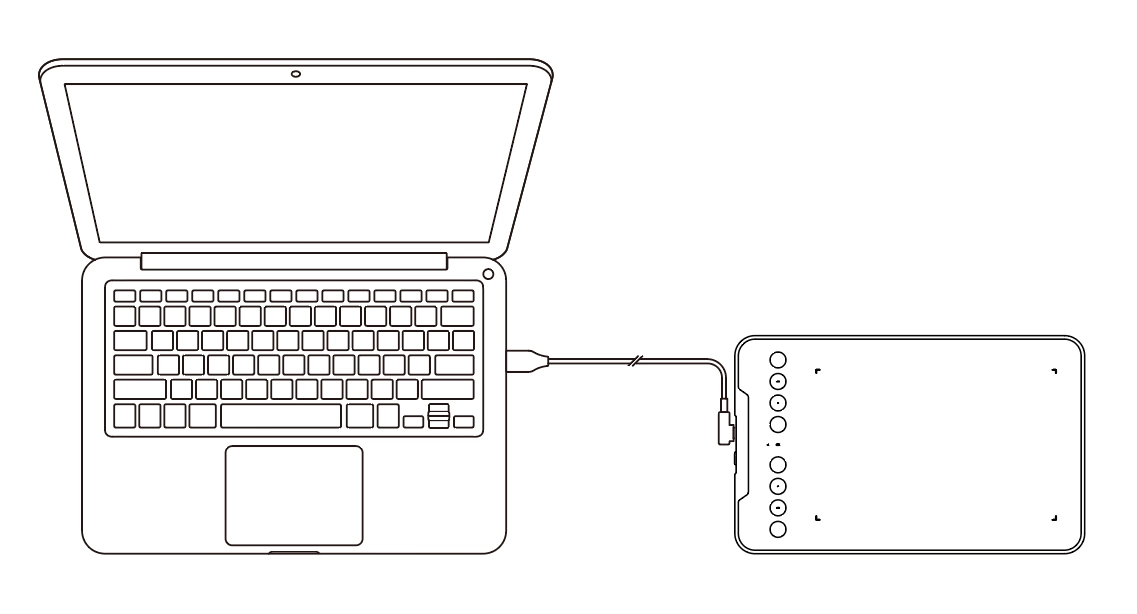
1) 컴퓨터 연결
USB-A to USB-C 케이블을 컴퓨터 측의 USB 포트와 펜 타블렛 측의 USB-C 포트에 각각 연결하십시오.
USB-A to USB-C 케이블을 컴퓨터 측의 USB 포트와 펜 타블렛 측의 USB-C 포트에 각각 연결하십시오.
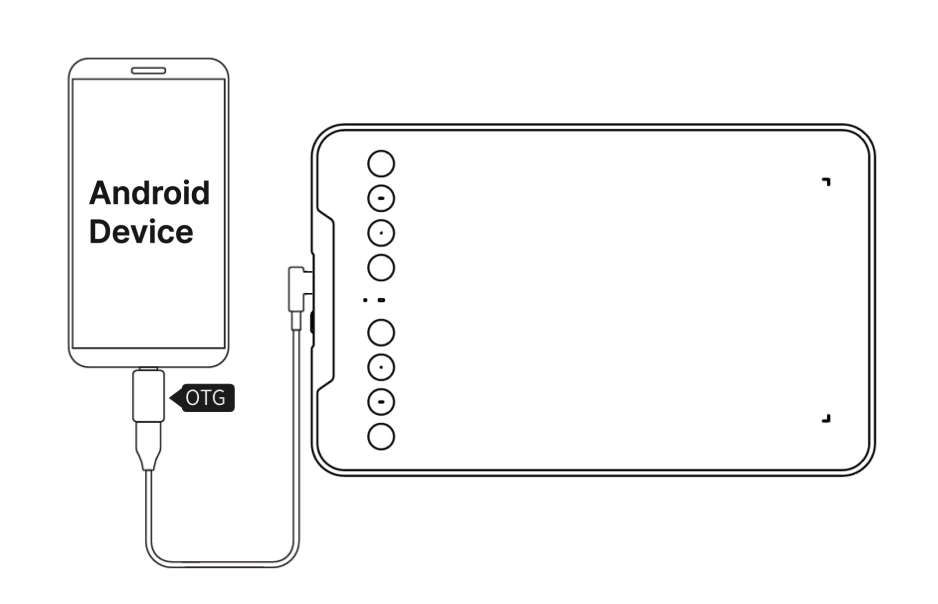
2) Android 스마트폰/태블릿 연결
USB-A to USB-C 케이블로 펜 타블렛을 OTG 어댑터에 연결한 뒤, Android 스마트폰 또는 태블릿에 연결하십시오.
USB-A to USB-C 케이블로 펜 타블렛을 OTG 어댑터에 연결한 뒤, Android 스마트폰 또는 태블릿에 연결하십시오.
2. 블루투스 연결
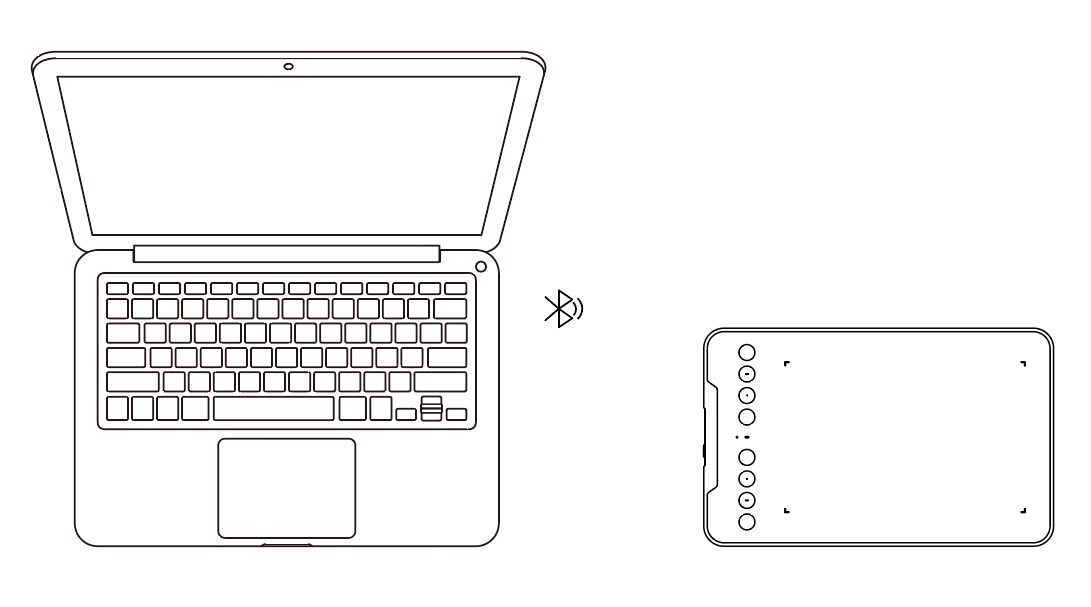
1) 컴퓨터 연결
전원 버튼을 3초간 길게 눌러 켠 후, 좌측 상단 첫 번째 단축키를 3초간 길게 눌러 페어링 대기 모드로 진입합니다. 이때 표시등 2는 파란색으로 빠르게 깜빡입니다. 컴퓨터에서 블루투스를 켜고 새 장치를 추가한 뒤, 'Deco mini7W V2'를 선택해 페어링하십시오. 연결되면 표시등 2가 파란색으로 계속 켜집니다.
전원 버튼을 3초간 길게 눌러 켠 후, 좌측 상단 첫 번째 단축키를 3초간 길게 눌러 페어링 대기 모드로 진입합니다. 이때 표시등 2는 파란색으로 빠르게 깜빡입니다. 컴퓨터에서 블루투스를 켜고 새 장치를 추가한 뒤, 'Deco mini7W V2'를 선택해 페어링하십시오. 연결되면 표시등 2가 파란색으로 계속 켜집니다.
2) 스마트폰/태블릿 연결
펜 타블렛이 페어링 모드에 진입하면, 스마트폰 또는 태블릿에서 블루투스를 켜고 'Deco mini7W V2'를 선택해 페어링하십시오.
펜 타블렛이 페어링 모드에 진입하면, 스마트폰 또는 태블릿에서 블루투스를 켜고 'Deco mini7W V2'를 선택해 페어링하십시오.
3. iOS 연결
1단계: 앱 다운로드
앱 스토어에서 "ibis Paint X" 또는 "ibis Paint"를 검색하고 앱을 다운로드하여 설치합니다. XPPen과 호환되도록 최신 버전으로 업데이트하는 것을 권장합니다.
* 앱의 사용자 가이드를 참고하십시오.
2단계: iOS 기기를 통해 펜 타블렛 연결
3단계: 펜 타블렛 켜기
4단계: 블루투스 연결
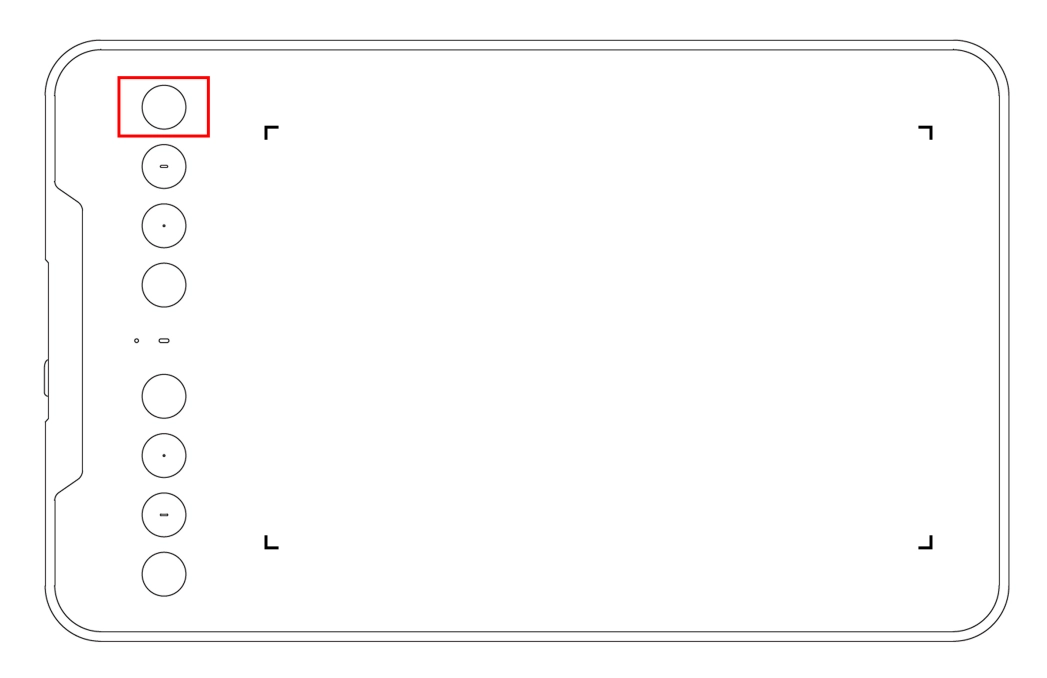
1. 기기 좌측 상단에 있는 단축키를 3초간 길게 누르면 페어링 상태(파란색 표시등이 켜지고 빠르게 깜박임)가 됩니다.
앱 스토어에서 "ibis Paint X" 또는 "ibis Paint"를 검색하고 앱을 다운로드하여 설치합니다. XPPen과 호환되도록 최신 버전으로 업데이트하는 것을 권장합니다.
* 앱의 사용자 가이드를 참고하십시오.
2단계: iOS 기기를 통해 펜 타블렛 연결
3단계: 펜 타블렛 켜기
4단계: 블루투스 연결
1. 기기 좌측 상단에 있는 단축키를 3초간 길게 누르면 페어링 상태(파란색 표시등이 켜지고 빠르게 깜박임)가 됩니다.
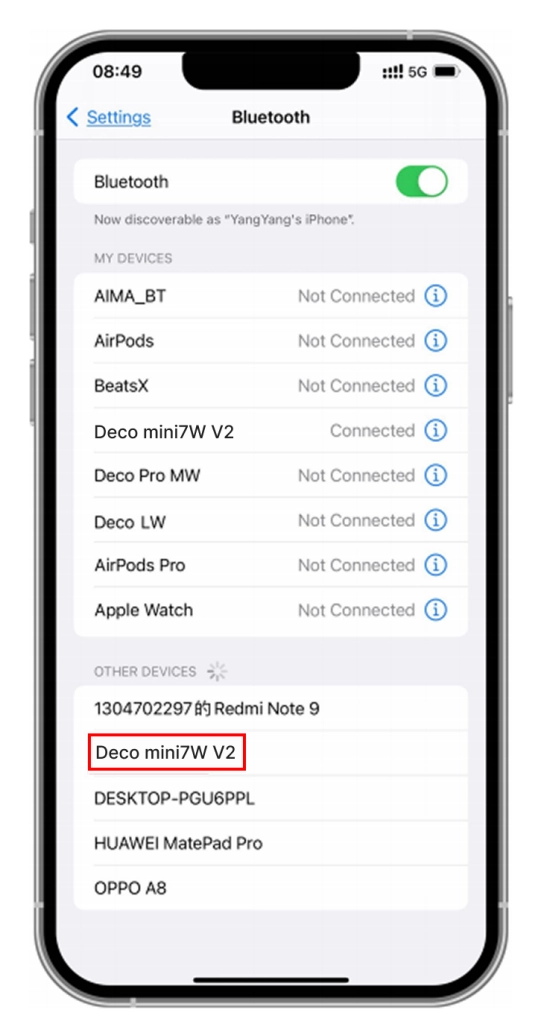
2. iOS 기기 블루투스를 켜고 펜 타블렛을 선택하여 페어링을 완료합니다(페어링 성공 시 파란색 표시등이 켜짐).
5단계: 앱 설정
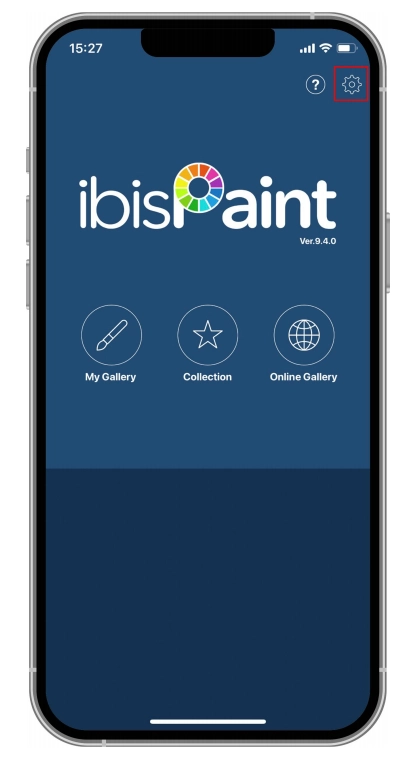
1. XPPen 펜 타블렛을 연결합니다. ibis Paint를 열어 '설정'을 클릭합니다.
1. XPPen 펜 타블렛을 연결합니다. ibis Paint를 열어 '설정'을 클릭합니다.
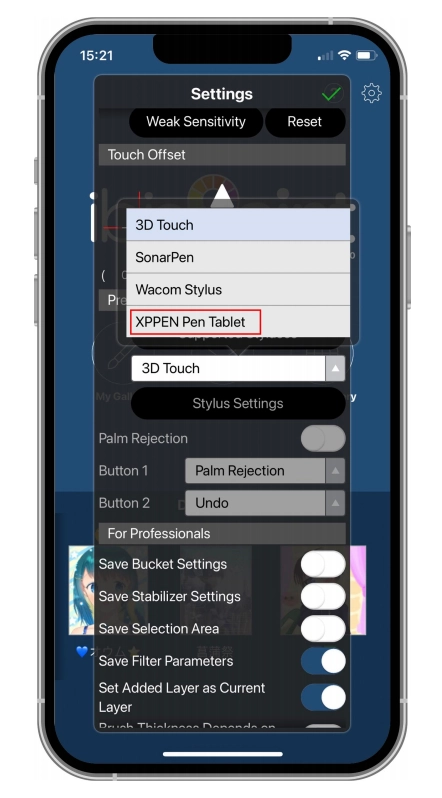
2. 설정에서 '지원되는 필기 스타일러스'를 찾아 XPPen 펜 타블렛을 선택합니다.
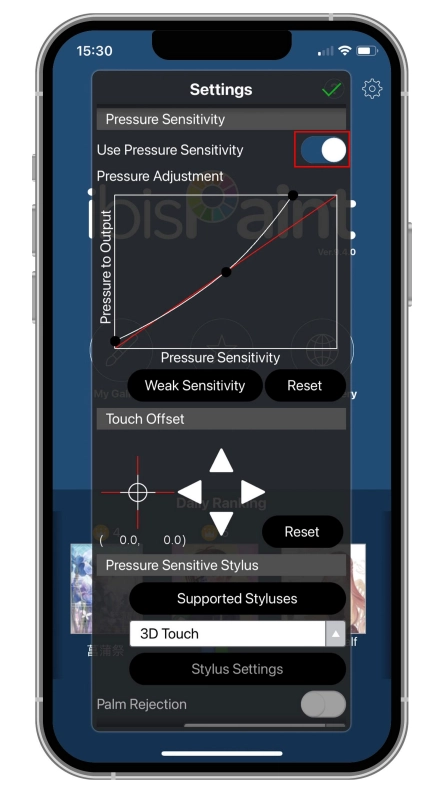
6단계: 펜 압력 설정
1. 펜 압력 기능을 켭니다.
1. 펜 압력 기능을 켭니다.
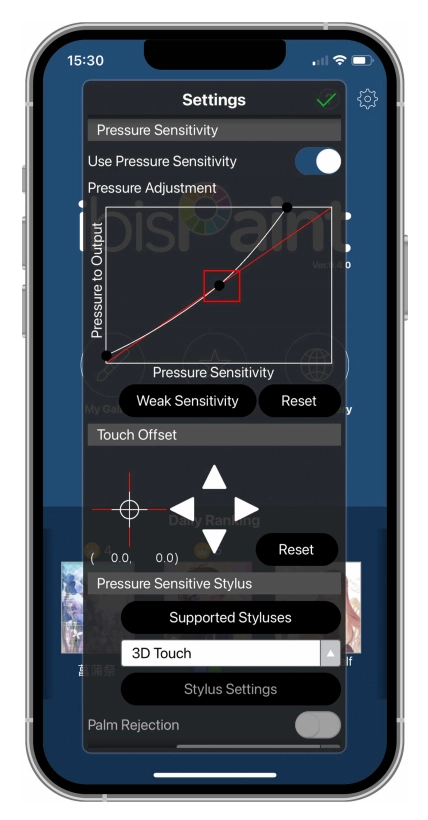
2. 펜 압력 곡선에 있는 점을 드래그하여 펜의 압력을 조절합니다.
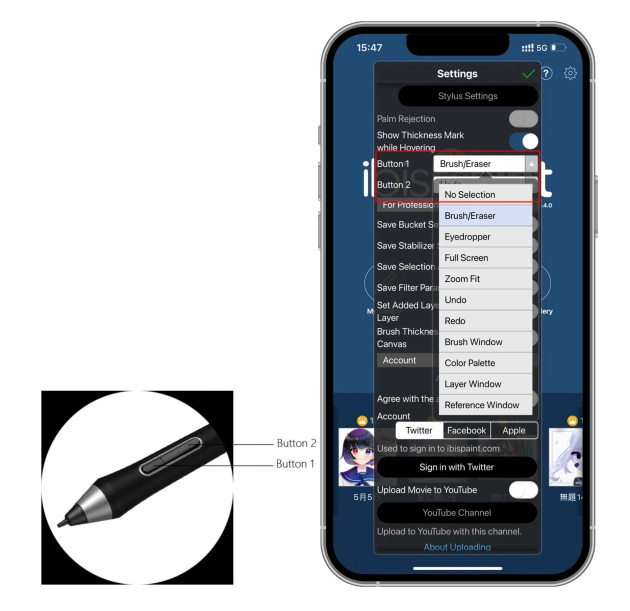
7단계: 펜 단축키 기능 설정
1. 펜 단축키에 해당하는 기능을 설정합니다.
1. 펜 단축키에 해당하는 기능을 설정합니다.
2. 캔버스를 생성 후 창작을 시작하십시오.