XPPen Artist Ultra 14
XPPen Artist Ultra 14
창작을 시작하려면 다음 단계를 따르십시오.
XPPen Artist Ultra 14 설정하려면 다음 단계를 따르십시오

1. 컴퓨터 연결
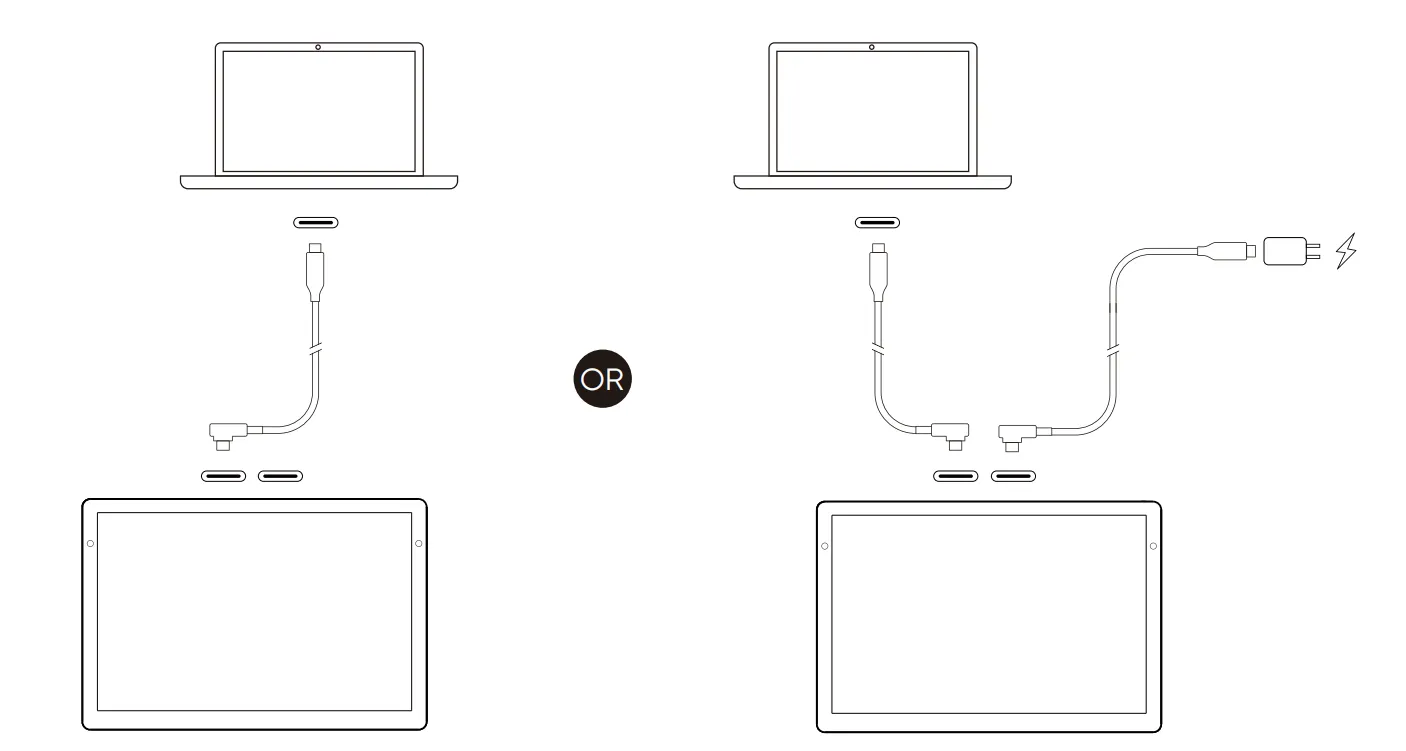
a) 풀기능 USB-C 포트 연결
비디오 출력을 지원하는 풀기능 USB-C 포트가 있는 컴퓨터에 적합합니다.
비디오 출력을 지원하는 풀기능 USB-C 포트가 있는 컴퓨터에 적합합니다.
1. USB-C to USB-C 케이블로 컴퓨터와 액정 타블렛을 연결합니다.
2. 화면이 켜지지 않을 경우, 두 번째 USB-C 케이블로 액정 타블렛과 전원 어댑터를 연결하여 전원을 공급해 주십시오.
* 컴퓨터에 비디오 출력을 지원하는 USB-C 포트가 있는지 확인하십시오. 해당 포트가 없는 경우 '3-in-1 케이블 연결' 방식을 사용하십시오.
2. 화면이 켜지지 않을 경우, 두 번째 USB-C 케이블로 액정 타블렛과 전원 어댑터를 연결하여 전원을 공급해 주십시오.
* 컴퓨터에 비디오 출력을 지원하는 USB-C 포트가 있는지 확인하십시오. 해당 포트가 없는 경우 '3-in-1 케이블 연결' 방식을 사용하십시오.
b) 3-in-1 케이블 연결
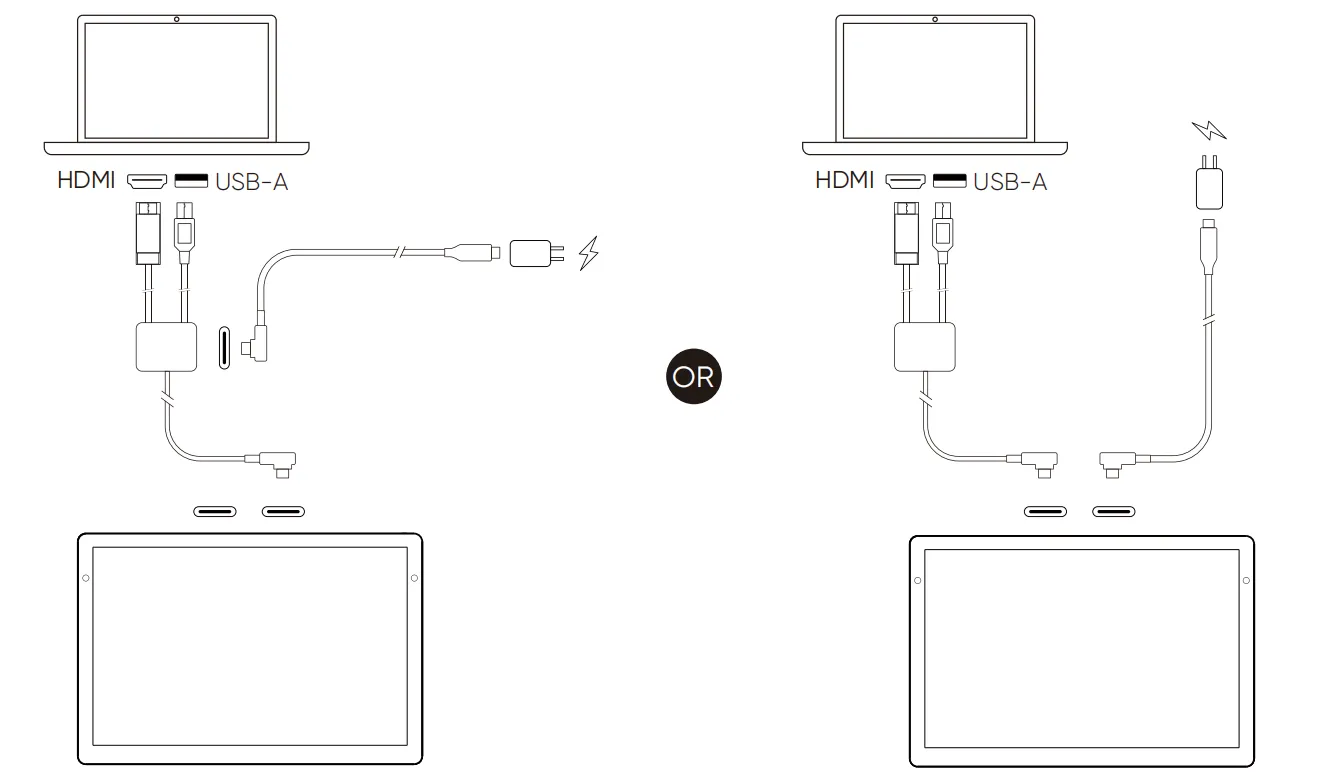
1. 3-in-1 케이블의 HDMI 및 USB-A 단자를 컴퓨터에 연결합니다.
2. 3-in-1 케이블의 USB-C 단자를 액정 타블렛에 연결합니다.
3. 두 번째 USB-C to USB-C 케이블의 한쪽을 3-in-1 케이블의 USB-C 전원 포트 또는 액정 타블렛의 다른 USB-C 포트에 직접 연결하고, 다른 한쪽은 PD 전원 어댑터에 연결하여 전원을 공급합니다.
*가능한 경우 컴퓨터의 독립 그래픽카드 HDMI 포트를 우선적으로 사용하는 것이 좋습니다.
2. 3-in-1 케이블의 USB-C 단자를 액정 타블렛에 연결합니다.
3. 두 번째 USB-C to USB-C 케이블의 한쪽을 3-in-1 케이블의 USB-C 전원 포트 또는 액정 타블렛의 다른 USB-C 포트에 직접 연결하고, 다른 한쪽은 PD 전원 어댑터에 연결하여 전원을 공급합니다.
*가능한 경우 컴퓨터의 독립 그래픽카드 HDMI 포트를 우선적으로 사용하는 것이 좋습니다.
2. 안드로이드 기기 연결
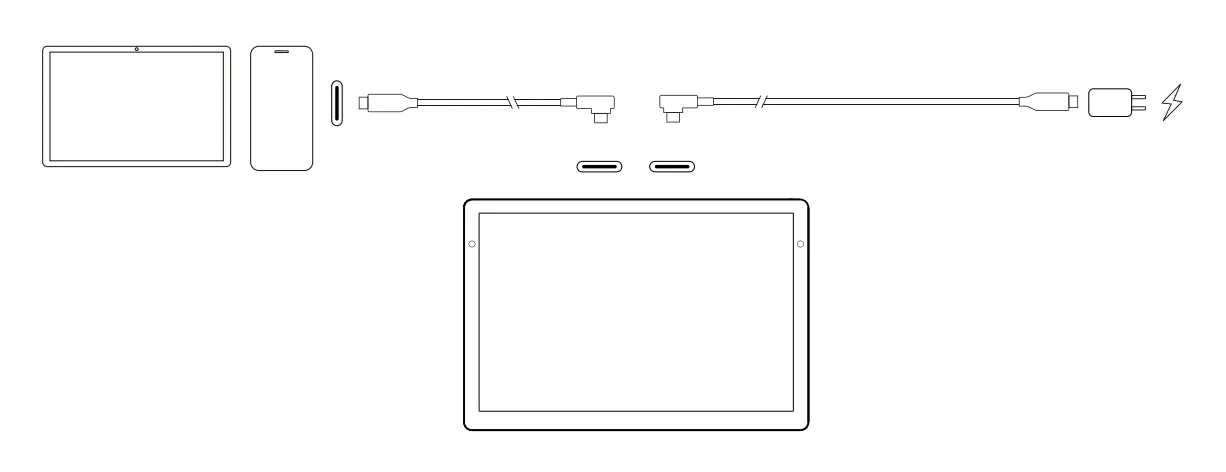
1. USB-C to USB-C 케이블로 스마트폰/태블릿과 액정 타블렛을 연결합니다.
2. 또 다른 USB-C 케이블로 액정 타블렛과 전원 어댑터를 연결합니다.
*데스크톱 모드를 지원하는 안드로이드 기기 사용을 권장합니다. 자세한 모델 정보는 공식 웹사이트를 참고하십시오.
2. 또 다른 USB-C 케이블로 액정 타블렛과 전원 어댑터를 연결합니다.
*데스크톱 모드를 지원하는 안드로이드 기기 사용을 권장합니다. 자세한 모델 정보는 공식 웹사이트를 참고하십시오.