Magic Pro 13
001 홈 화면 소개
홈 화면은 간결한 디자인으로 조작이 더 빠르고 개인화하기도 쉽습니다.
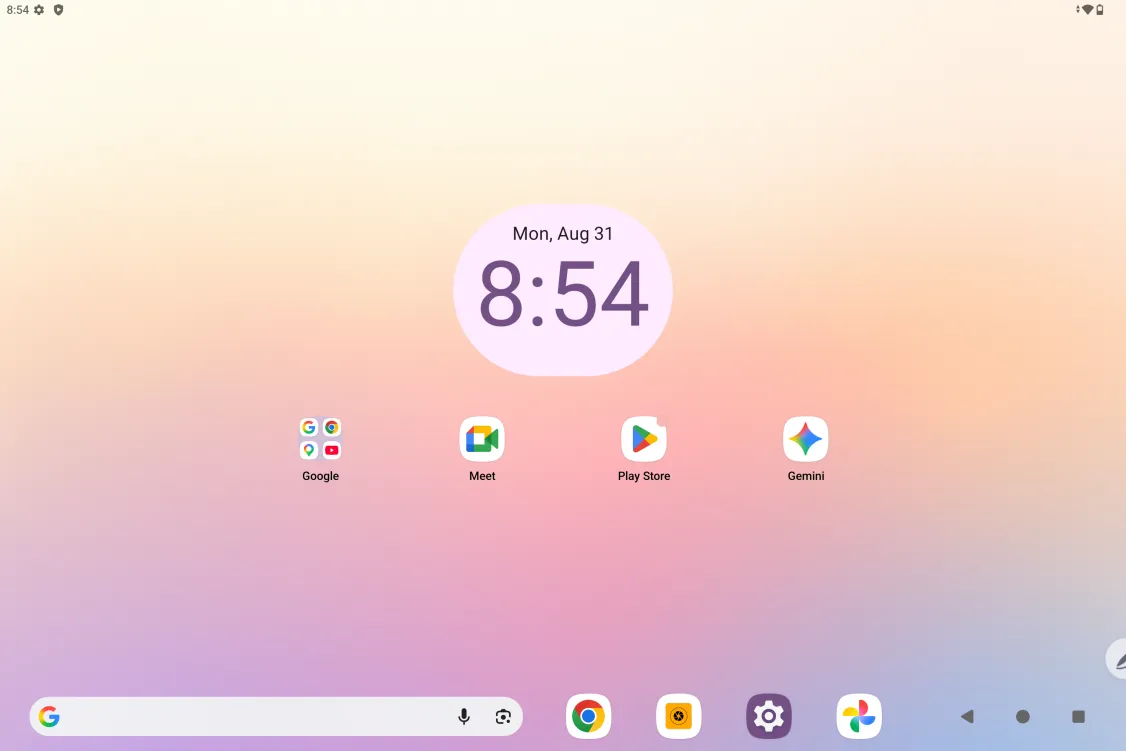
상단 상태 표시줄: 드로잉 태블릿 상태와 알림을 확인합니다.
하단 즐겨찾기 표시줄: 자주 사용하는 앱을 배치합니다. 삭제하거나 교체할 수 있습니다.
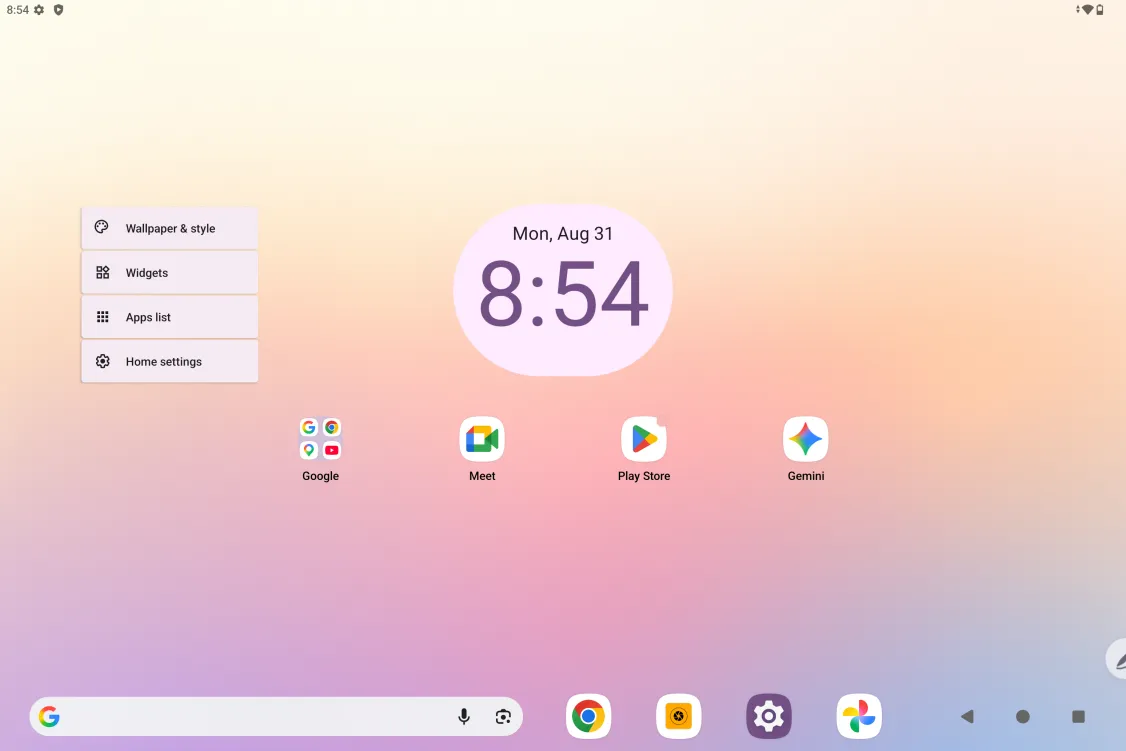
설정에서 홈 화면 관련 설정(배경 화면, 테마, 위젯 등)을 하는 것 외에도, 홈 화면의 빈 공간을 길게 눌러 홈 화면 설정 화면으로 들어갈 수 있습니다(아래 그림).
002 전원 켜기/끄기 및 재시작
전원 켜기
전원 버튼을 약 5초간 길게 눌렀다가 XPPen 시작 화면이 나타나면 손을 뗍니다
전원 끄기 또는 재시작
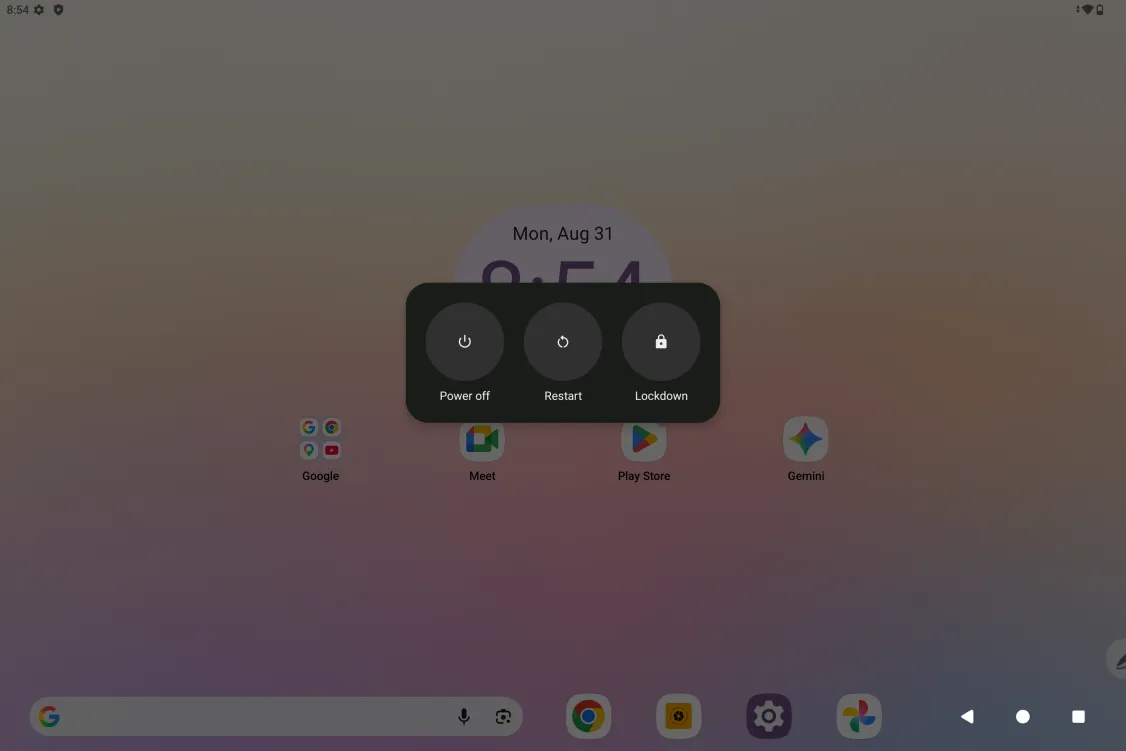
전원 버튼을 약 2초간 길게 누르면 안내 화면이 나타납니다(아래 그림). ‘전원 끄기’ 또는 ‘다시 시작’을 선택합니다.
참고:
태블릿을 주기적으로 다시 시작하면 실행 캐시가 정리되어 좋은 상태를 유지할 수 있습니다. 태블릿이 정상적으로 작동하지 않을 때도 다시 시작해 보세요.
강제 종료
태블릿이 정상적으로 작동하지 않고 다시 시작해도 복구되지 않으면 전원 버튼을 10초 이상 길게 눌러 강제로 전원을 끌 수 있습니다.
003 PC 파일 전송
태블릿과 PC 간 파일 전송 또는 동기화는 다음 2가지 방법으로 할 수 있습니다.
유선 방식(USB 연결)
단계 1: USB 케이블로 태블릿과 PC를 연결합니다
단계 2: 태블릿에 연결 방식 선택 알림이 표시됩니다. 알림을 탭하고 USB 사용 방식 선택 화면에서 ‘파일 전송’을 선택합니다
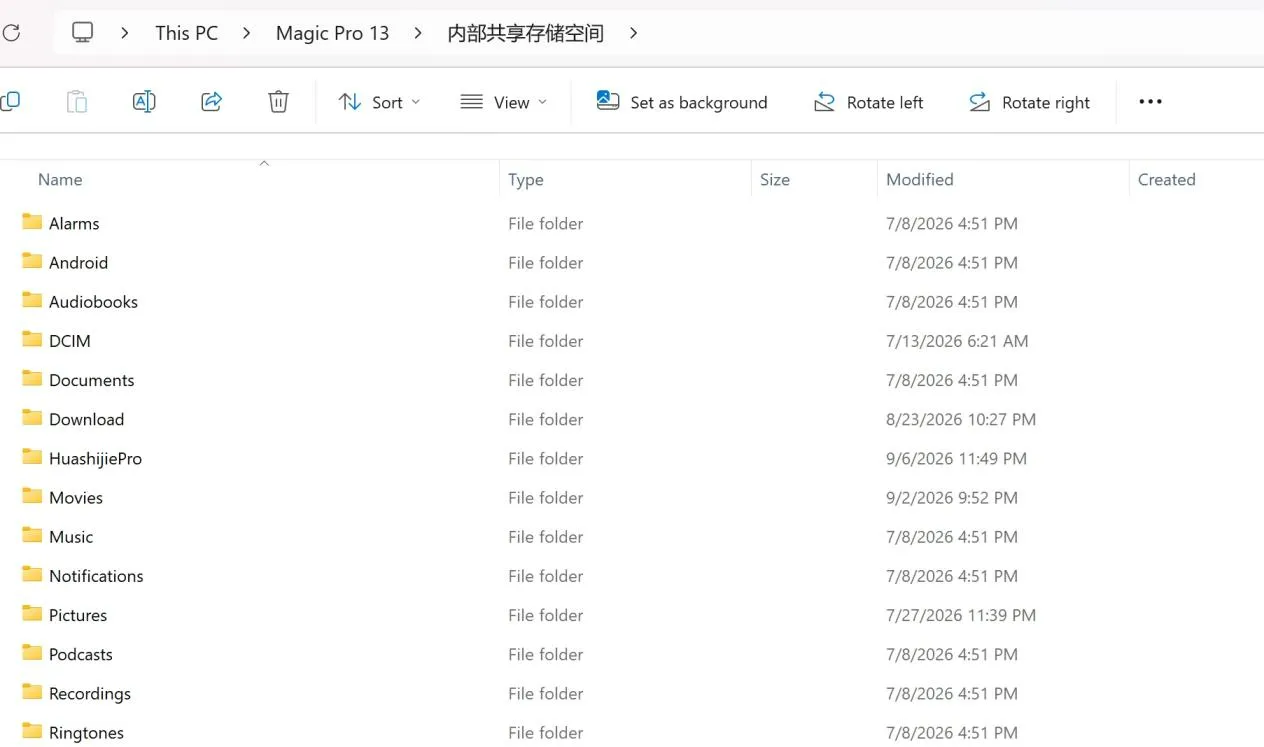
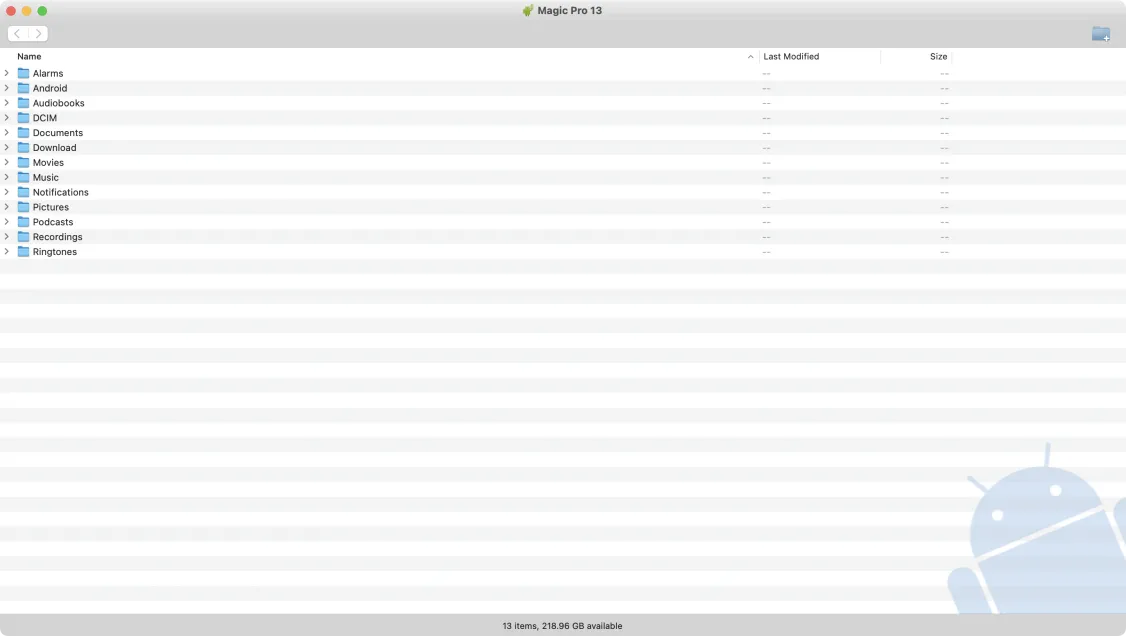
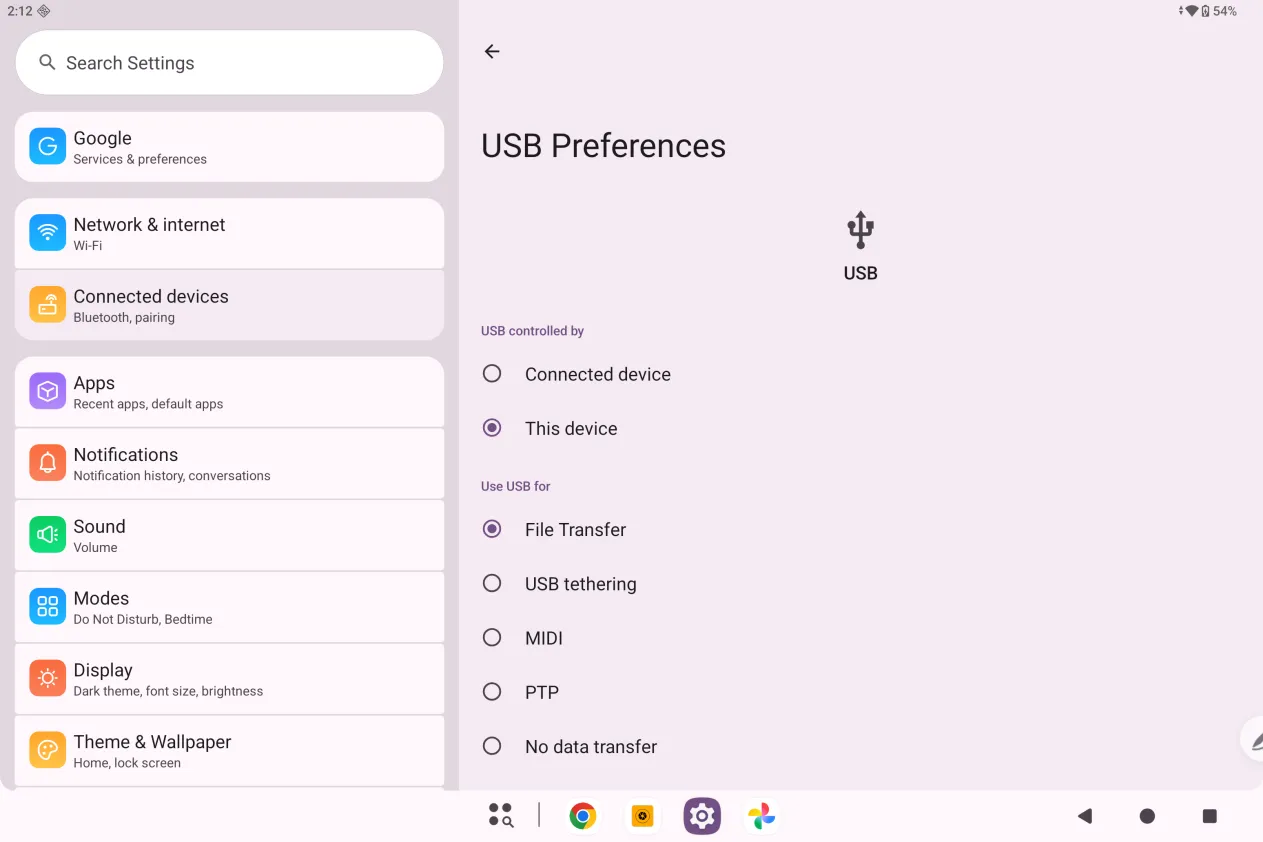 단계 3: PC(Windows 또는 Mac)에서 해당 디스크 폴더가 표시됩니다(아래 그림).
주의:
- Mac에서는 Android File Transfer 앱을 먼저 설치해야 합니다.
- Windows XP PC는 정상적으로 연결되지 않을 수 있습니다. Windows Media Player 11 이상을 다운로드해 설치하세요.
Windows 파일 폴더 예시:
Mac OS 파일 폴더 예시:
Bluetooth(무선)
파일 동기화는 유선보다 Bluetooth가 더 편리하지만, 현재는 태블릿과 Android 기기 또는 Windows PC 간 전송만 지원하며 iOS 및 macOS 기기는 지원하지 않습니다.
다음 절차로 진행합니다:
단계 1: 송신 기기와 수신 기기(Windows PC 기준)의 Bluetooth를 켭니다
단계 2: Windows PC의 Bluetooth 옵션에서 ‘파일 받기’를 찾아 클릭해 수신 상태로 전환합니다
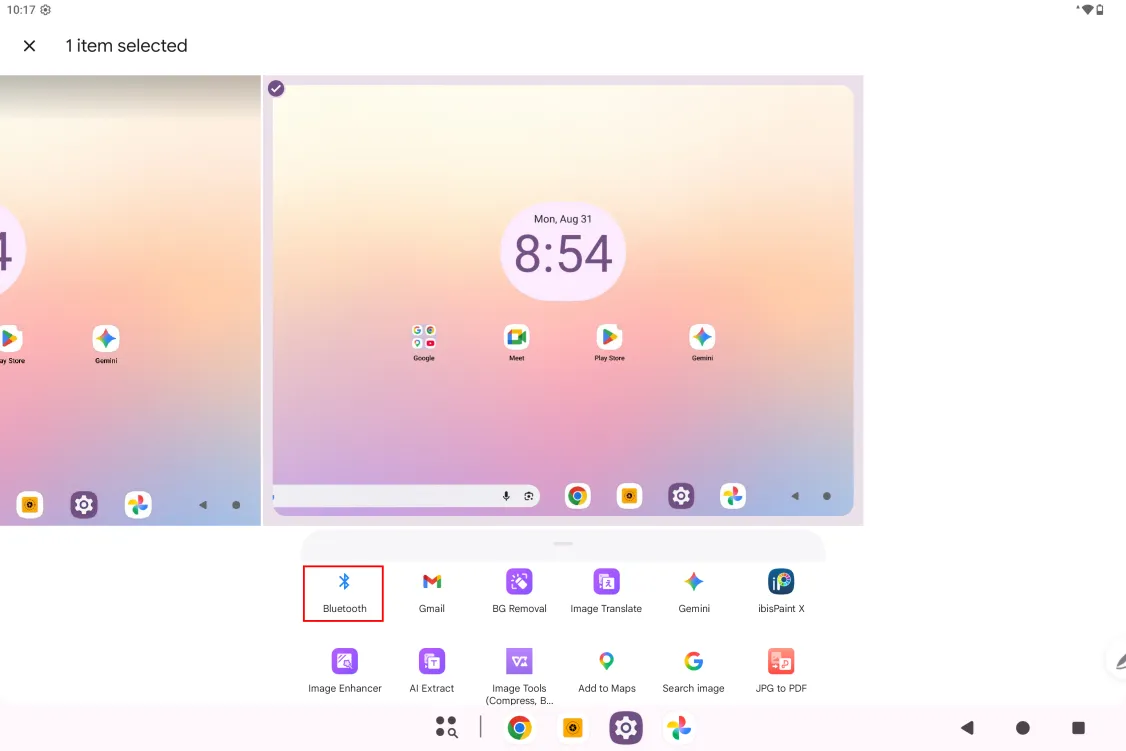
단계 3: 태블릿에서 전송할 파일을 선택하고 ‘Bluetooth’로 공유합니다(아래 그림).
단계 4: Bluetooth 기기 목록에서 수신할 기기를 선택합니다
단계 5: PC가 파일을 받으면 저장 경로를 선택합니다. 전송이 완료됩니다.
004 충전 및 역충전
태블릿 충전
드로잉 태블릿 충전 방법은 다음과 같습니다:
- 정품 기본 충전기와 케이블로 충전하는 것을 권장합니다
- 다른 태블릿(또는 스마트폰) 브랜드의 충전기와 케이블을 사용해도 됩니다(충전기 규격은 9V2A 또는 5V3A 권장)
- PC로도 충전할 수 있습니다. 절차는 다음과 같습니다:
Type-C 케이블로 태블릿을 PC에 연결합니다(USB 젠더가 필요할 수 있습니다).
유의 사항:
- 화면이 꺼진 상태에서 충전하는 것을 권장합니다(사용 중 충전하면 충전 시간이 길어집니다).
- 정품 기본 어댑터와 케이블로 충전하는 것을 권장합니다.
태블릿은 완충 시 10200mAh 용량을 갖습니다. 외출 중 Android 스마트폰 배터리가 부족하면 태블릿으로 임시 충전할 수 있습니다
단계 1: USB-C to USB-C 케이블의 양쪽 끝을 각각 태블릿과 스마트폰에 연결합니다.
단계 2: 태블릿에 표시되는 팝업에서 두 번째 항목인 ‘전원 공급용으로 사용’을 선택합니다.
- Android 스마트폰만 충전할 수 있으며 iOS 스마트폰은 지원하지 않습니다.
역충전은 출력이 작아 비상 상황용이며, 일상적인 스마트폰 충전에는 적합하지 않습니다.
005 스타일러스 사용
이 태블릿의 스타일러스는 배터리가 필요 없는 필압 펜으로, 전원 공급이나 Bluetooth 페어링 없이 바로 사용할 수 있습니다.
펜 버튼
펜 본체에는 측면 버튼이 있어 홈 화면으로 이동, 이전 페이지로 이동, 최근 앱 열기 등 시스템 동작을 지원합니다.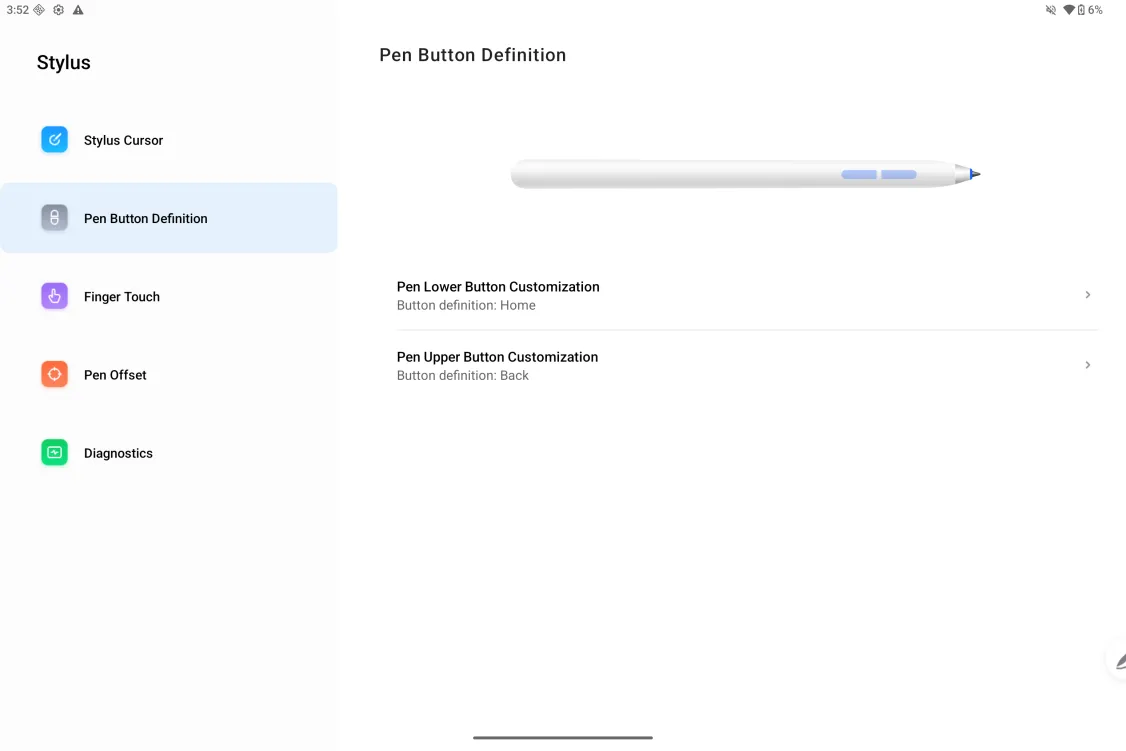
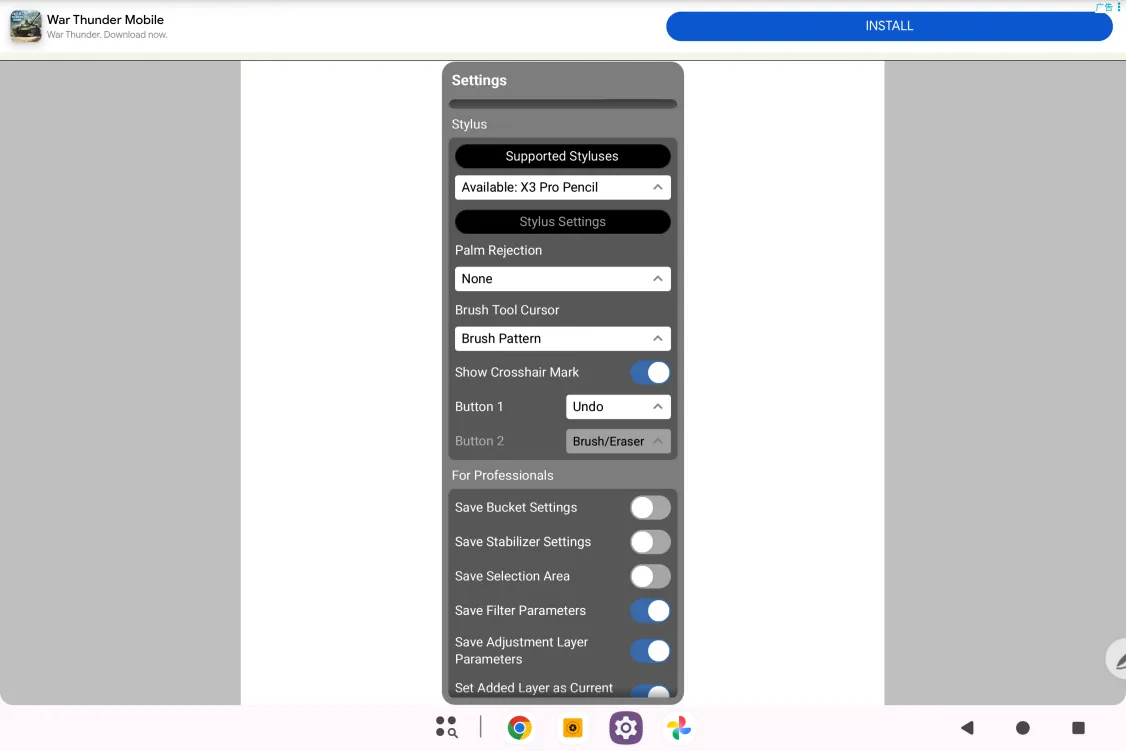
앱 단축키와 함께 사용해 지우개/브러시 전환이나 색상 선택도 할 수 있습니다.
006 손가락 터치 방지
이 태블릿은 손가락 터치와 펜 터치를 모두 지원합니다. 기본 설정은 펜 터치 우선이며, 시스템이 펜 사용을 감지하는 동안에는 손가락 터치가 반응하지 않습니다.
또한 펜으로 그릴 때 손가락이 잘못 닿는 것을 막는 2가지 방법을 마련했습니다:
- 손가락 터치 방지 장갑 사용
장갑 1개가 기본 제공됩니다. 그리는 동안 착용하면 손가락이 잘못 닿아 그림에 영향을 주는 것을 막을 수 있습니다.
- 손가락 터치 사용 안 함
이 스위치는 펜 드로잉 환경을 위해 만들어진 설정입니다. 손가락 터치를 사용하지 않도록 설정하면 오작동 걱정 없이 온전히 작업에 집중할 수 있습니다. 접근 방법은 3가지입니다:
- 상단 물리 버튼을 움직여 ‘손가락 터치 사용 안 함’ 스위치를 켜거나 끕니다.
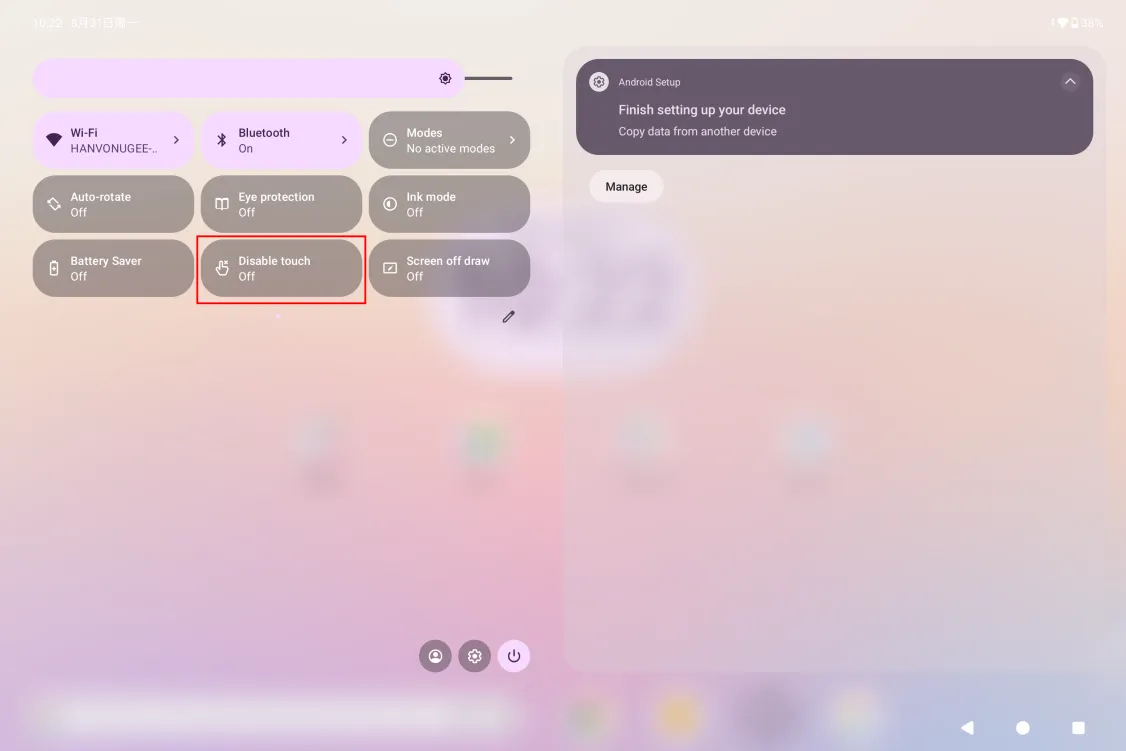
- 화면 상단에서 아래로 밀어 빠른 메뉴를 열고 ‘손가락 터치 사용 안 함’ 스위치를 켜거나 끕니다.
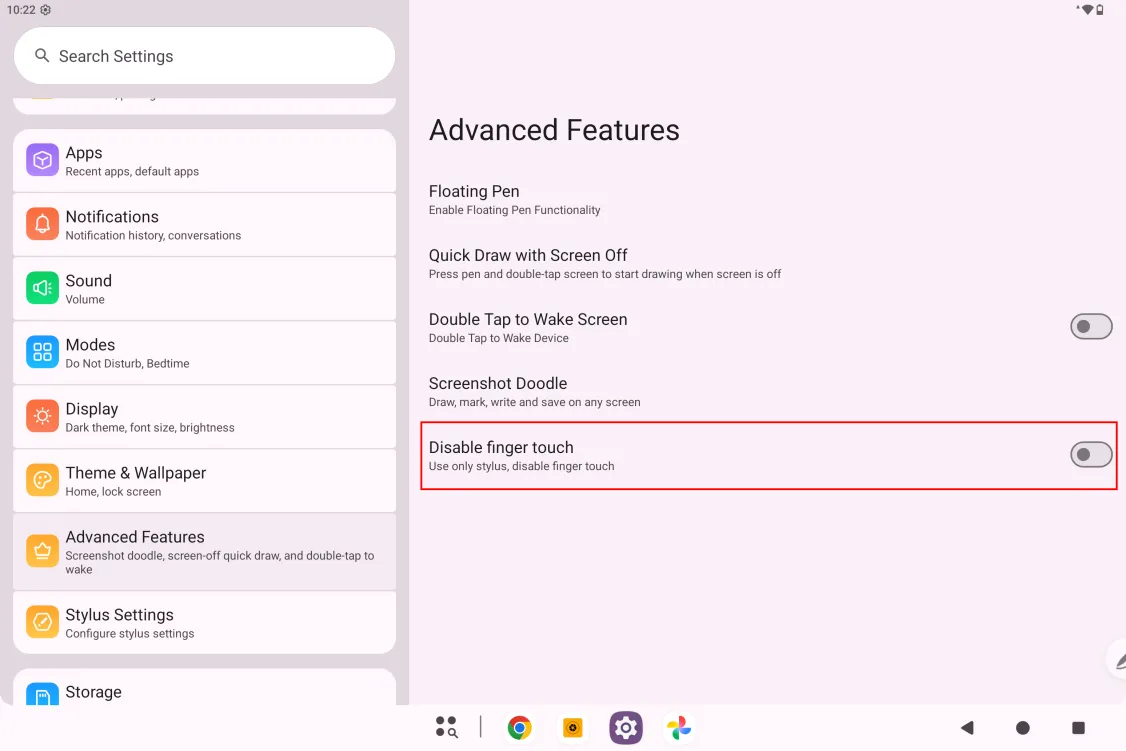
- 또는 ‘설정 - 고급 기능 - 손가락 터치 사용 안 함’으로 들어갑니다.
007 화면 꺼짐 상태 빠른 그리기
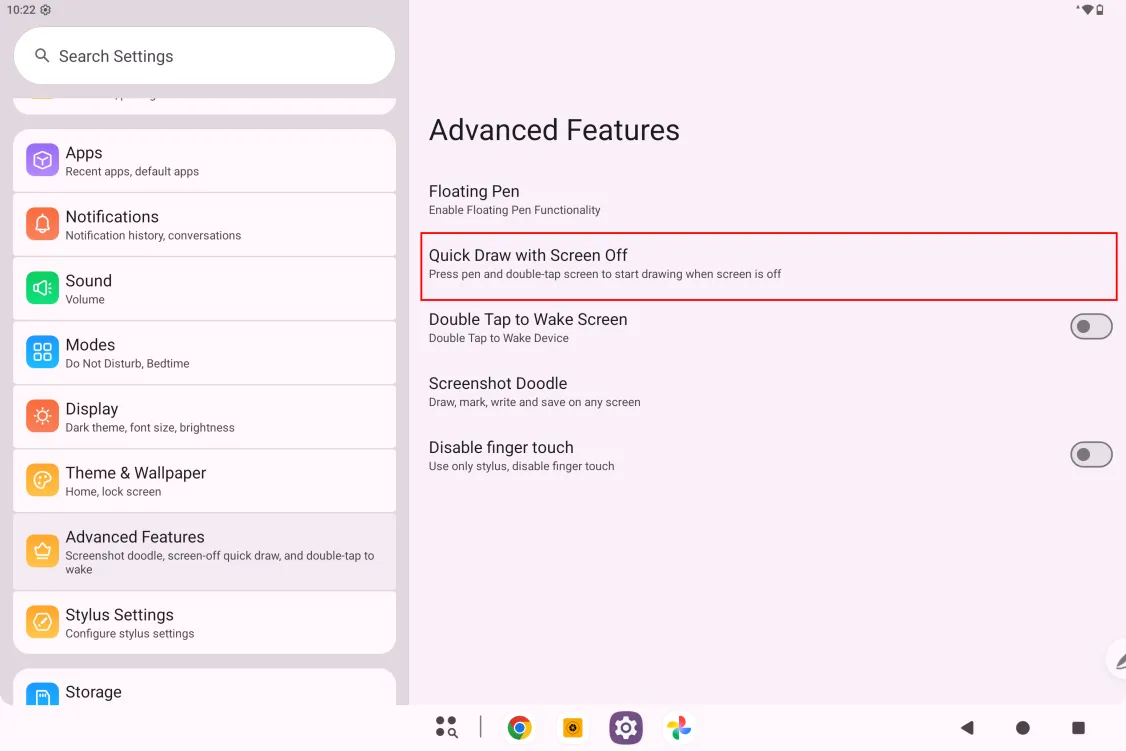
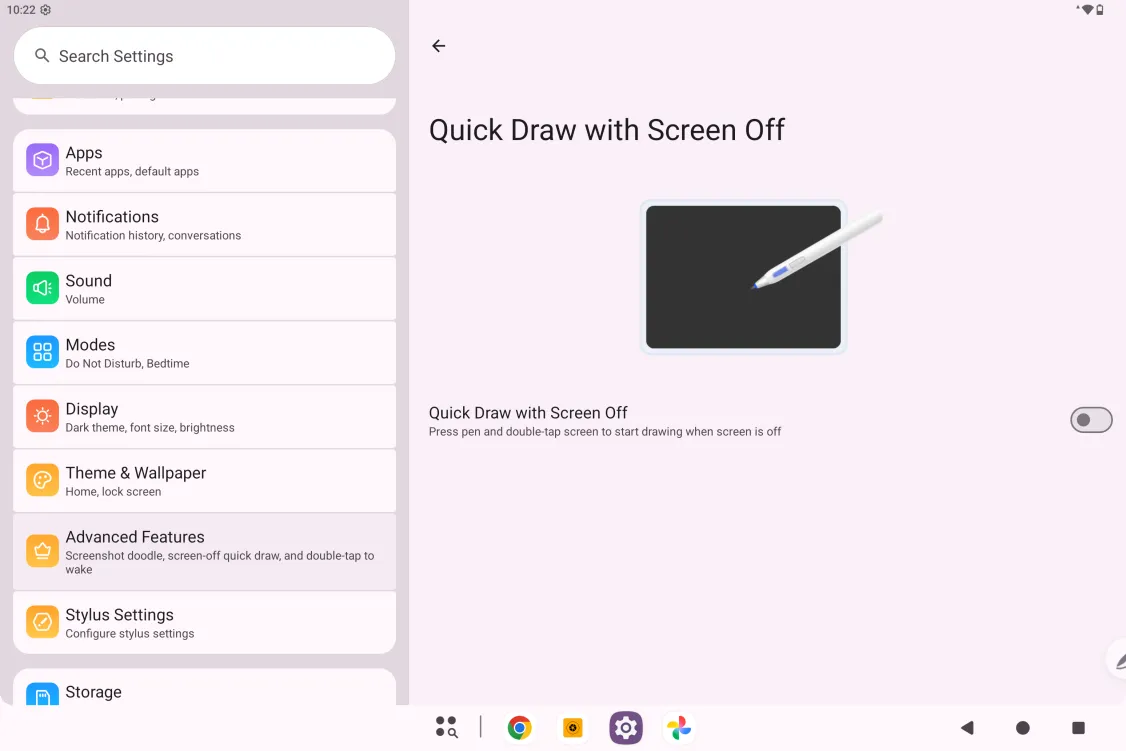
이 기능을 켜면 화면이 꺼진 상태에서 펜 측면 버튼을 누르고 화면을 두 번 탭해 바로 그리기를 시작할 수 있습니다.
켜는 방법: ‘설정 - 고급 기능 - 화면 꺼짐 상태 빠른 그리기’
008 펜 디스플레이 모드 & 펜 태블릿 모드
- 펜 디스플레이 모드
정품 풀기능 케이블을 사용해 기기 측면 상단의 DP-IN 전용 포트를 PC에 연결하면 연결 후 펜 디스플레이 모드로 들어갑니다.
주의: DP-IN 기능은 반드시 기기 측면 상단의 DP-IN 전용 포트를 사용해야 합니다.
- 펜 태블릿 모드
펜 디스플레이 모드에서 전원 버튼을 누르면 펜 태블릿 모드로 들어갑니다.
009 DP-OUT
단계 1: 정품 풀기능 케이블을 사용해 기기 측면 중앙의 USB 데이터 포트를 모니터에 연결합니다.
단계 2: 모니터를 연결한 뒤 팝업에서 ‘Mirror display’를 선택하면 DP-OUT 화면 미러링이 시작됩니다
0010 자유 창
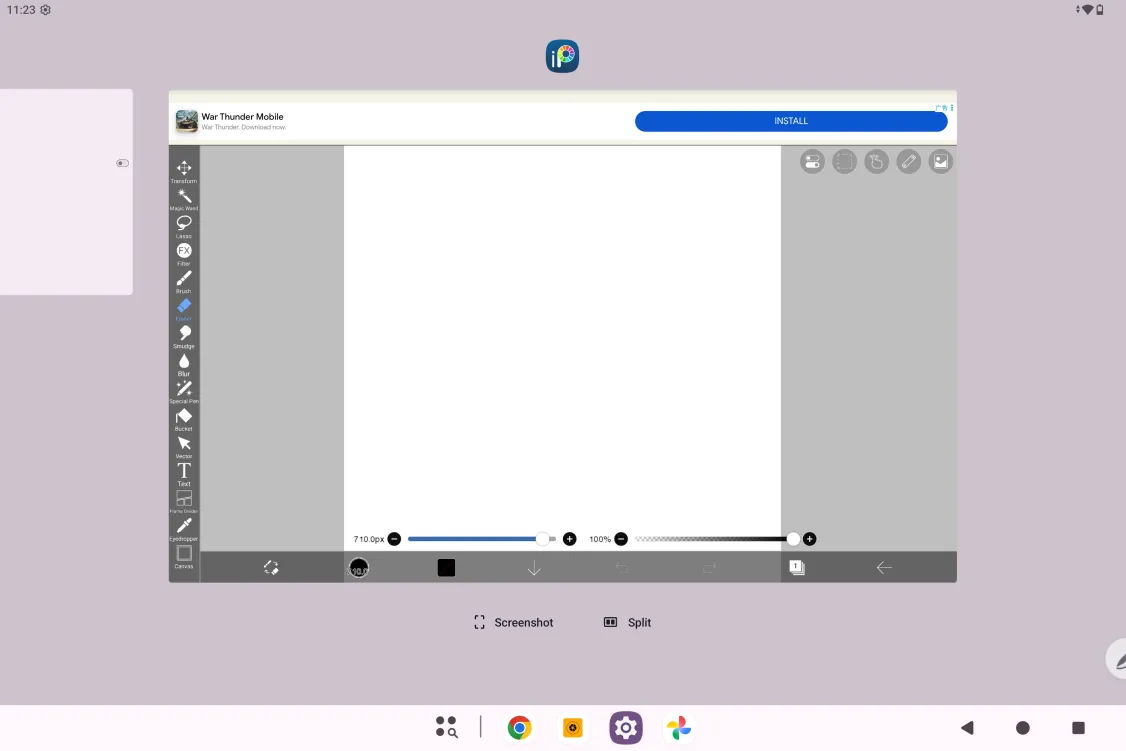
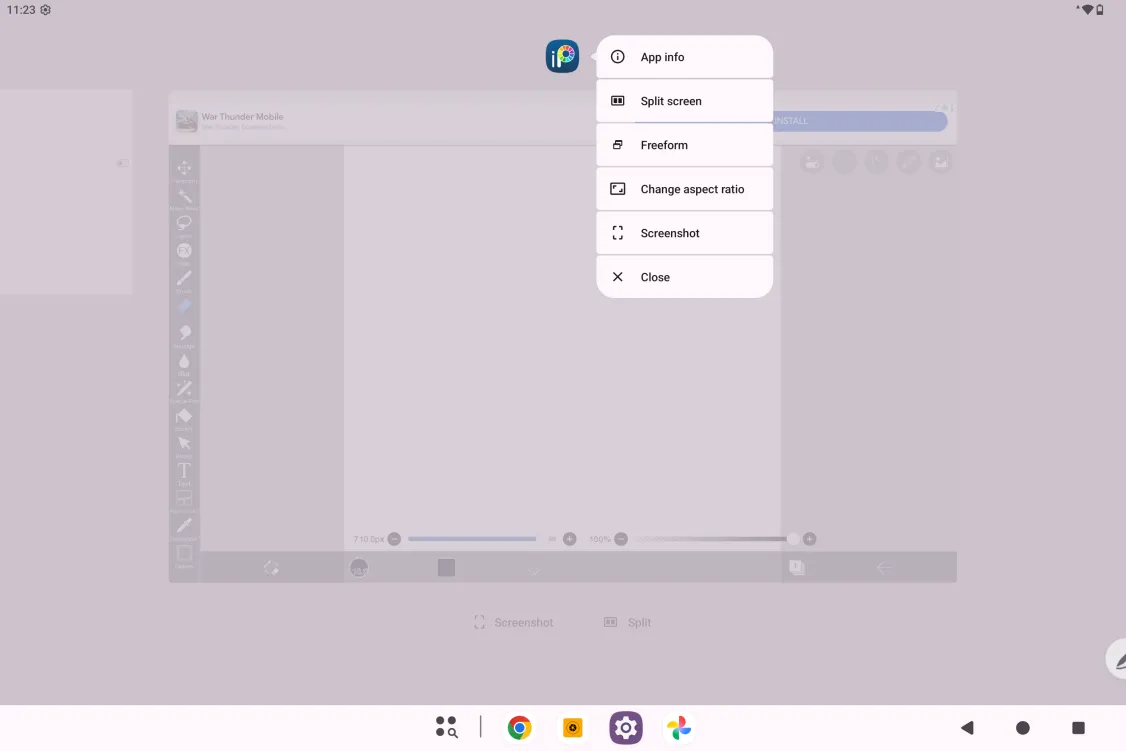
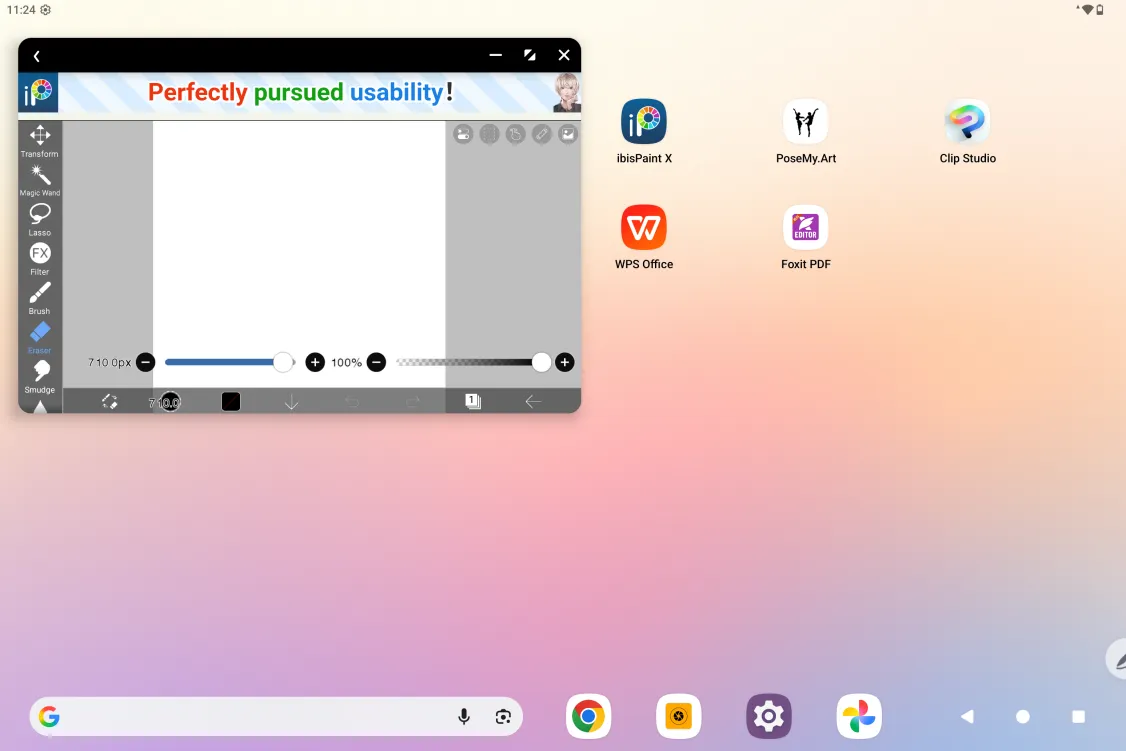
이 기기는 자유 창을 지원합니다. 앱을 연 뒤 최근 앱 화면으로 전환하고 앱 아이콘을 탭해 앱 메뉴를 열고 ‘자유 창’을 탭하면 자유 창 모드로 전환됩니다.
자유 창의 왼쪽 아래 또는 오른쪽 아래 모서리를 드래그해 크기를 키우거나 줄입니다.
참고: 일부 앱은 앱 자체 제한으로 자유 창을 지원하지 않습니다.
0011 색 영역 전환
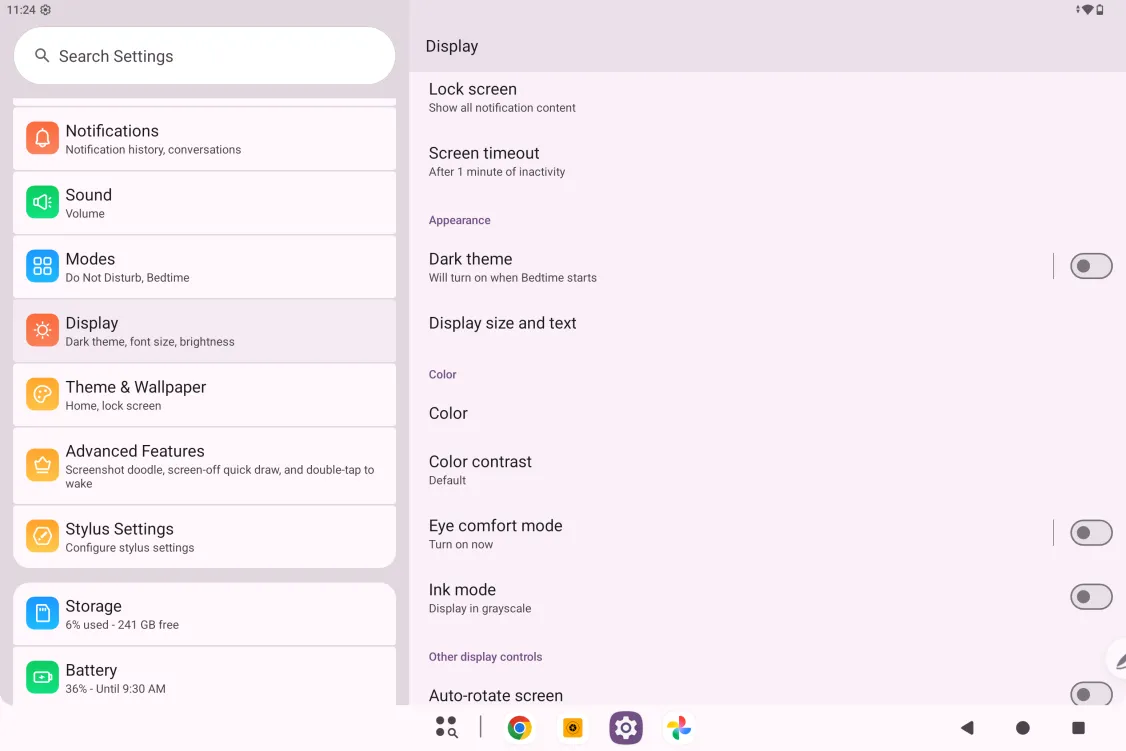
- 색 영역을 전환하려면: 설정 - 디스플레이 - 색상 - 색 영역
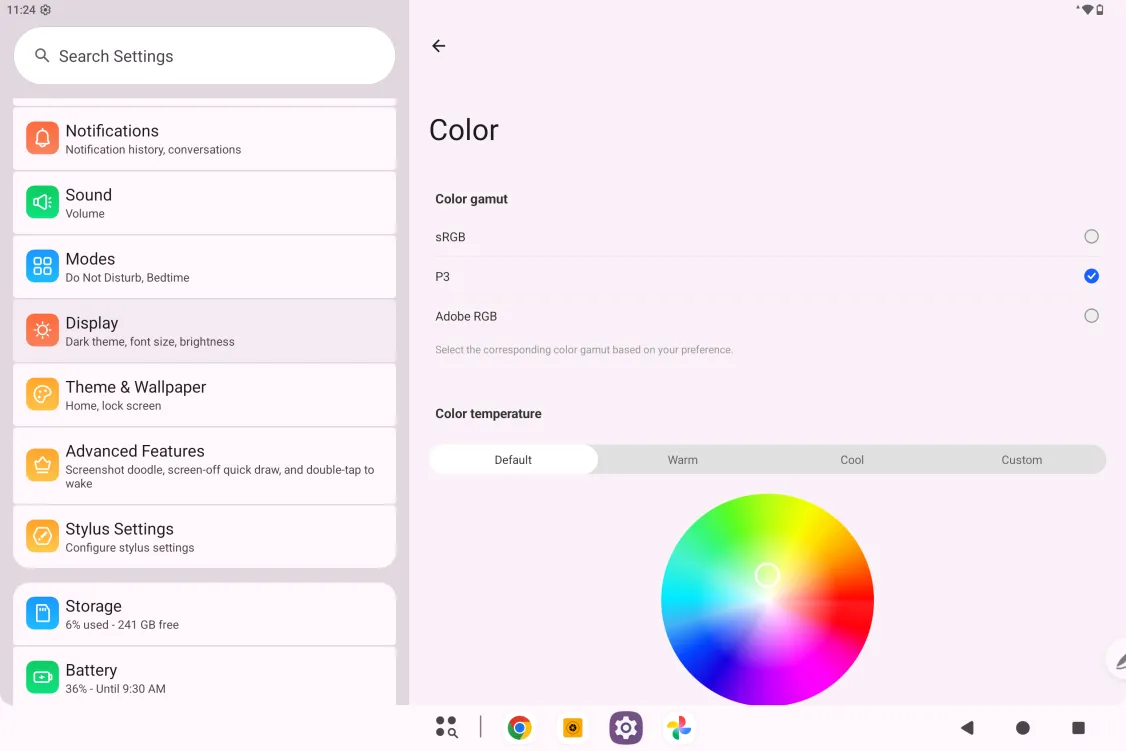
- 색 영역 전환
색 영역 설정 화면에서 원하는 색 영역 항목을 탭해 전환합니다.
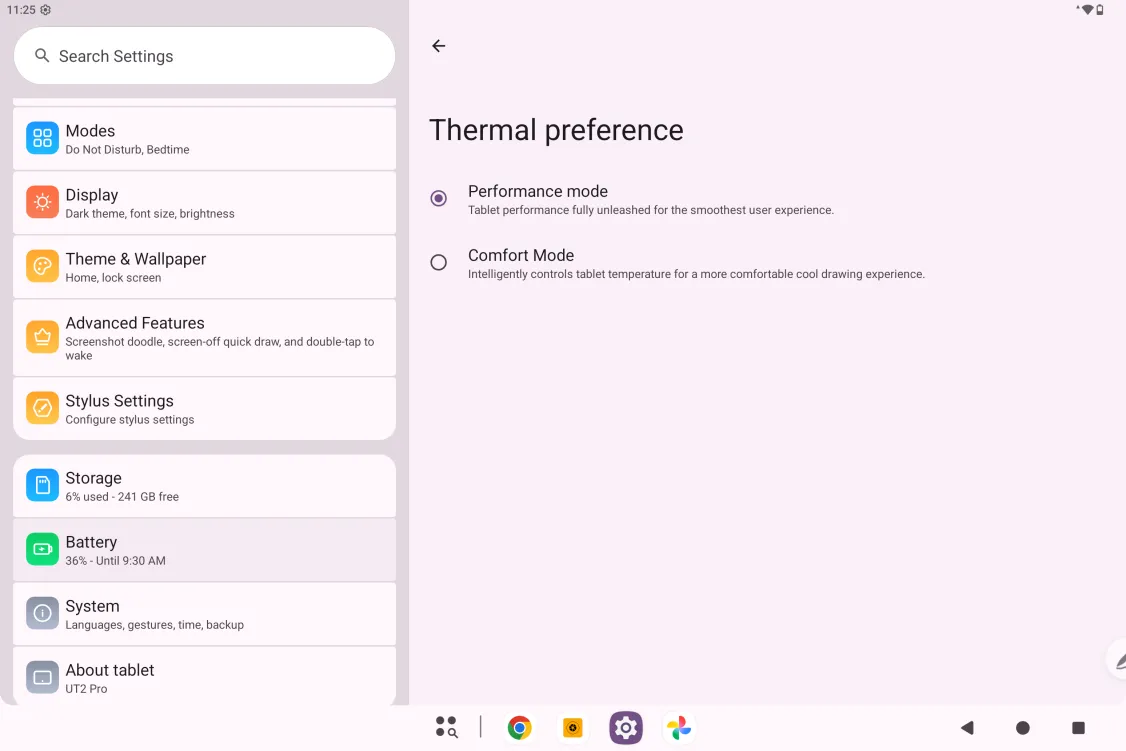
0012 발열 제어 전환
- 발열 제어를 전환하려면: 설정 - 배터리 - 발열 제어 선호
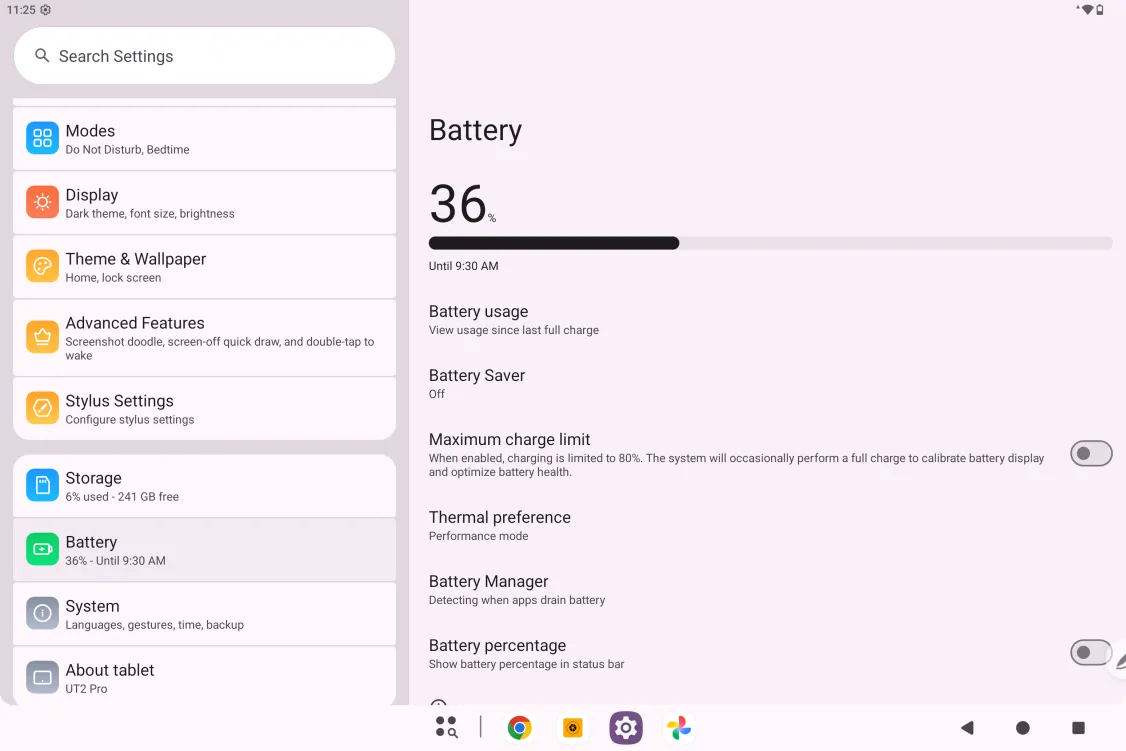
- 발열 제어 전환
발열 제어 설정 화면에서 성능 모드 / 편안 모드를 탭해 전환합니다.
0013 ibis Paint X 멤버십 코드 받기 및 등록
준비 사항:
ibis Paint X가 V14.07.44 이상인지 확인하세요. 버전이 맞지 않으면 Google Play에서 업데이트하세요
멤버십 코드 받기 및 등록 절차:
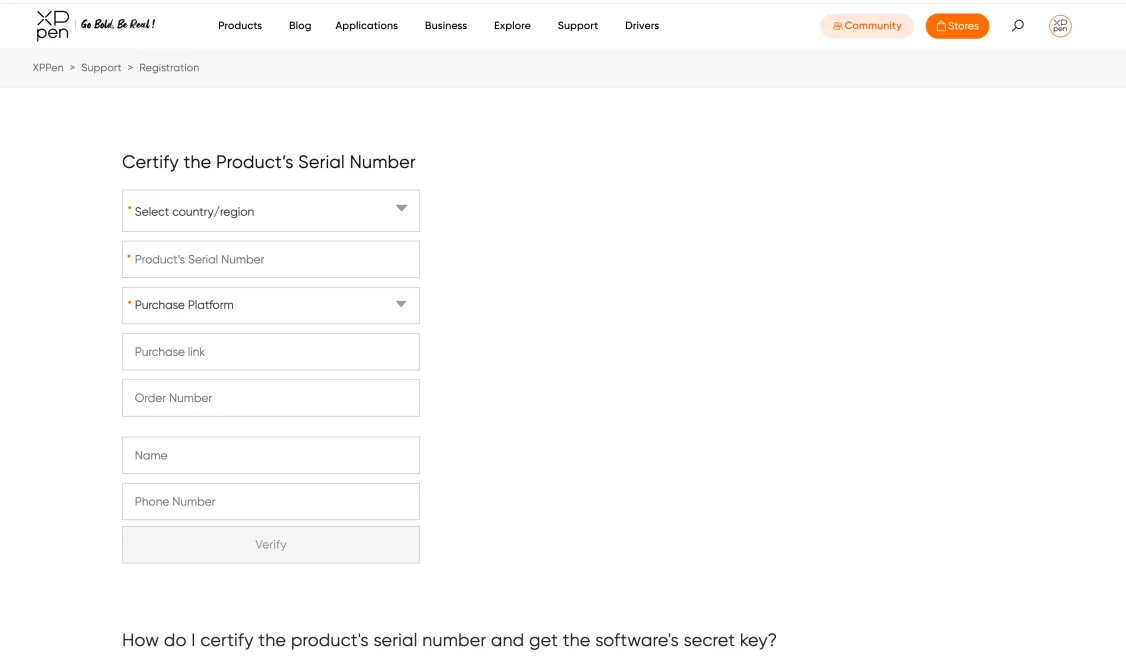
단계 1: https://www.xp-pen.com/free-drawing-software.html을(를) 열고 ibis Paint X를 선택해 상세 페이지로 들어갑니다
단계 2: 안내에 따라 XPPen 계정을 등록하고 기기 일련번호 등을 입력해 멤버십 코드를 받습니다
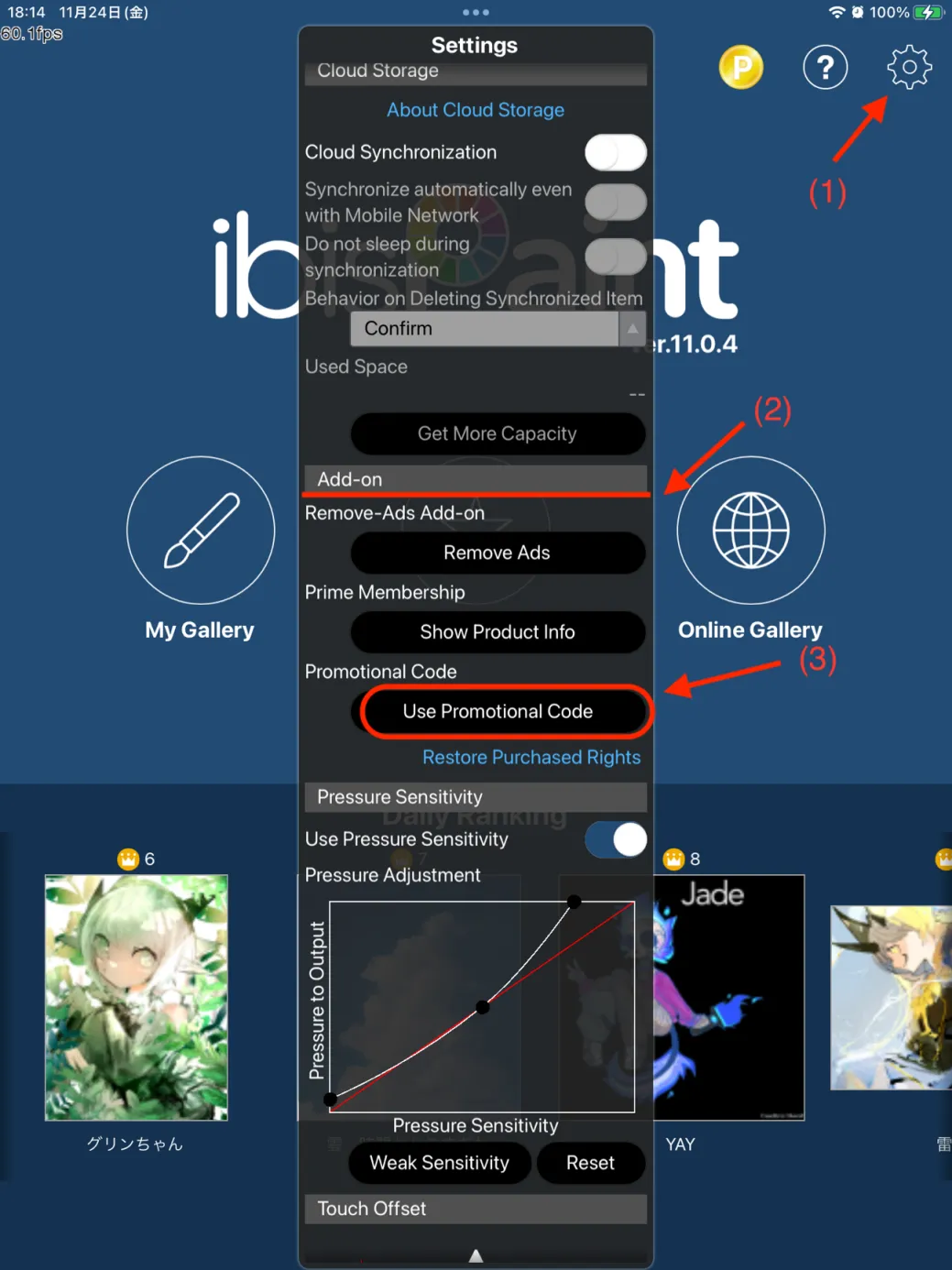
단계 3: 태블릿에서 ibis Paint X 앱을 열고 오른쪽 위의 ‘설정’ 버튼을 탭한 뒤 아래로 스크롤해 ‘추가 기능’을 찾아 ‘멤버십 코드 사용’ 버튼을 탭합니다
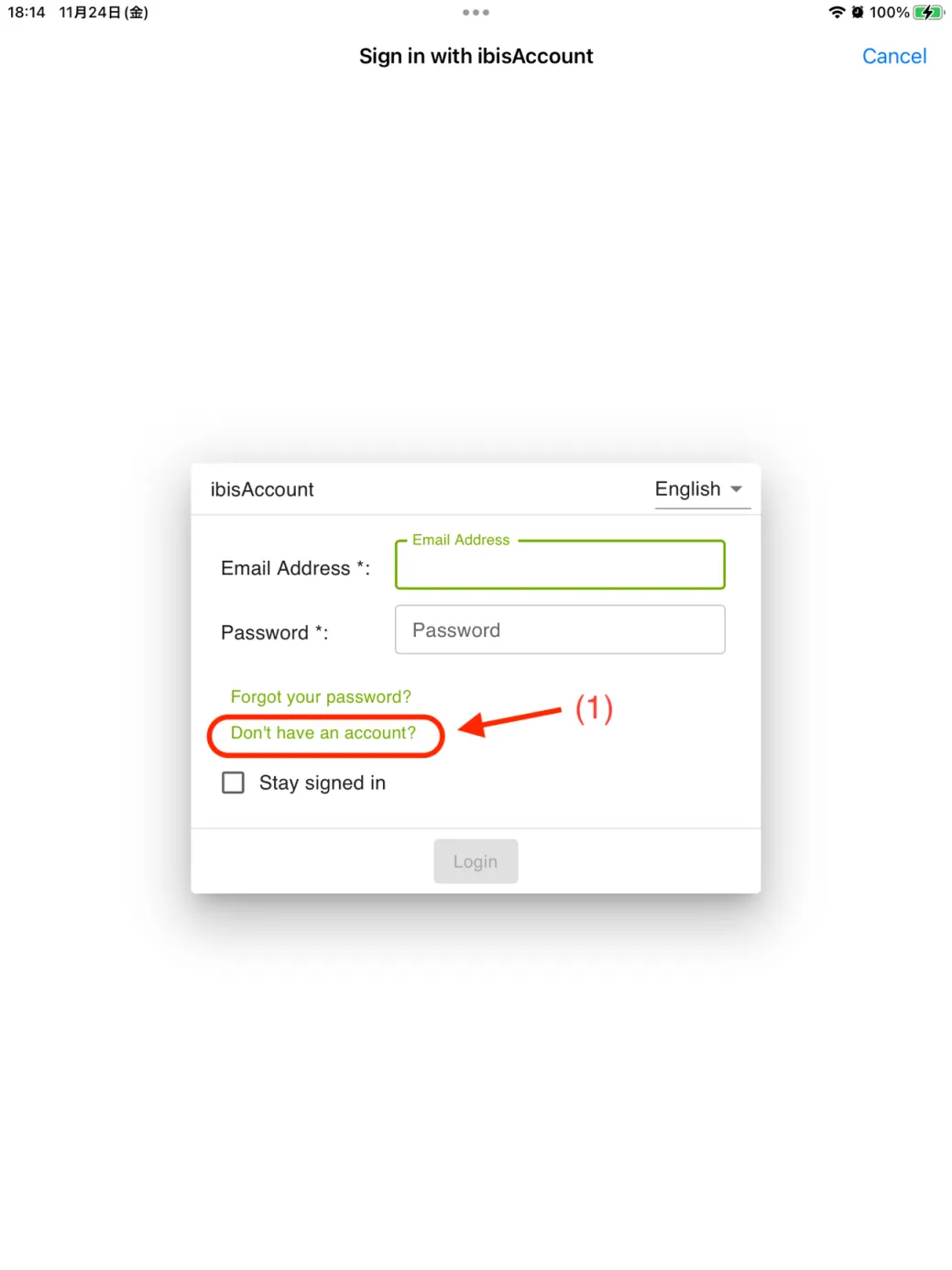
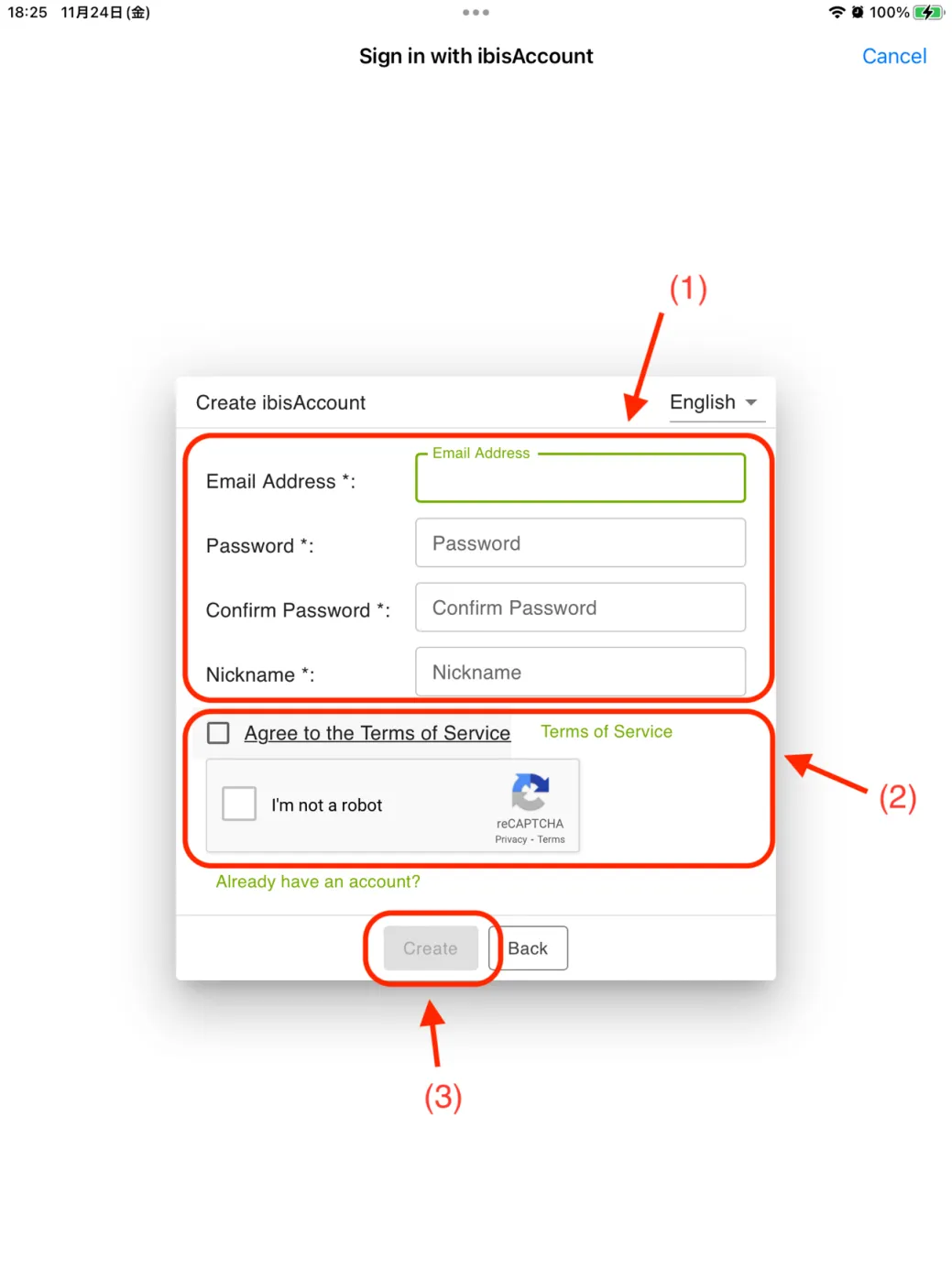
단계 4: ibis 계정이 없으면 ‘아직 계정이 없으신가요?’를 탭해 계정을 만들고, 이미 있다면 바로 로그인해 단계 7로 이동합니다
단계 5: 안내에 따라 이메일, 비밀번호, 닉네임 등을 입력하고 서비스 약관 동의에 체크한 뒤 필요 시 인증을 완료하고 ‘만들기’ 버튼을 탭하면 새 ibis 계정이 만들어집니다
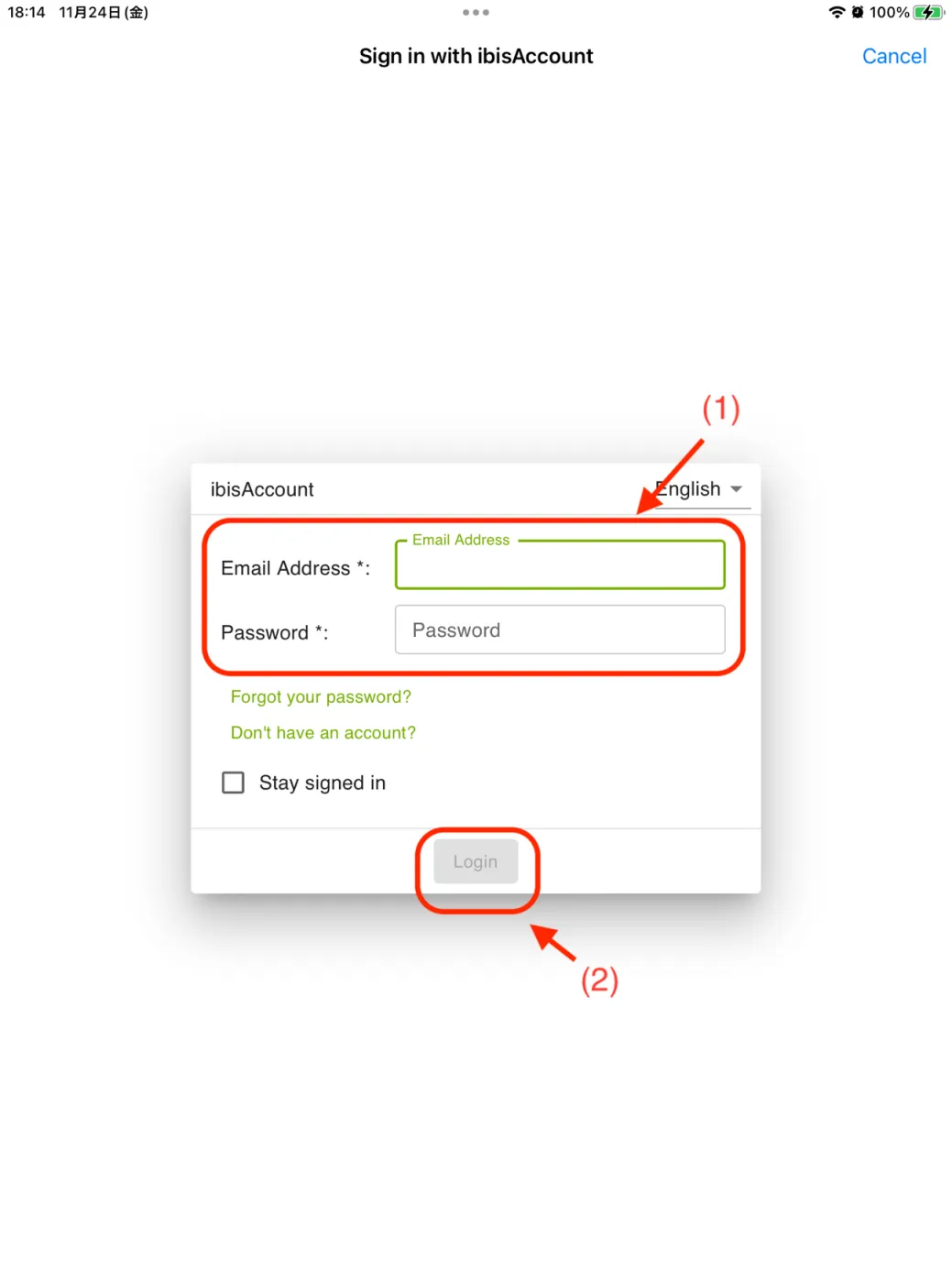
단계 6: 방금 만든 ibis 계정으로 로그인합니다
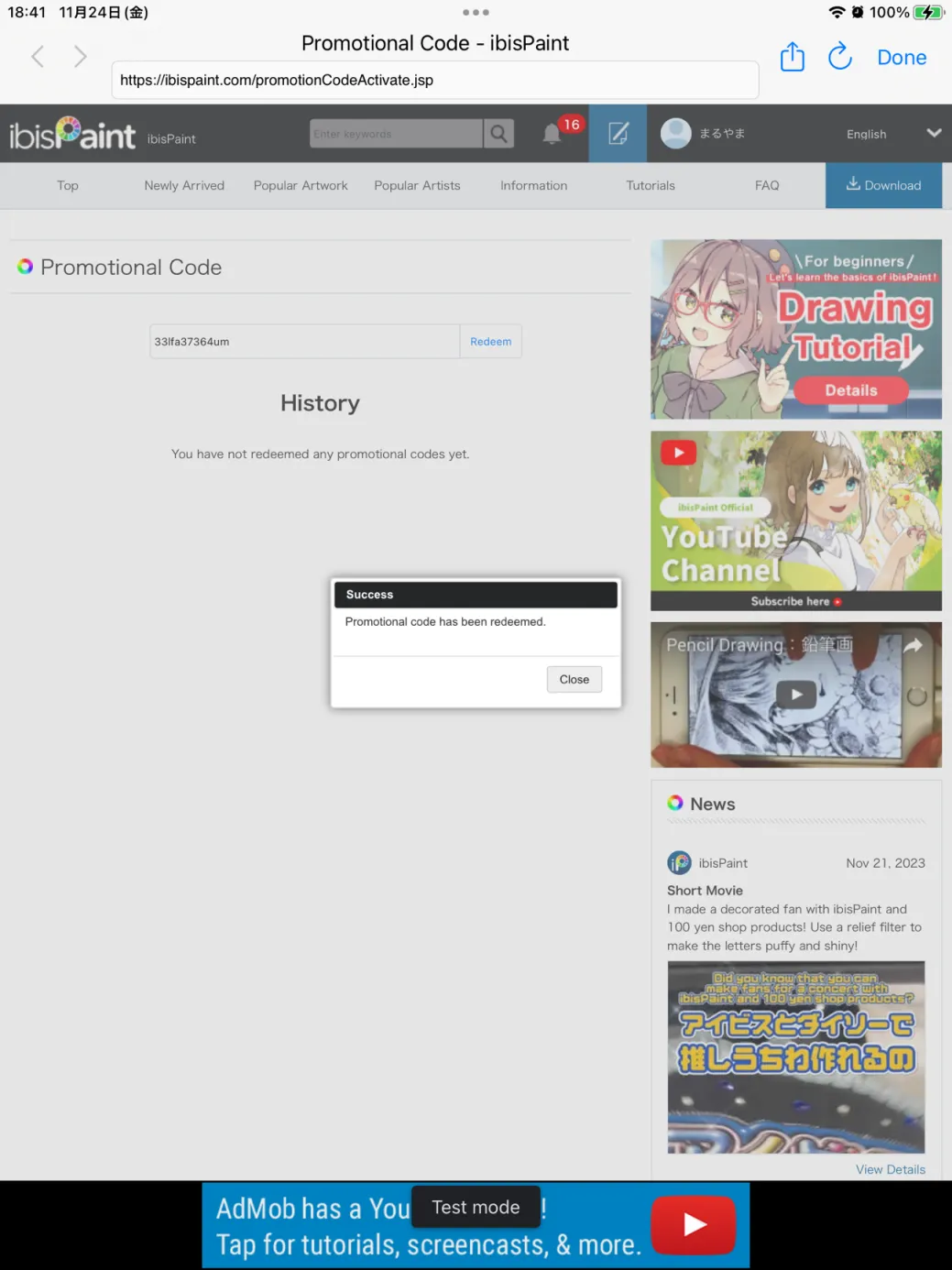
단계 7: 단계 2에서 받은 멤버십 코드를 입력하고 ‘등록’ 버튼을 탭합니다. 등록 완료 팝업이 표시됩니다
0014 Clip Studio Paint 멤버십 코드 받기 및 등록
준비 사항:
Clip Studio Paint가 V5.1.1 이상인지 확인하세요. 버전이 맞지 않으면 Google Play에서 업데이트하세요
멤버십 코드 받기 및 등록 절차:
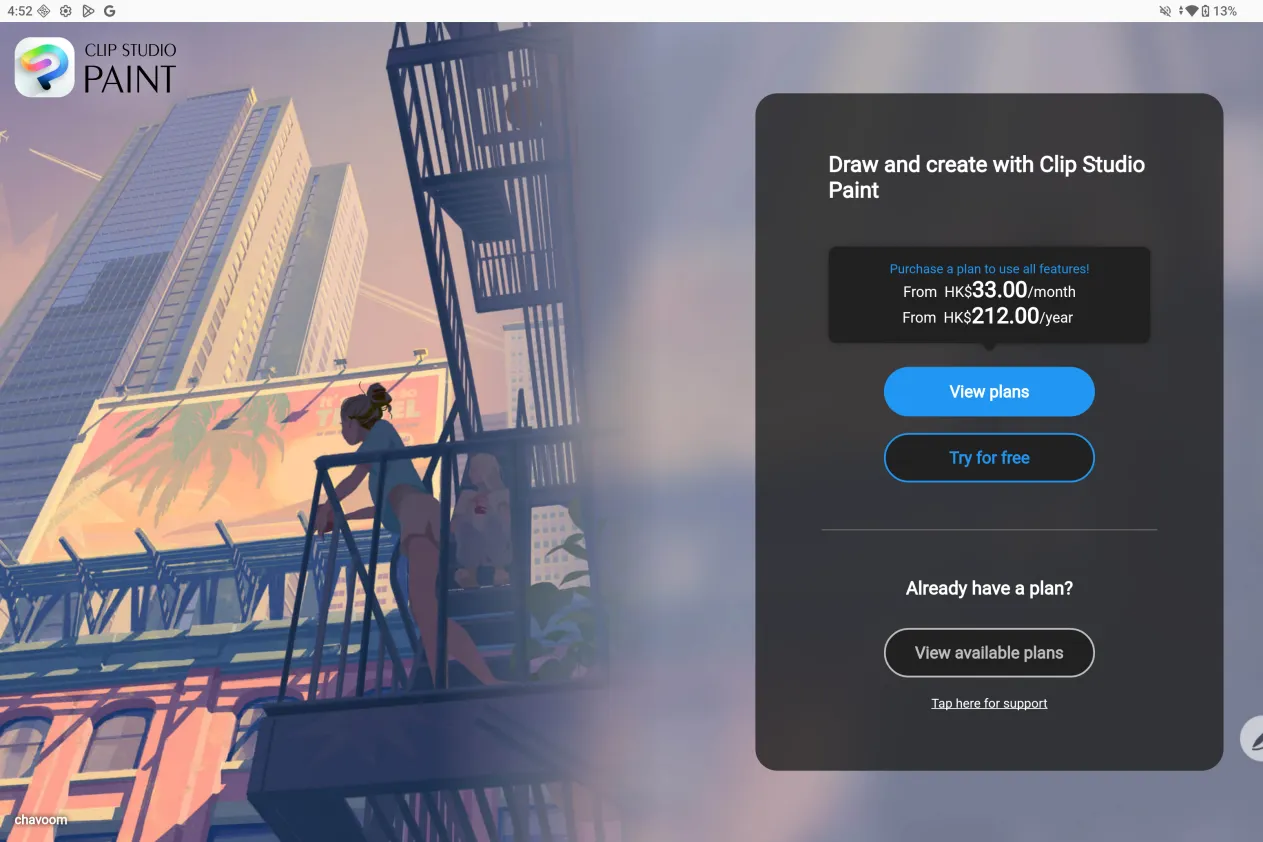
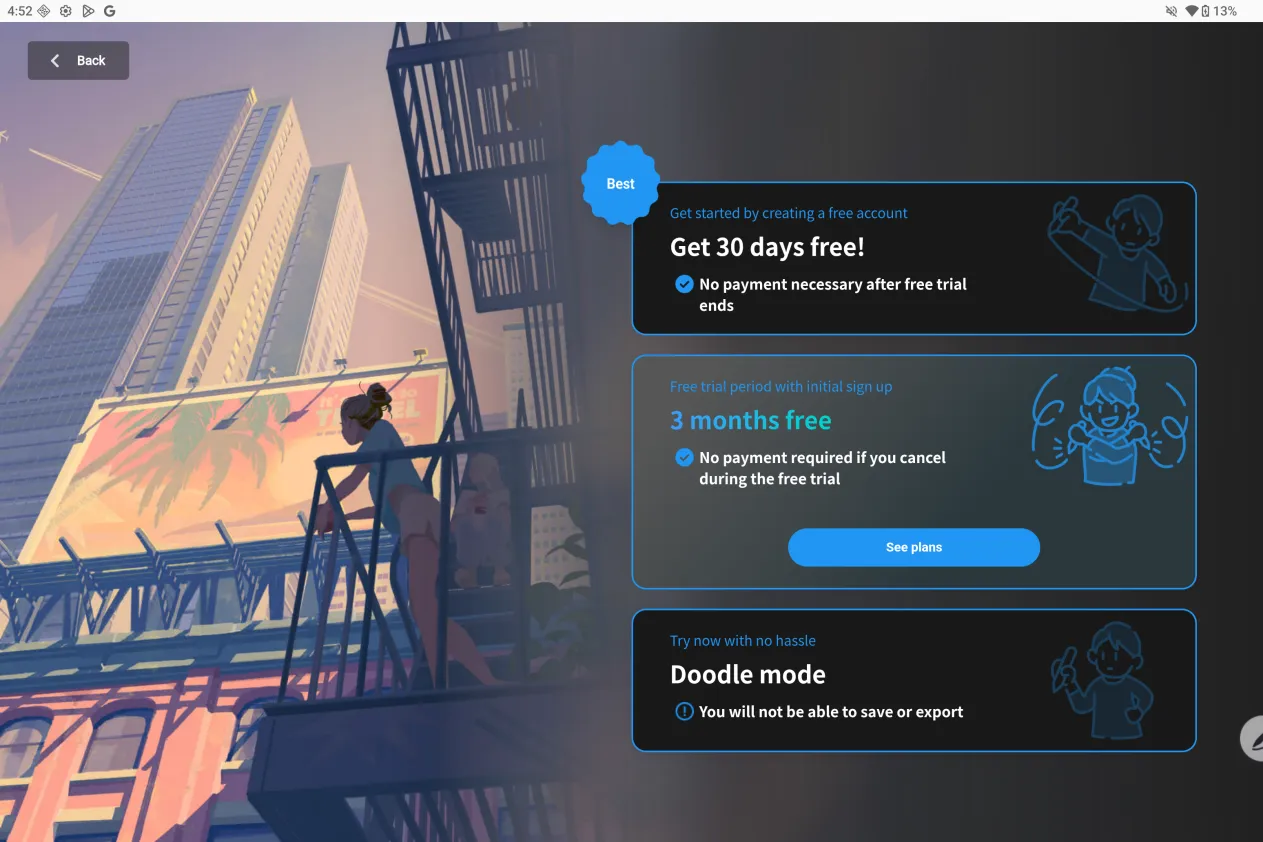
단계 1: Clip Studio Paint 계정에 로그인합니다. 계정이 없으면 새로 가입하고 ‘Try for free’를 선택합니다
단계 2: ‘3 months free’를 선택하고 상세 내용을 확인합니다
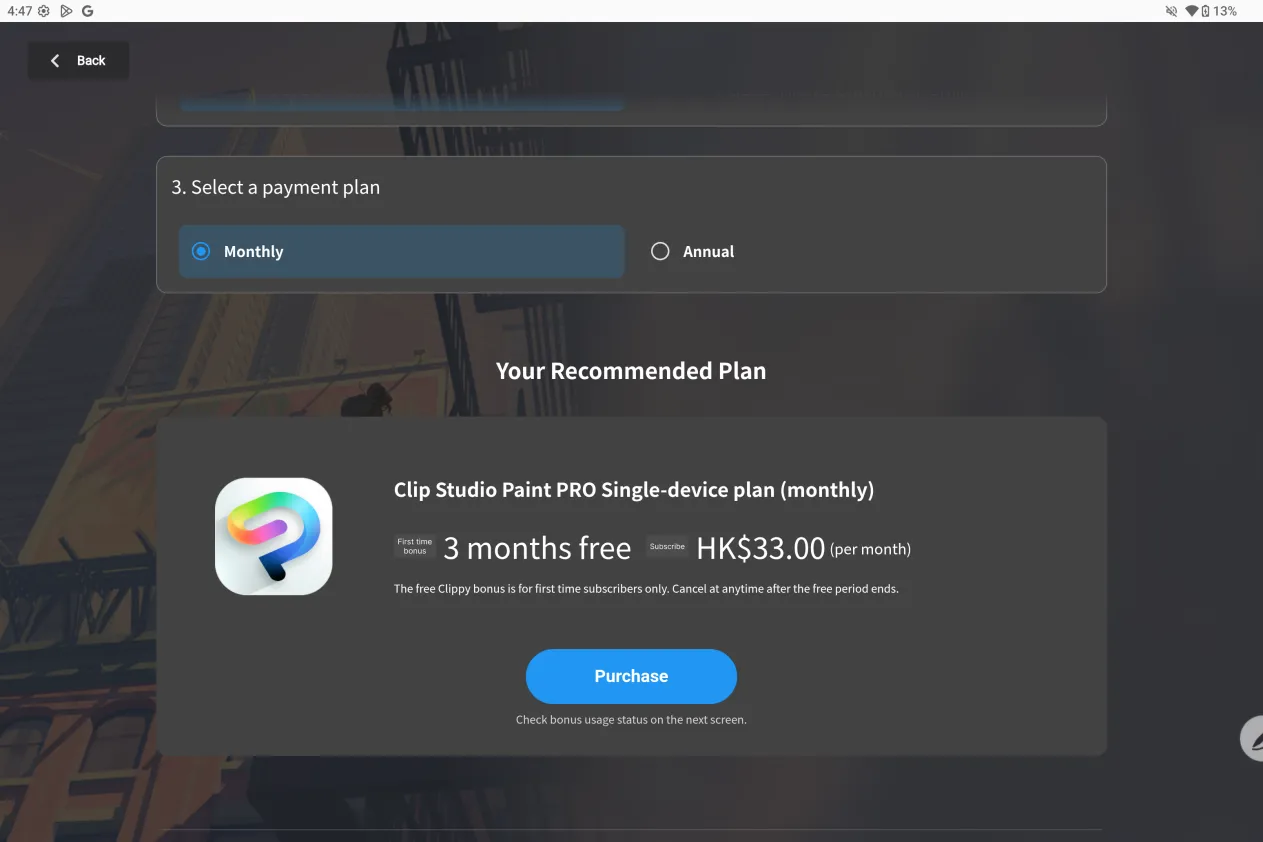
단계 3: 상세 페이지에서 본인에게 맞는 후속 구독 요금제를 선택해 구매하면 3개월 무료 혜택을 받을 수 있습니다. 구독이 필요 없어지면 ‘Google 계정 - 결제 및 구독’에서 해지할 수 있습니다.
0015 MediBang Paint 멤버십 코드 받기 및 등록
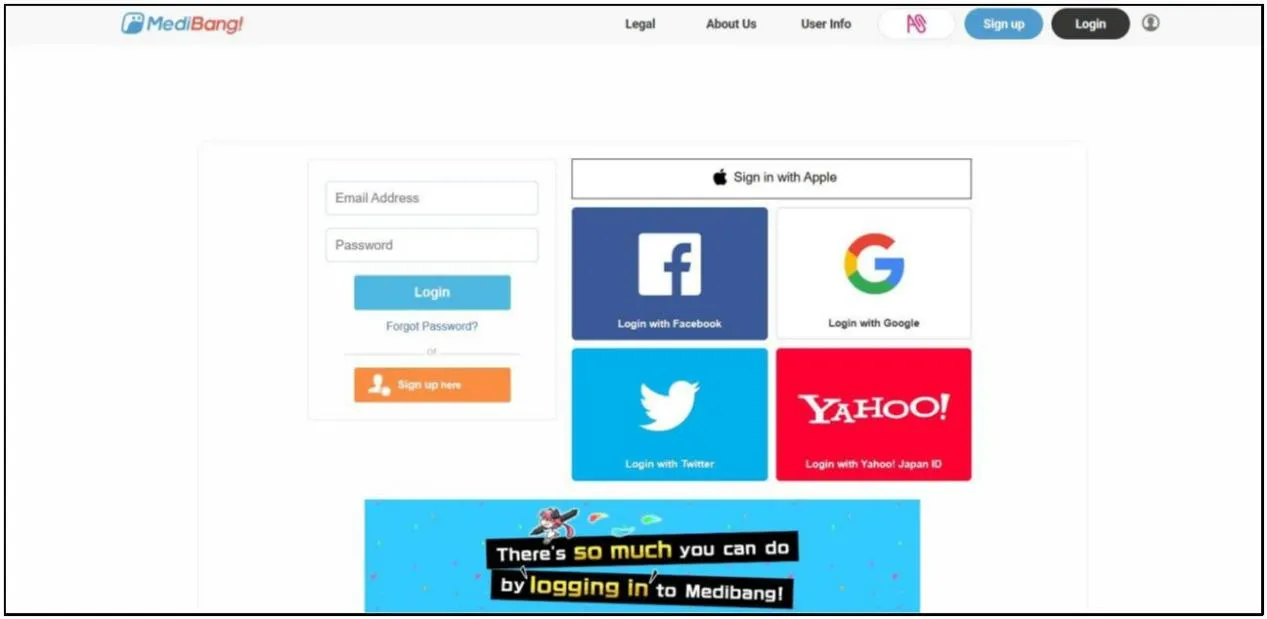
단계 1: https://medibang.com/auth/login/ 에 접속해 MediBang 계정으로 로그인합니다. 계정이 없으면 먼저 가입하세요
단계 2: https://medibang.com/medibangPremium/campaigns/premium_xppen/ 에 접속해 페이지의 빨간색 ‘Try it out’ 버튼을 클릭합니다

단계 3: 오른쪽 위 빨간 박스 안의 버튼을 클릭해 받습니다.
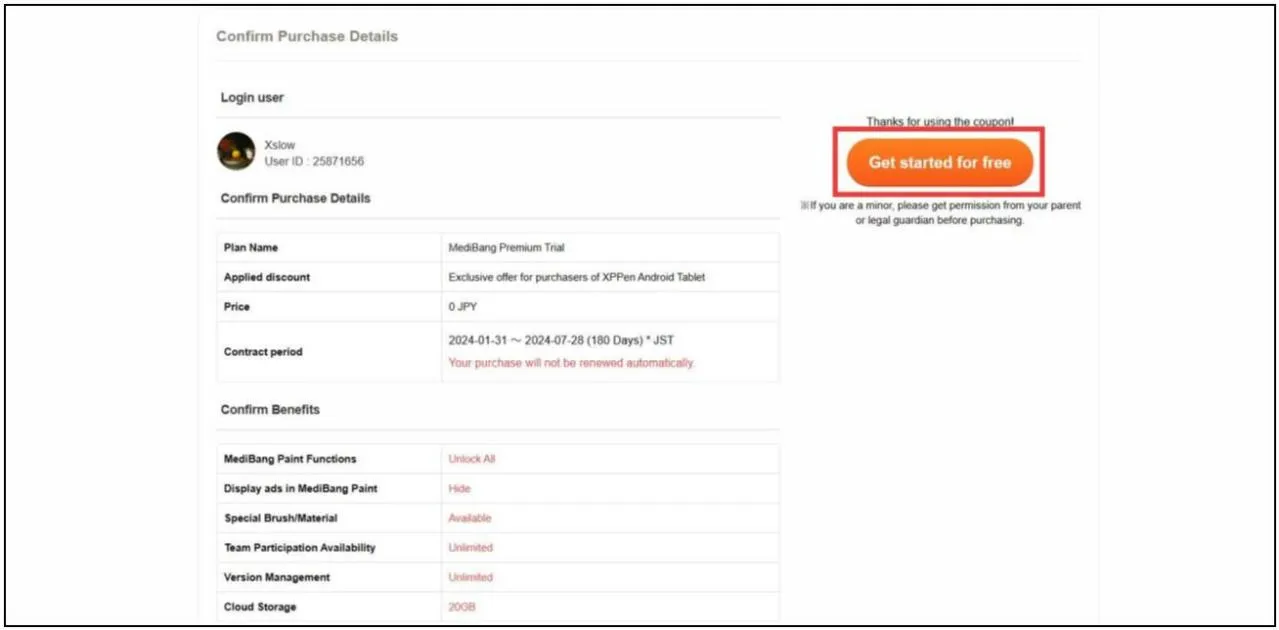
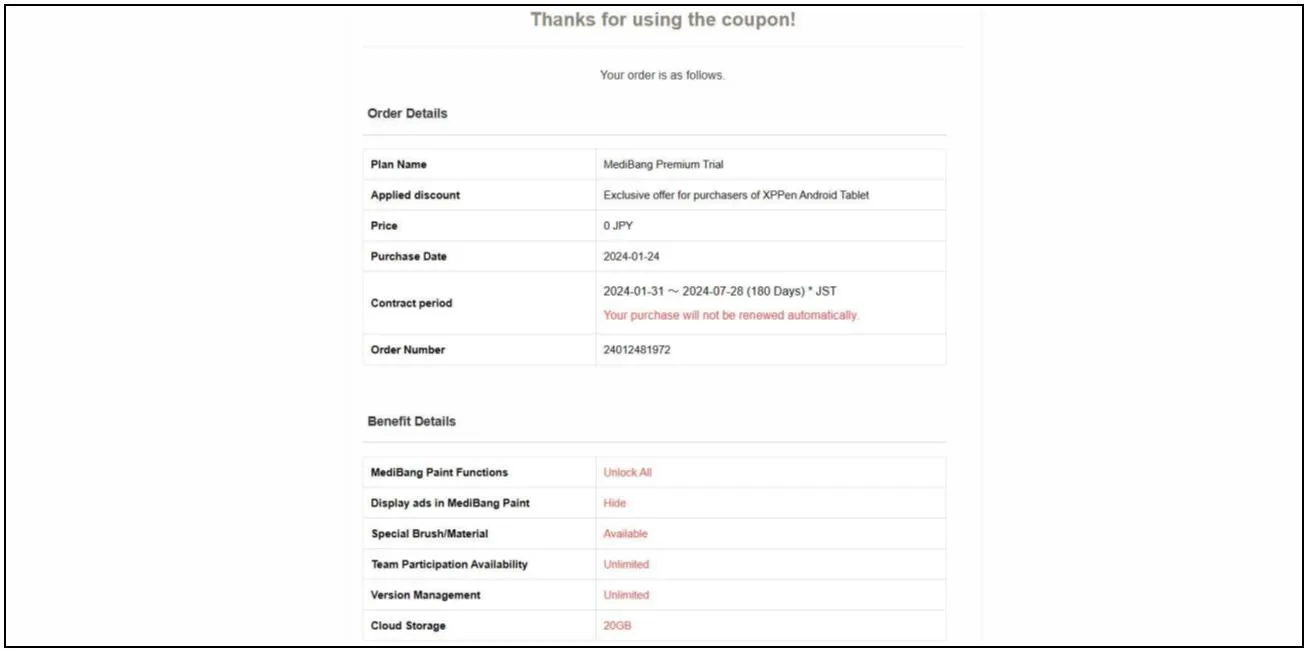
단계 4: 자동으로 저장 완료 페이지로 이동하며 저장이 완료되었음을 알 수 있습니다. 그런 다음 같은 MediBang 계정으로 로그인해 멤버십 혜택을 사용하세요.
0016 PoseMy Art 멤버십 코드 받기 및 등록
단계 1: 앱에 들어가면 무료 혜택 받기 팝업이 표시됩니다. 이메일로 로그인한 뒤 ‘6개월 혜택 받기’를 탭하면 받을 수 있습니다.