Deco mini7W V2
목차
제품 개요
구성품 리스트
제품 연결
호환성
드라이버 다운로드 및 설치
플로팅 메뉴
드라이버 설정
드라이버 삭제
FAQ
 PDF
PDF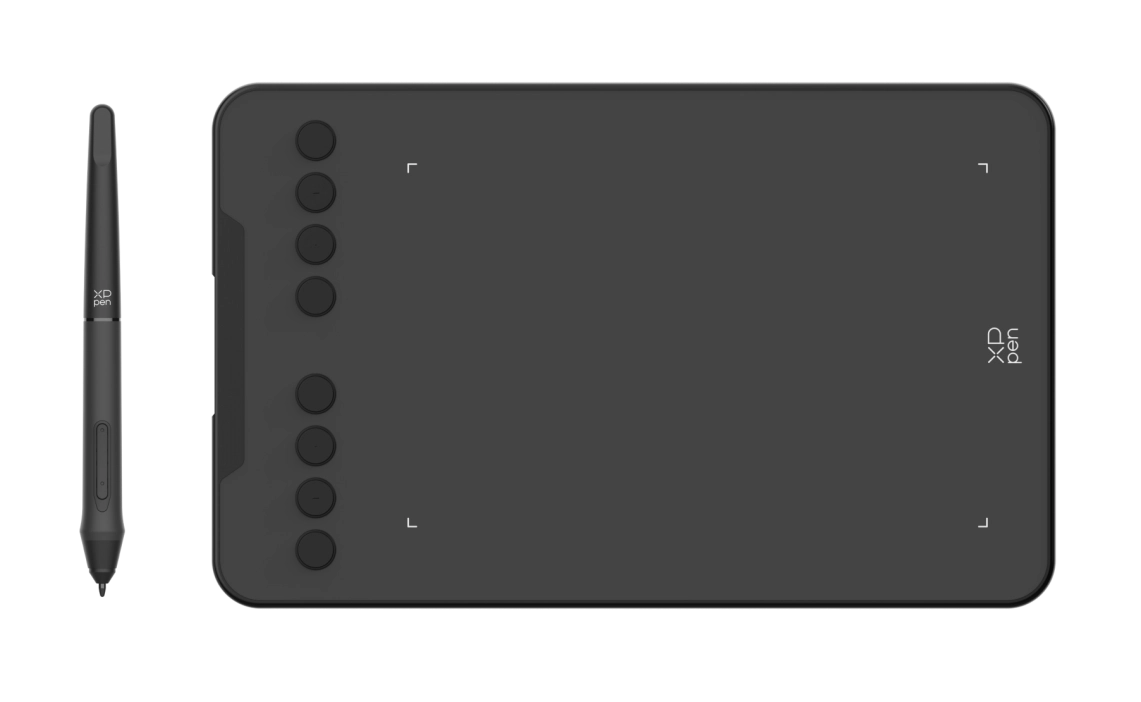
Deco mini7W V2 펜 타블렛을 선택해 주셔서 감사합니다. 본 제품은 모바일 환경에서의 창작을 위해 설계된 휴대용 펜 타블렛입니다. Bluetooth 5.0 무선 연결을 지원하여 공간 제약을 줄이고, 언제 어디서나 영감을 포착해 편리하고 효율적으로 작업하실 수 있습니다! 스마트폰·태블릿 비율에 맞춰 자동으로 화면이 조정되어 왜곡 없이 정확하게 그릴 수 있으며, 180° 회전을 지원해 좌·우손 모두 편안하게 사용 가능합니다!
이 제품의 기능을 충분히 발휘하고 수명을 연장하기 위해 사용 전에 본 설명서를 자세히 읽어주시고, 사용 중에는 제품의 유지 관리와 보호에 주의해 주시기 바랍니다.
제품 지속적인 업그레이드를 위해, 제품 외관, 컬러, 액세서리가 변경될 수 있으며 실제 제품을 기준으로 하시기 바랍니다. 당사는 제품 기술 업데이트 및 본 설명서 변경 권한을 보유하며, 별도 공지 없이 변경될 수 있으니 양해 부탁드립니다.
주의: 본 문서 내 모든 이미지는 참고용입니다.
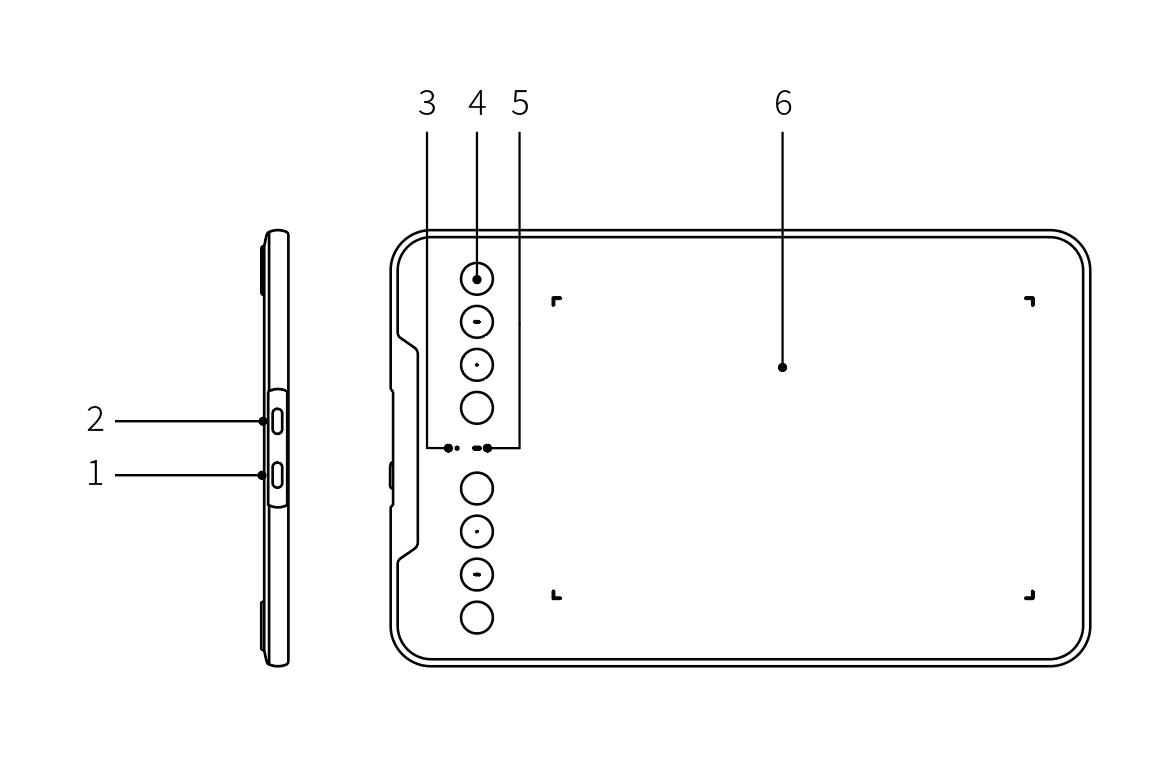
1、전원 버튼
2、USB-C 포트
3、표시등 1
a.깜빡임: 스타일러스가 작업 영역 내에 있지만 펜 타블렛에 닿지 않음
b.켜짐: 스타일러스가 작업 영역에 닿음
c.꺼짐: 스타일러스가 작업 영역 밖에 위치함
4、단축키
5、표시등 2
파란색 상태
a. 느린 깜빡임: 블루투스 미연결
b. 빠른 깜빡임: 블루투스 페어링 대기 중(좌측 상단 첫 번째 단축키를 3초간 길게 누르기)
c. 켜짐: 블루투스 페어링 성공
빨간색 상태
a. 깜빡임: 배터리 잔량 부족 (≤20%)
b. 켜짐: 충전 중
c. 꺼짐: 충전 완료 또는 배터리 부족으로 자동 전원 종료
빨간색과 파란색이 동시에 켜진 경우 보라색으로 표시
6、작업 영역
스타일러스 × 1
펜심 ×10
펜심 리무버 × 1
USB-A to USB-C 케이블 × 1
OTG 어댑터 × 1
퀵 가이드 × 1
보증서 × 1
트렌디 스티커 × 1
*이미지와 리스트는 단지 참고용이고, 받으신 실물을 기준으로 참조하십시오.
1. 유선 연결
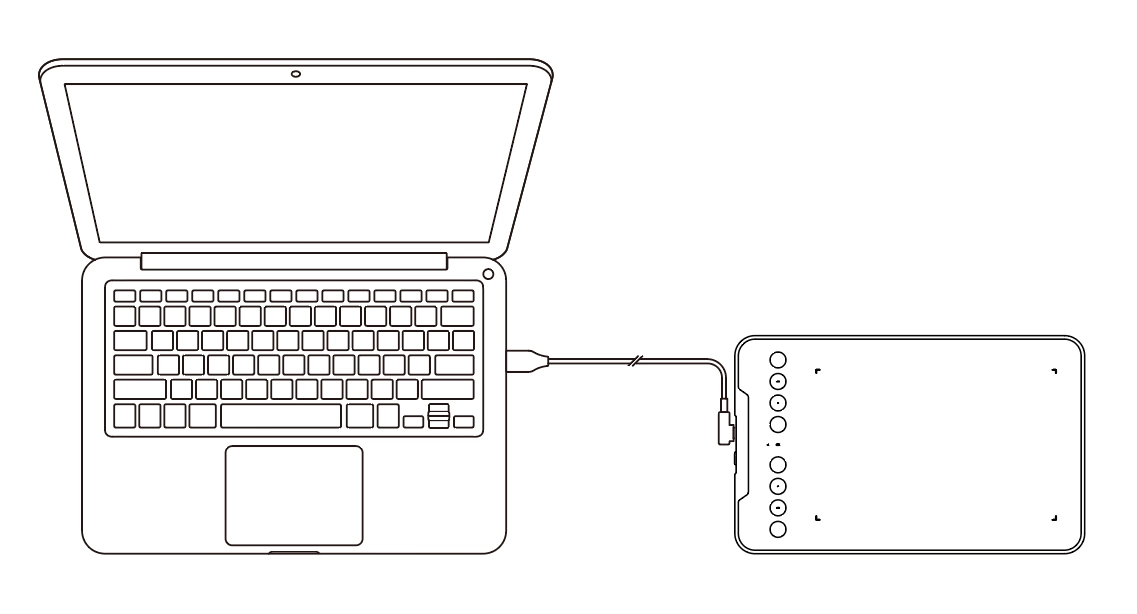
1) 컴퓨터 연결
USB-A to USB-C 케이블을 컴퓨터 측의 USB 포트와 펜 타블렛 측의 USB-C 포트에 각각 연결하십시오.
2) Android 스마트폰/태블릿 연결
USB-A to USB-C 케이블로 펜 타블렛을 OTG 어댑터에 연결한 뒤, Android 스마트폰 또는 태블릿에 연결하십시오.
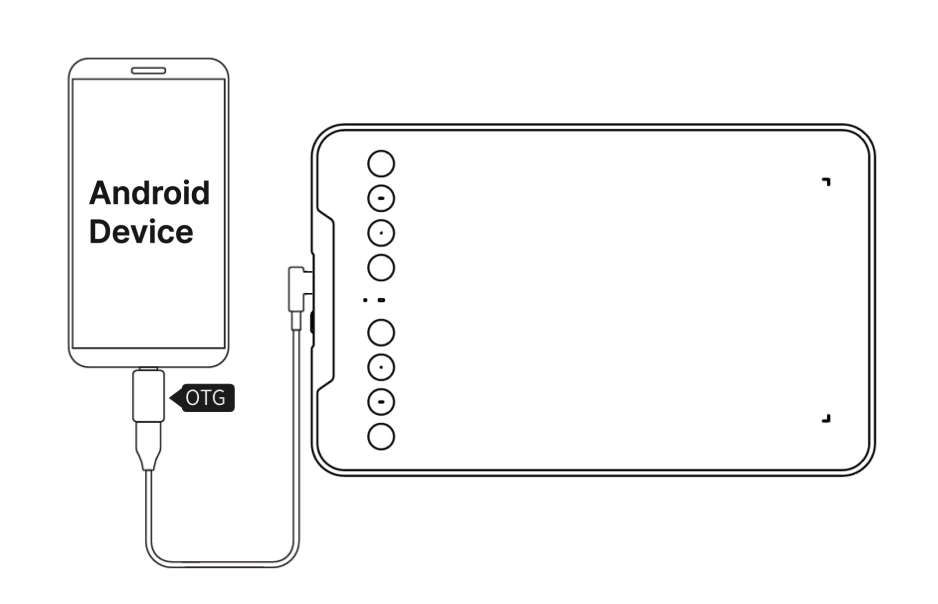
a. Android 14 이상에서는 별도의 앱 없이도 연결 및 사용이 가능합니다. 이전 버전의 Android에서는 XPPen 공식 홈페이지(https://www.xp-pen.kr)의 '드라이버' 페이지에서 제품 모델에 맞는 XPPen tools 앱을 다운로드해 설치 후 설정하십시오.
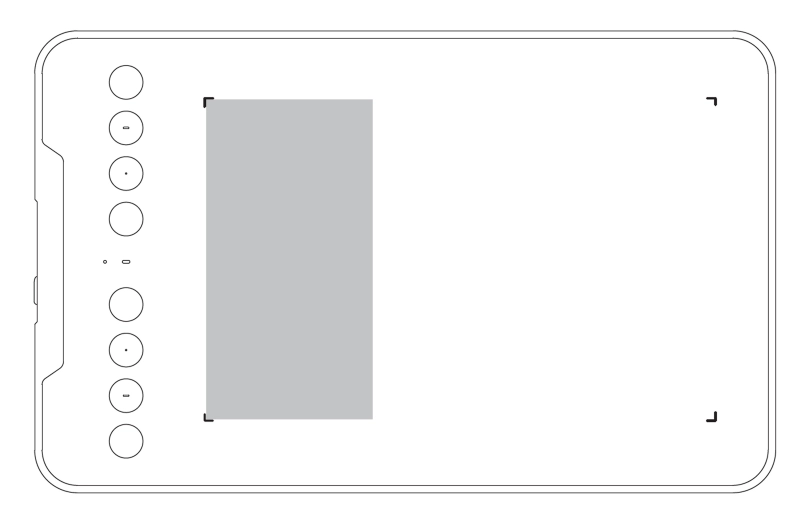
b. 기본 작업 영역은 다음과 같습니다.
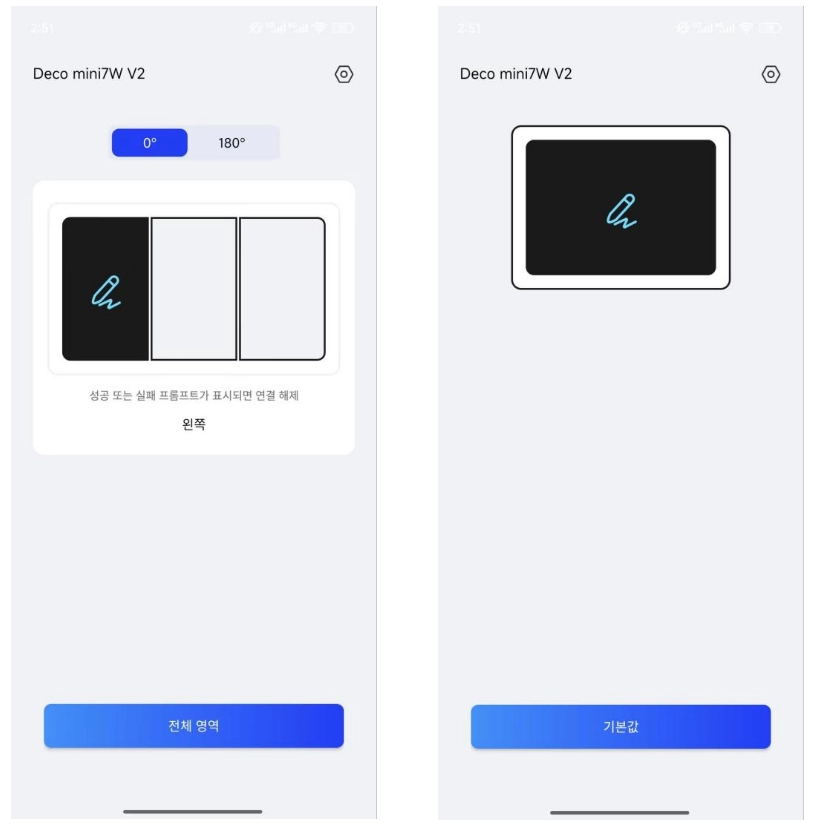
c. XPPen tools 앱 설정:
1) 기본 펜 타블렛 방향은 0°이며 작업 영역은 좌측으로 설정됩니다. 좌/중/우 위치 전환을 지원합니다.
2) 펜 타블렛 방향을 0°/180°로 전환할 수 있습니다.
3) '전체 영역'을 선택하면 작업 영역이 좌측에서 전체로 확장되며, '기본값 복원'을 선택하면 좌측 기본 영역으로 되돌아갑니다.
2. 블루투스 연결
1) 컴퓨터 연결
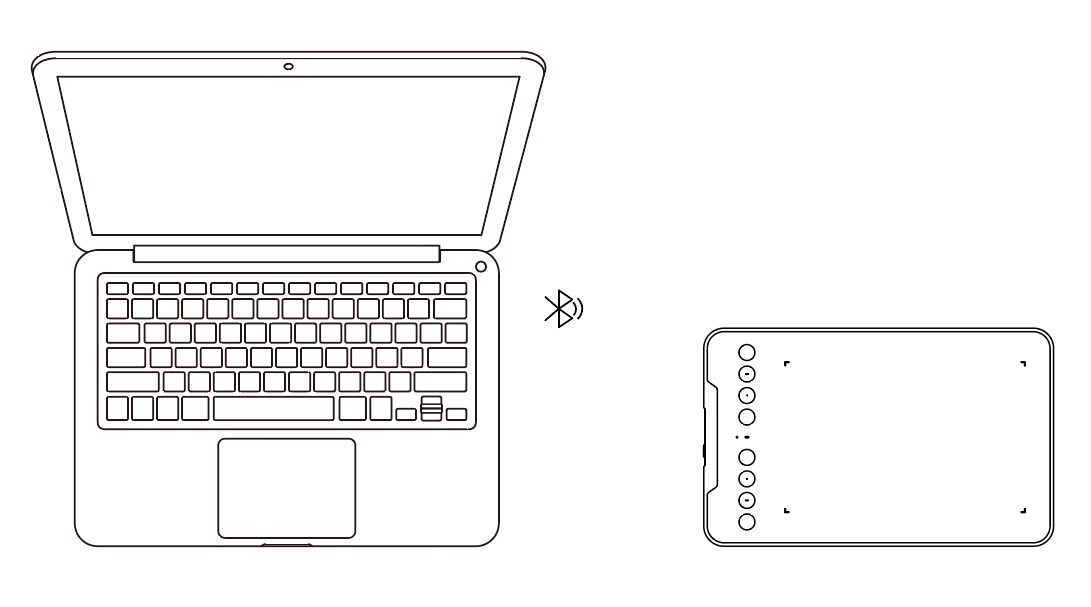
전원 버튼을 3초간 길게 눌러 켠 후, 좌측 상단 첫 번째 단축키를 3초간 길게 눌러 페어링 대기 모드로 진입합니다. 이때 표시등 2는 파란색으로 빠르게 깜빡입니다. 컴퓨터에서 블루투스를 켜고 새 장치를 추가한 뒤, 'Deco mini7W V2'를 선택해 페어링하십시오. 연결되면 표시등 2가 파란색으로 계속 켜집니다.
2) 스마트폰/태블릿 연결
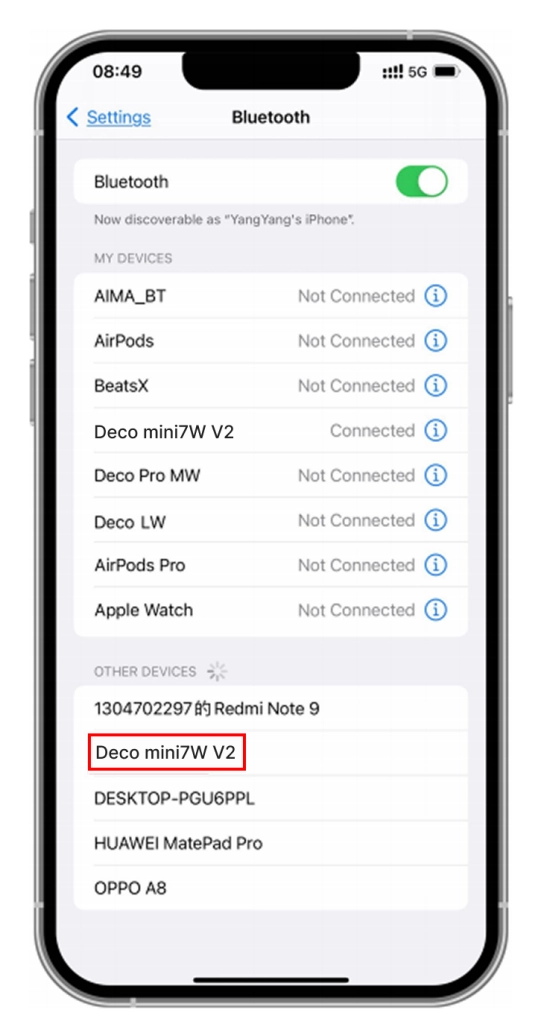
펜 타블렛이 페어링 모드에 진입하면, 스마트폰 또는 태블릿에서 블루투스를 켜고 'Deco mini7W V2'를 선택해 페어링하십시오.
3. iOS 연결
1단계: 앱 다운로드
앱 스토어에서 "ibis Paint X" 또는 "ibis Paint"를 검색하고 앱을 다운로드하여 설치합니다. XPPen과 호환되도록 최신 버전으로 업데이트하는 것을 권장합니다.
* 앱의 사용자 가이드를 참고하십시오.
2단계: iOS 기기를 통해 펜 타블렛 연결
3단계: 펜 타블렛 켜기
4단계: 블루투스 연결
1. 기기 좌측 상단에 있는 단축키를 3초간 길게 누르면 페어링 상태(파란색 표시등이 켜지고 빠르게 깜박임)가 됩니다.
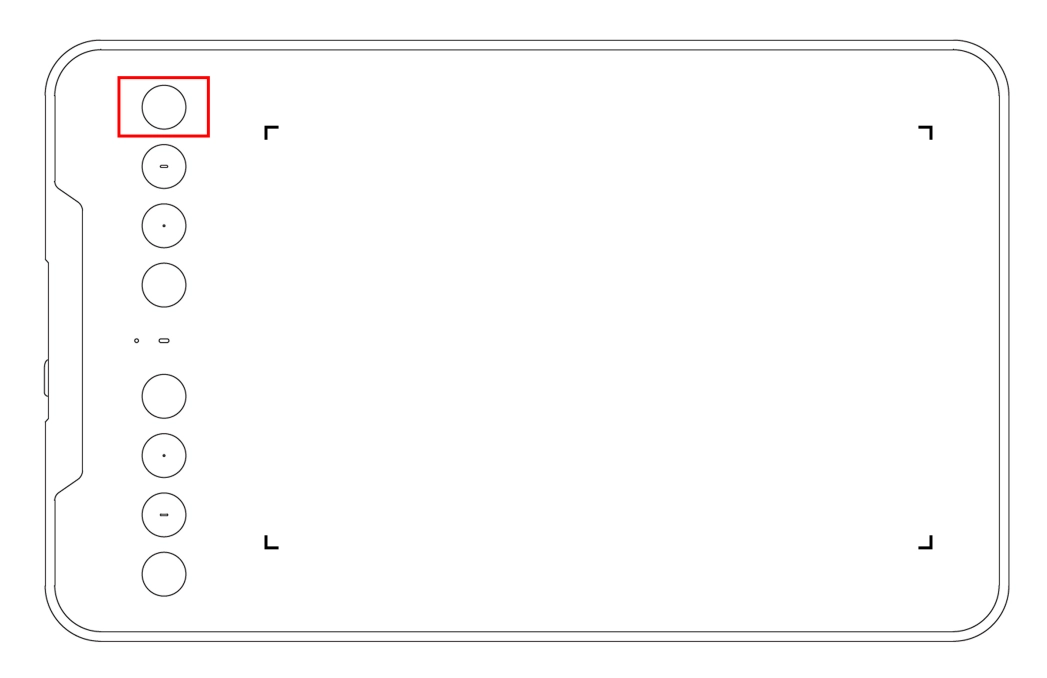
2. iOS 기기 블루투스를 켜고 펜 타블렛을 선택하여 페어링을 완료합니다(페어링 성공 시 파란색 표시등이 켜짐).
5단계: 앱 설정
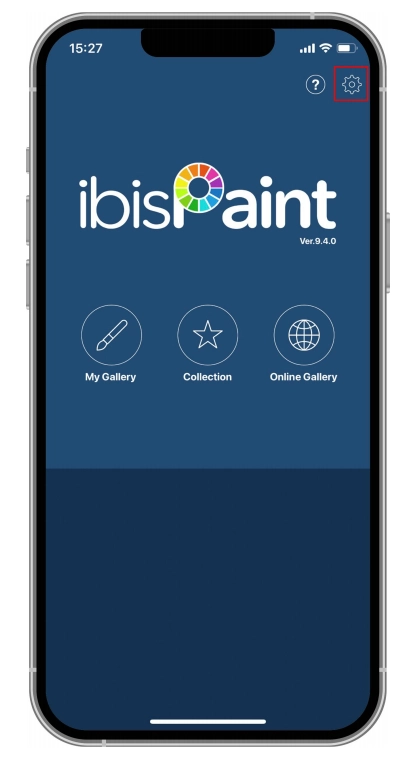
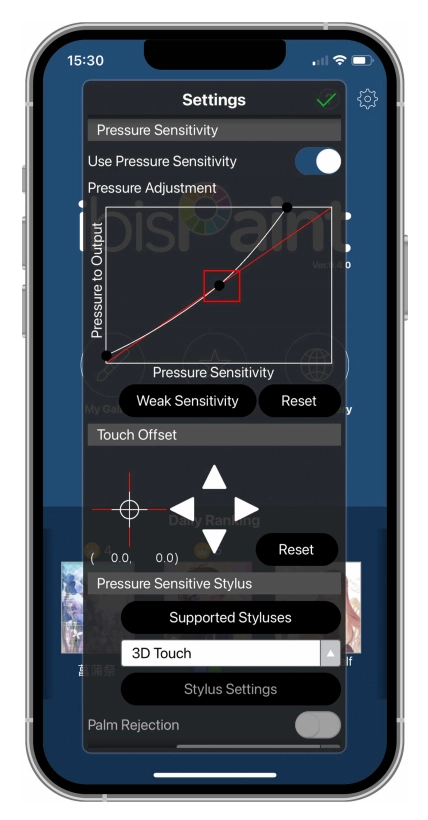
1. XPPen 펜 타블렛을 연결합니다. ibis Paint를 열어 '설정'을 클릭합니다.
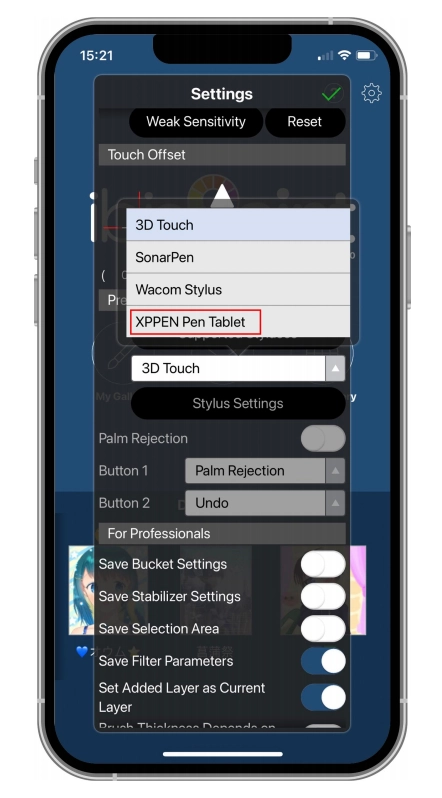
2. 설정에서 '지원되는 필기 스타일러스'를 찾아 XPPen 펜 타블렛을 선택합니다.
6단계: 펜 압력 설정
1. 펜 압력 기능을 켭니다.
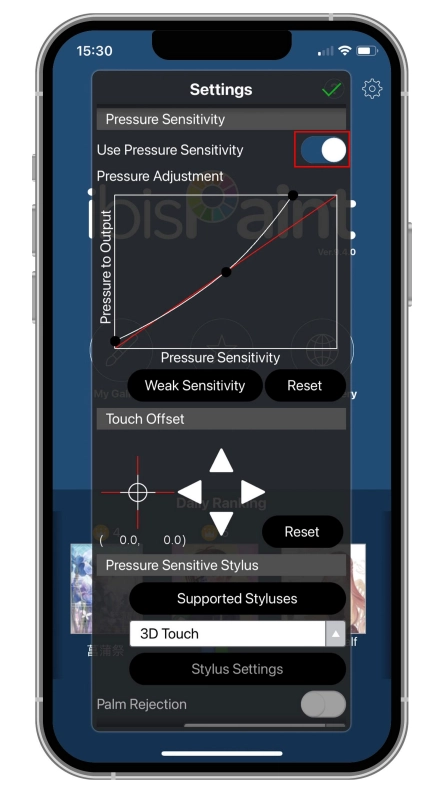
2. 펜 압력 곡선에 있는 점을 드래그하여 펜의 압력을 조절합니다.
7단계: 펜 단축키 기능 설정
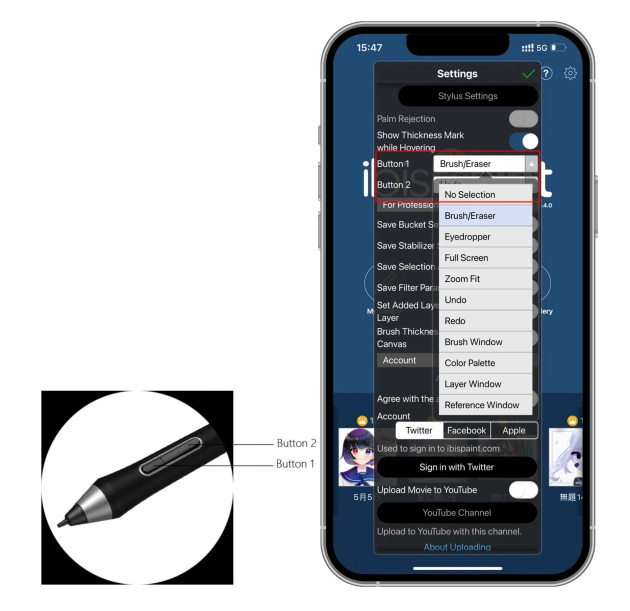
1. 펜 단축키에 해당하는 기능을 설정합니다.
2. 캔버스를 생성 후 창작을 시작하십시오.
참고:
앱의 블루투스 접근 권한이 활성화되어 있는지 확인하십시오. 휴대폰 - 설정 - 앱 - 블루투스에서 확인할 수 있습니다.
스타일러스는 단축키와 펜 압력 기능이 있으며 앱에서 사용자 지정할 수 있습니다.
펜 타블렛의 단축키와 휠을 일시적으로 사용할 수 없습니다. 드라이버 설정도 일시적으로 사용할 수 없으므로 매핑 영역을 사용자 지정할 수 없습니다.
절전 상태:
상태 1: 배터리로 전원 공급
블루투스 연결이 활성화되지 않고 동작이 없는 경우 기기가 5분 후에 절전 모드로 전환됩니다. 단축키를 누르면 절전 모드를 해제합니다.
블루투스 연결이 활성화되고 동작이 없는 경우 기기는 30분 후에 절전 모드로 전환됩니다. 단축키를 누르면 절전 모드를 해제합니다.
상태 2: 외부 전원 공급 장치 또는 컴퓨터로 전원 공급
블루투스 연결이 활성화되지 않고 5분 동안 동작이 없는 경우 배터리가 완전히 충전된 후 기기가 절전 모드로 전환됩니다. 단축키를 누르면 절전 모드를 해제합니다.
블루투스 연결이 활성화되지 않고 30분 동안 동작이 없는 경우 배터리가 완전히 충전된 후 기기가 절전 모드로 전환됩니다. 단축키를 누르면 절전 모드를 해제합니다.
비정상적인 블루투스 연결을 해결하는 방법
블루투스 연결에 문제가 있는 경우 다음 방법으로 연결 복구를 시도할 수 있습니다.
연결 단계를 반복하여 블루투스를 재설정합니다. 이 과정에서 페어링된 기기가 자동으로 삭제됩니다. 기기를 다시 페어링합니다.
2개 이상의 iOS 기기가 페어링된 경우 사용하기 전에 펜 타블렛과 다른 기기 간의 블루투스 연결을 해제하십시오.
유선 연결:
Windows 7 이상
macOS 10.13 이상
Android 10.0 이상
ChromeOS 88 이상
HarmonyOS 2 이상
Linux
블루투스 연결:
Windows 10 이상
macOS 10.13 이상
Android 10.0 이상
iOS 15.0 이상
iPad OS 15 이상
(특정 소프트웨어에서만 사용 가능)
1. 드라이버 다운로드
1、펜 타블렛과 컴퓨터가 연결 상태에 있는지 확인하십시오.
2、공식 홈페이지(https://www.xp-pen.kr)에 접속하십시오.
3、'드라이버' 페이지로 이동하여 해당 제품 이름을 검색하고 다운로드 페이지를 클릭하여 시스템에 적합한 드라이버를 다운로드하고 설치하십시오.
4、드라이버를 실행하여 파라미터를 설정하고 제품 기능을 테스트하십시오.
*최상의 사용 경험을 위해 최신 버전 드라이버를 사용하는 것을 권장합니다.
2.드라이버 설치
주의사항:
설치 전, 실행 중인 모든 안티바이러스 소프트웨어 및 그래픽 소프트웨어를 종료하십시오.
컴퓨터에 이미 다른 브랜드의 펜/액정 타블렛 드라이버가 설치되어 있다면 먼저 제거하십시오.
설치가 완료되면 컴퓨터를 다시 시작하십시오.
기기의 최적 성능을 발휘하기 위해 최신 버전의 드라이버 사용을 권장합니다.
1) Windows
압축 해제 후, 관리자 권한으로 'exe' 파일을 실행하고 안내에 따라 설치를 완료하십시오.
2) Mac
압축 해제 후 'pkg' 파일을 실행하고 안내에 따라 설치한 다음 필요한 보안 설정(시스템 설정 -> 개인 정보 보호 및 보안 -> 보조 기능)을 추가하십시오. 잠금 해제를 승인한 후 XPPenDriver 및 XPPenTablet 옵션이 체크되었는지 확인하십시오. 그렇지 않으면 기기 및 드라이버가 정상 작동하지 않을 수 있습니다.
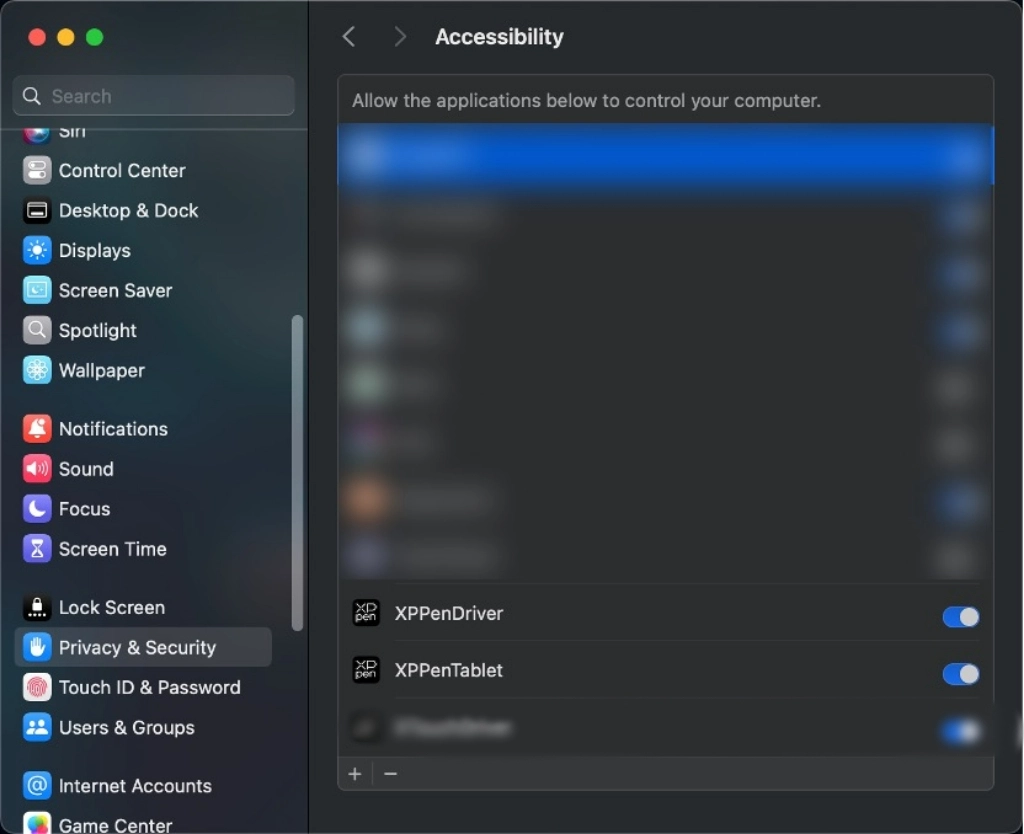
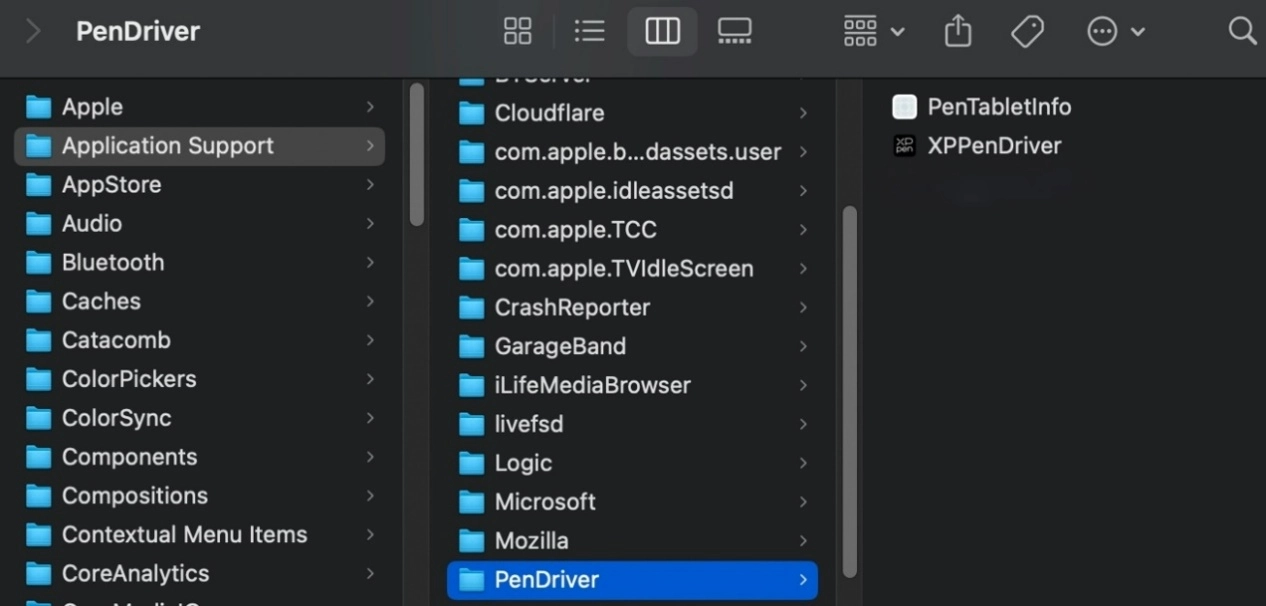
리스트에 해당 옵션이 없을 경우, 라이브러리-> Application Support-> PenDriver에서 수동으로 추가하십시오.
3) Linux
DEB: 커맨드 라인에 "sudo dpkg -i"를 입력한 뒤 설치 파일을 해당 위치에 드래그하여 명령어를 실행하십시오.
RPM: 커맨드 라인에 "sudo rpm -i"를 입력한 뒤 설치 파일을 해당 위치에 드래그하여 명령어를 실행하십시오.
Tar.gz: 압축을 해제한 후, 커맨드 라인에 "sudo"를 입력하고 'install.sh'를 해당 위치에 드래그한 뒤 명령어를 실행하십시오.
3. 드라이버 소개
드라이버 설치가 완료되면 자동으로 실행되며, 자동 실행되지 않는 경우 수동으로 드라이버 폴더에서 드라이버를 실행하십시오.
Windows 경로: 시작 -> Pentablet
macOS 경로: 앱 -> XPPen -> PenTablet
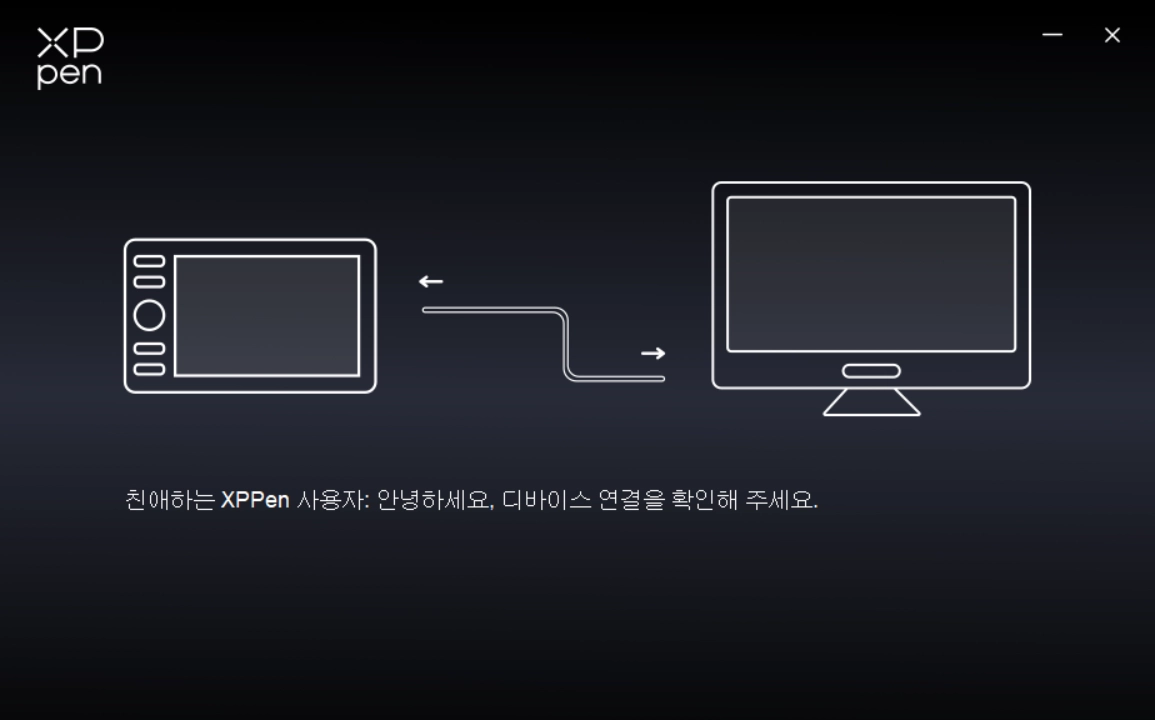
기기가 연결되지 않았거나 기기 연결에 실패한 경우 다음과 같은 메시지가 표시됩니다. 기기를 다시 연결하고 컴퓨터나 드라이버를 재시작한 뒤 다시 시도하시거나 고객 지원에 문의하십시오.
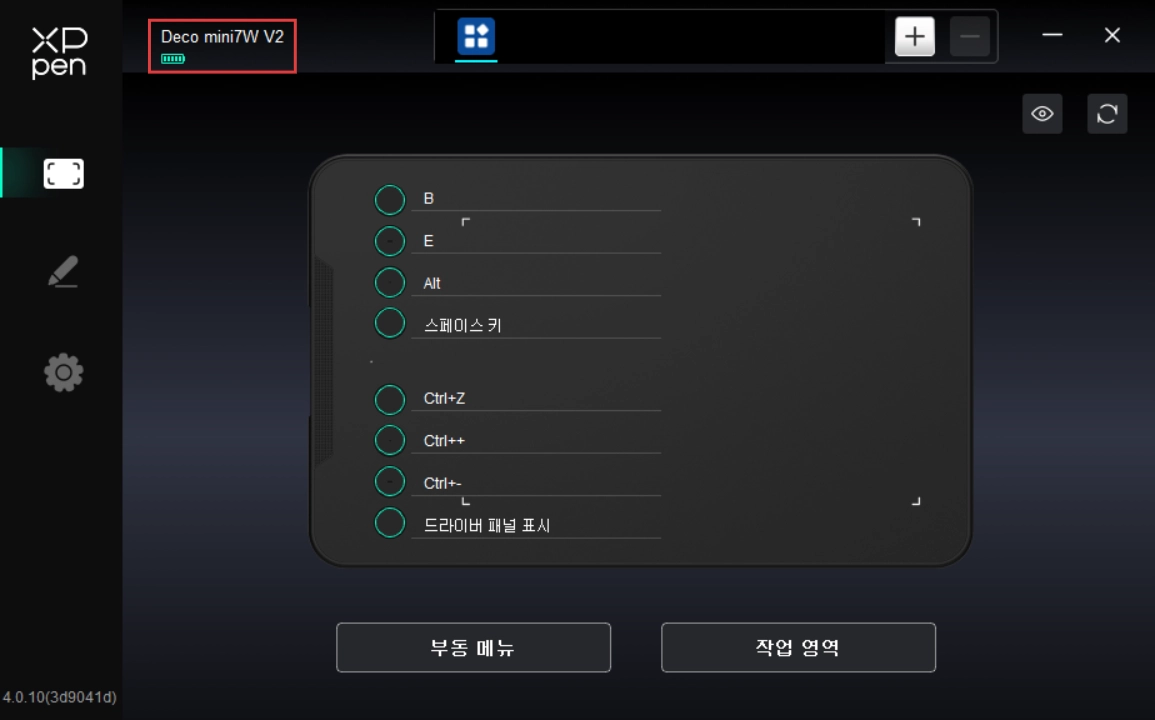
기기가 컴퓨터에 성공적으로 연결되었을 경우, 드라이버 좌측 상단에 기기명이 표시됩니다.
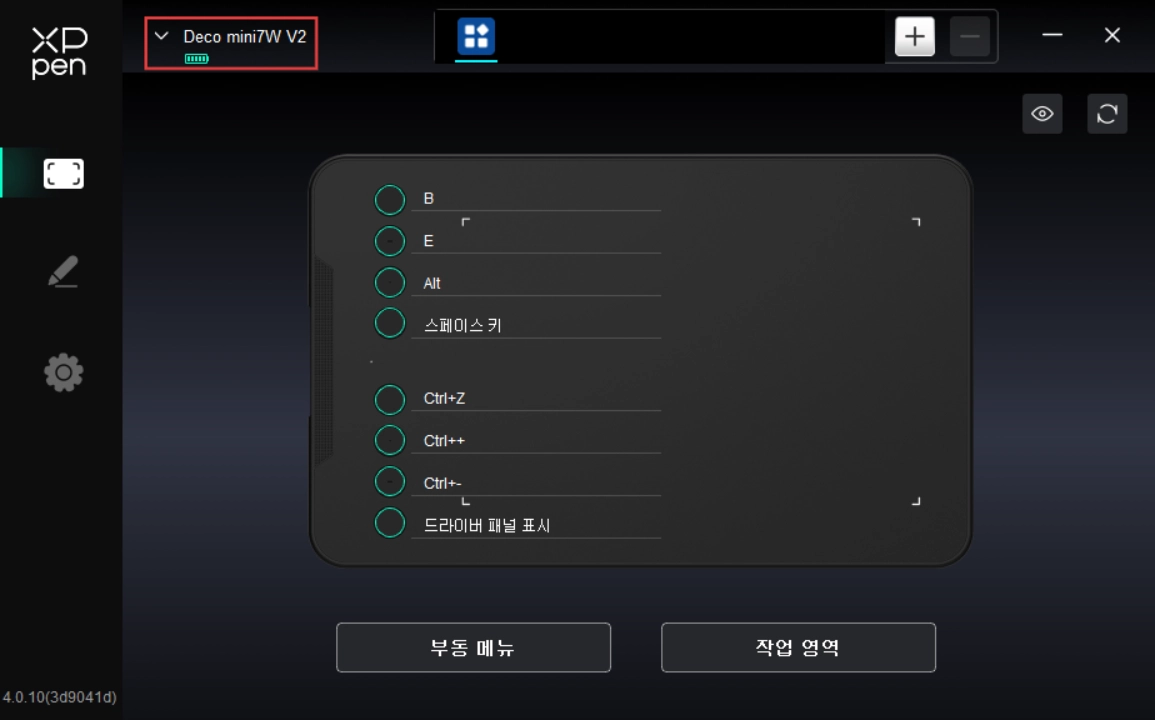
드라이버는 동시에 최대 세 대의 기기를 지원할 수 있으며, 이 중 하나의 기기로 전환한 후에는 현재 선택된 기기에 대해 사용자 지정 설정을 할 수 있고, 설정한 내용은 오직 현재 선택된 기기에만 적용됩니다.
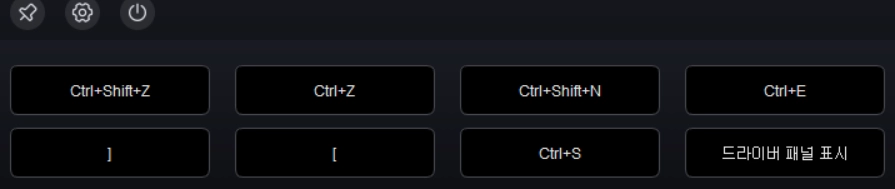
플로팅 메뉴는 컴퓨터 모니터에 플로팅 단축키를 표시할 수 있습니다. 자주 사용하는 기능을 플로팅 메뉴에 설정한 다음, 스타일러스 또는 마우스로 해당 버튼을 눌러 설정된 기능을 실행할 수 있습니다. 드라이버 홈페이지의 '플로팅 메뉴' 버튼을 클릭하여 플로팅 메뉴 페이지에서 표시 방식과 기능을 사용자 지정할 수 있습니다.
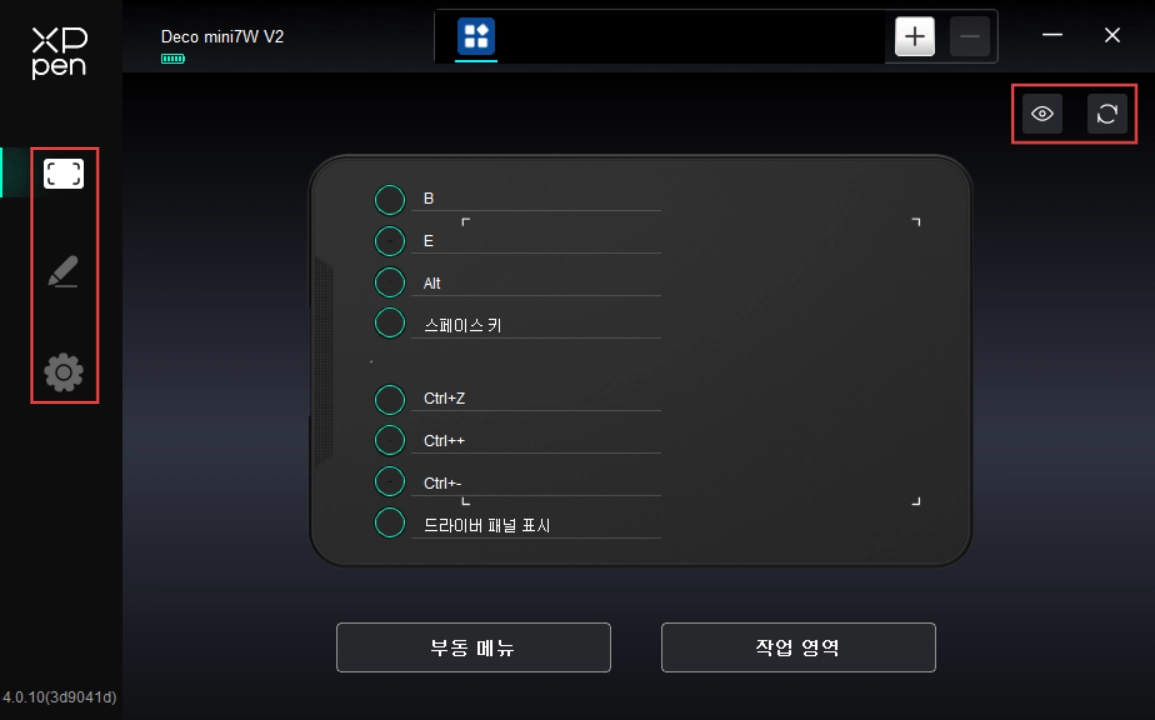
드라이버 왼쪽 아이콘을 클릭하면 드라이버 기능을 전환하여 펜 타블렛 관련 설정을 진행할 수 있습니다. 주요 항목:
1. 기기 설정
2. 펜 설정
3. 드라이버 설정
오른쪽 상단의 표시/숨기기 버튼을 눌러 단축키 기능 미리보기를 켜거나 끌 수 있습니다.
오른쪽 상단의 기본값 복원 버튼을 클릭하면 기기 설정이 기본값으로 돌아갑니다.
1. 기기 설정
1.1. 플로팅 메뉴
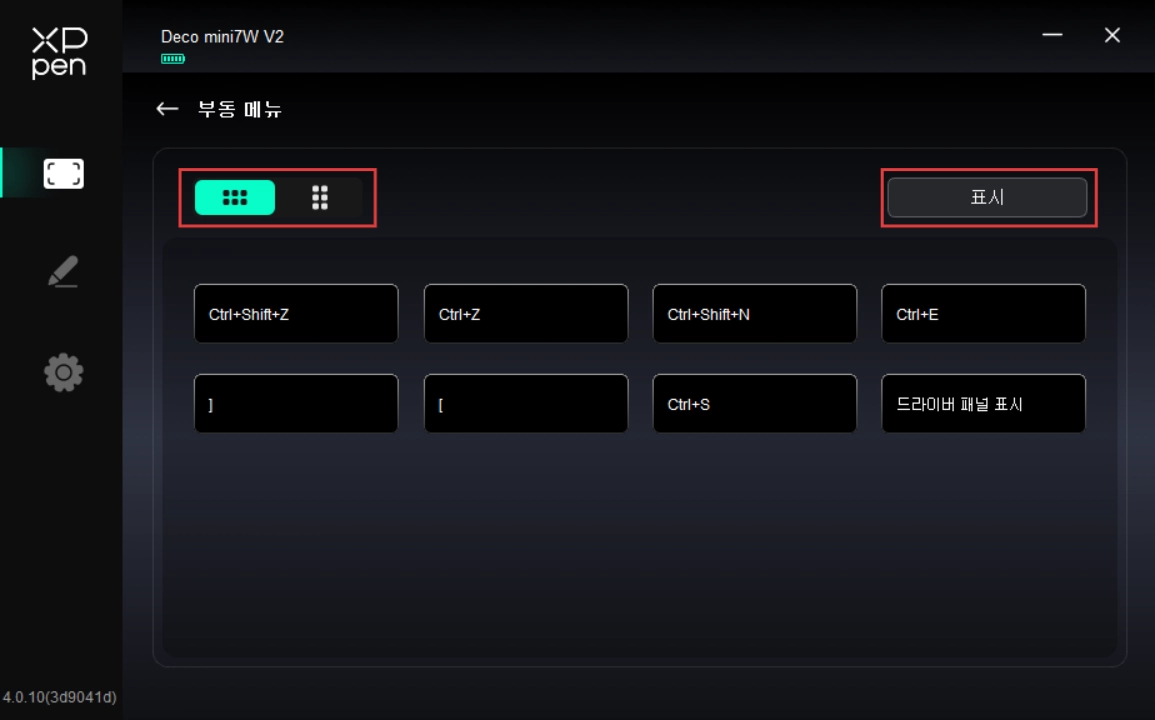
플로팅 메뉴는 컴퓨터 모니터에 플로팅 단축키를 표시할 수 있습니다. 자주 사용하는 기능을 플로팅 메뉴에 설정한 다음, 스타일러스 또는 마우스로 해당 버튼을 눌러 설정된 기능을 실행할 수 있습니다.
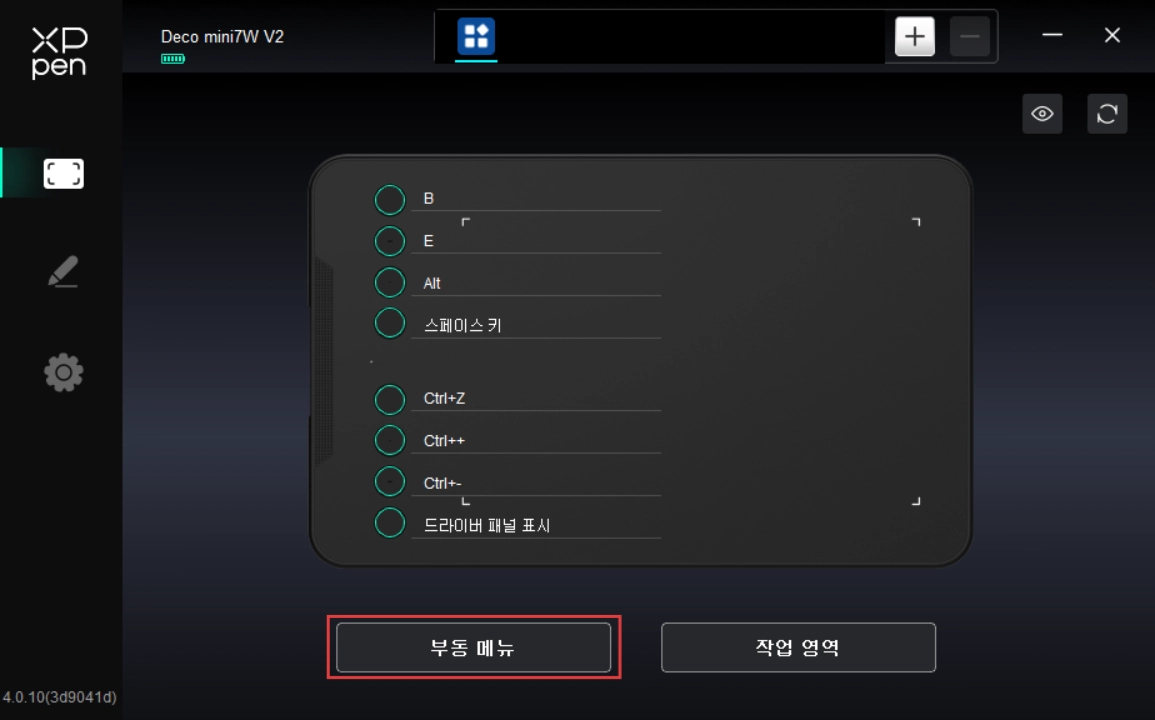
플로팅 메뉴는 가로 및 세로 표시 방식을 지원하며, 좌측 상단 영역을 클릭하여 표시 방식을 전환할 수 있습니다. 우측 상단 '표시' 버튼을 클릭하면 플로팅 메뉴가 바탕화면에 표시됩니다.
플로팅 메뉴에서 특정 단축키를 클릭하여 해당 기능을 설정할 수 있습니다. 단축키, 기타, 또는 지정된 앱 실행으로 설정할 수 있습니다.
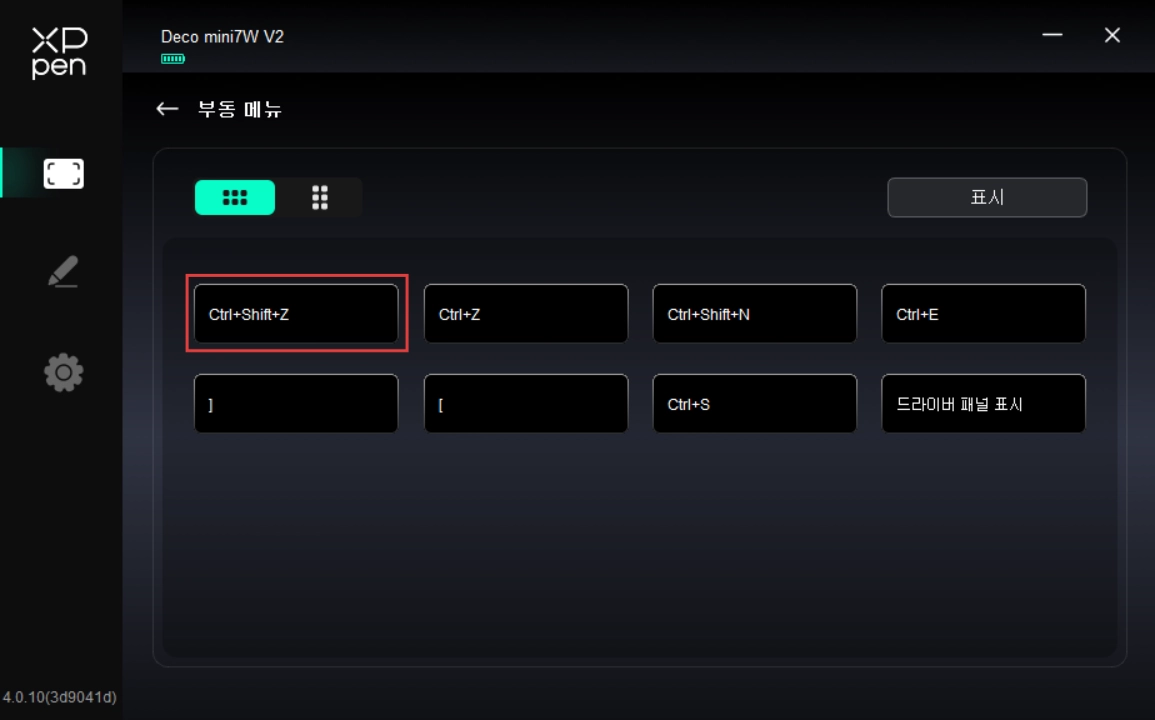
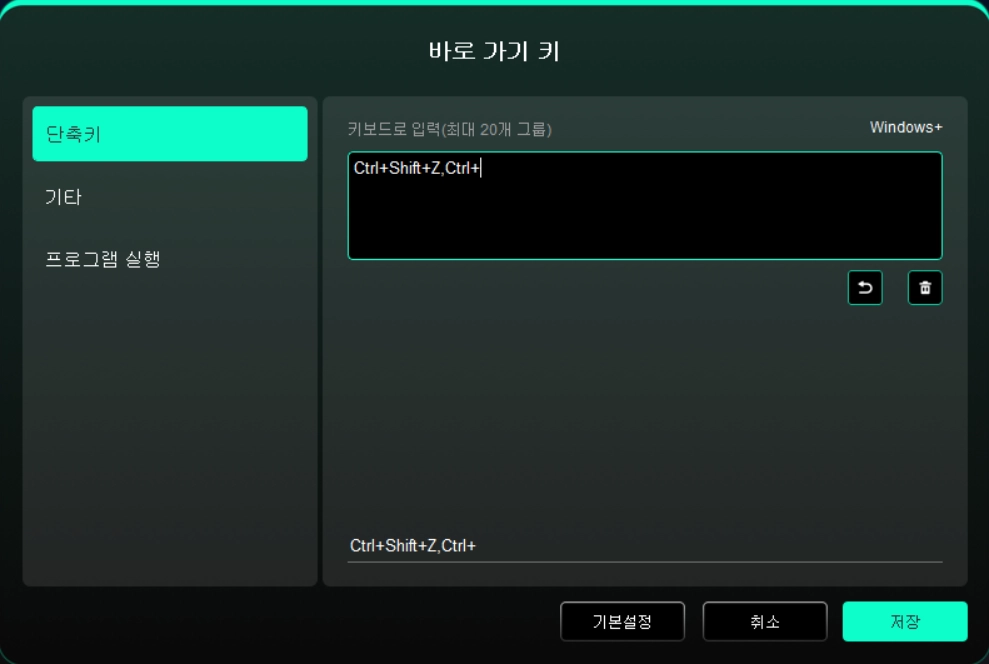
단축키:
키보드 단축키 설정. 예: 3D MAX 소프트웨어에서 'Alt+A'를 정렬 도구로 설정할 수 있습니다.
키보드 단축키는 여러 조합키를 설정할 수 있습니다. 예: Ctrl+C, Ctrl+V를 입력하면, 단축키를 누를 때 설정된 단축키 기능이 모두 한 번씩 실행됩니다.
Windows(Command): 시스템 키를 포함한 조합키를 추가할 수 있습니다. 예: Win(Cmd)+Shift+3를 입력해야 할 경우, Shift+3을 누르면 드라이버가 자동으로 시스템 키와 연동해 실행합니다.
사용자 지정 이름: 드라이버 인터페이스 하단의 사용자 지정 이름을 통해 현재 설정된 기능의 표시 이름을 사용자 지정할 수 있습니다.
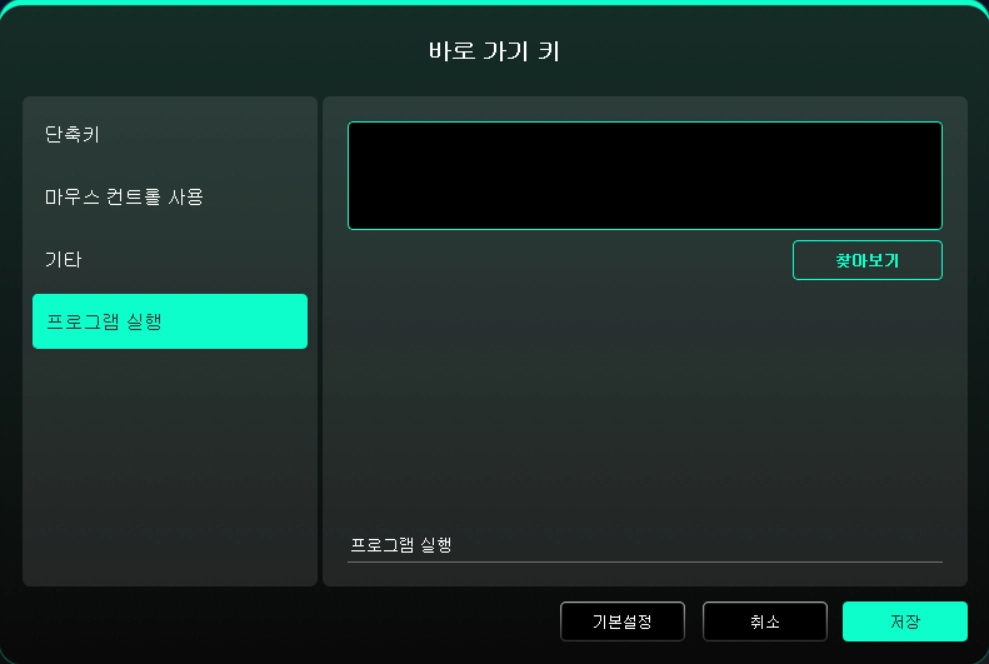
기타:
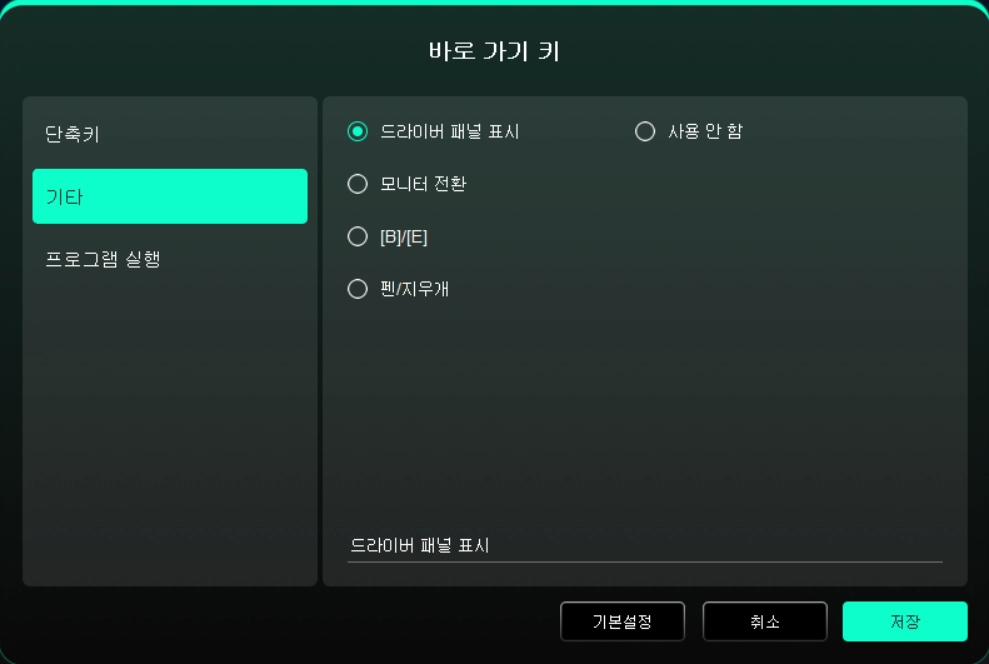
드라이버 패널 표시: 드라이버 설정 패널을 빠르게 표시
모니터 전환: 여러 대의 모니터 기기 사용 시 커서가 다른 모니터 기기로 매핑되도록 설정
[B]/[E]: B/E 단축키로 전환 가능
펜/지우개: 펜 및 지우개 전환 가능
없음: 실행하는 기능 없음
앱 실행
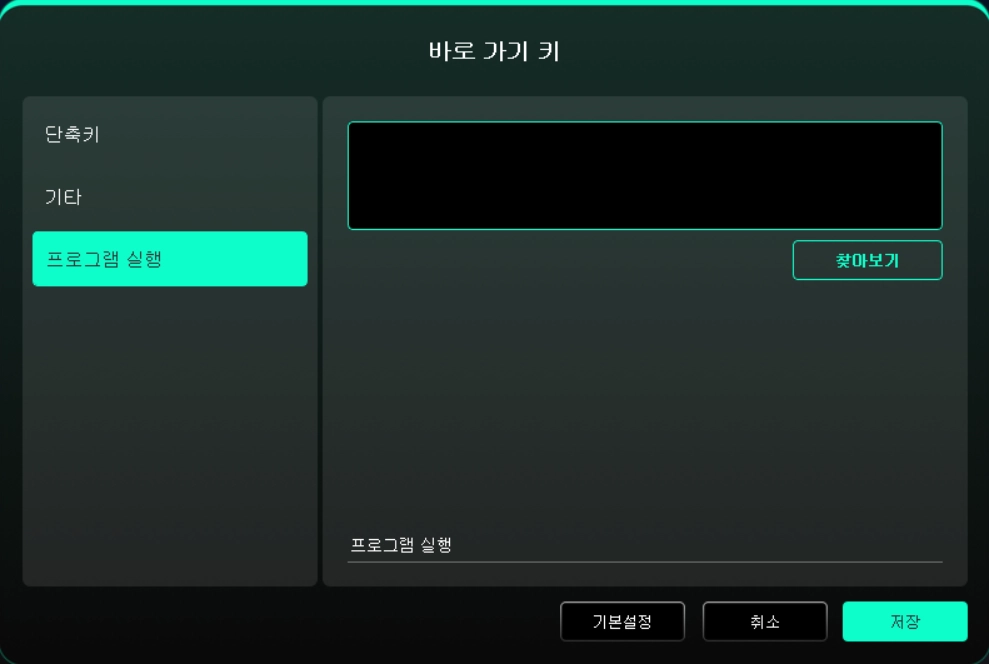
단축키를 통해 해당 앱을 빠르게 실행할 수 있습니다.
1.2. 작업 영역
기기 작업 영역과 화면 표시 영역 간의 매핑 관계를 정의합니다.
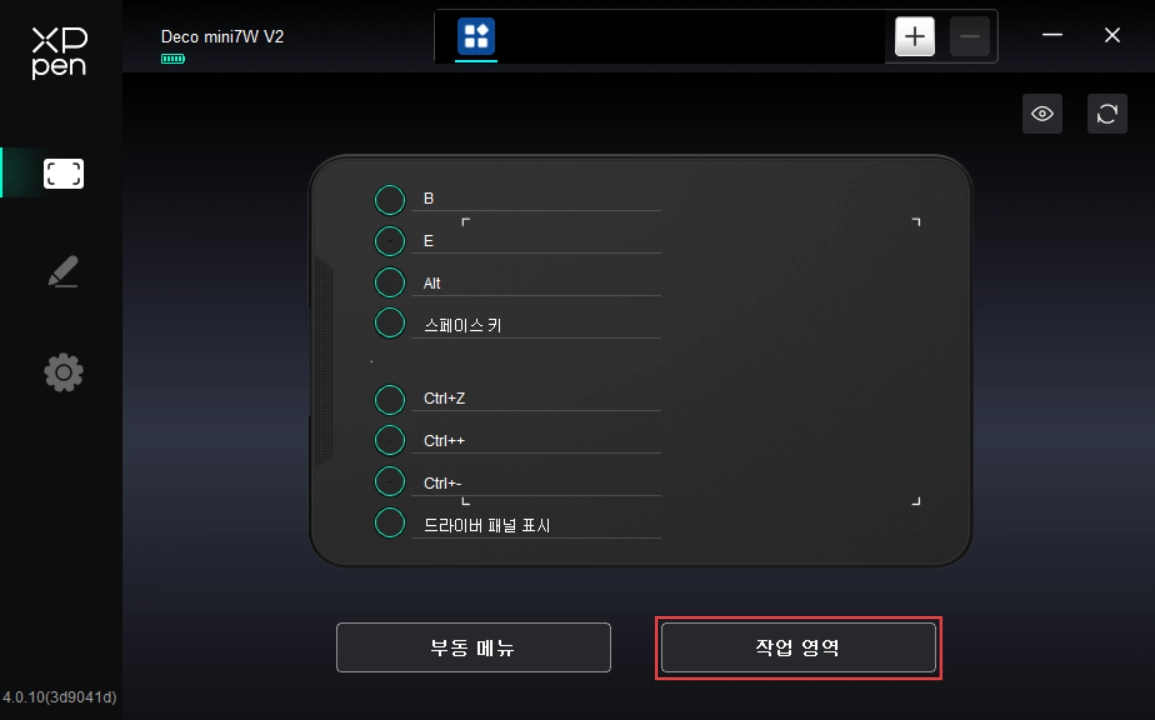
화면
현재 사용 중인 모니터 표시 영역과 기기 간 매핑 관계를 설정합니다.
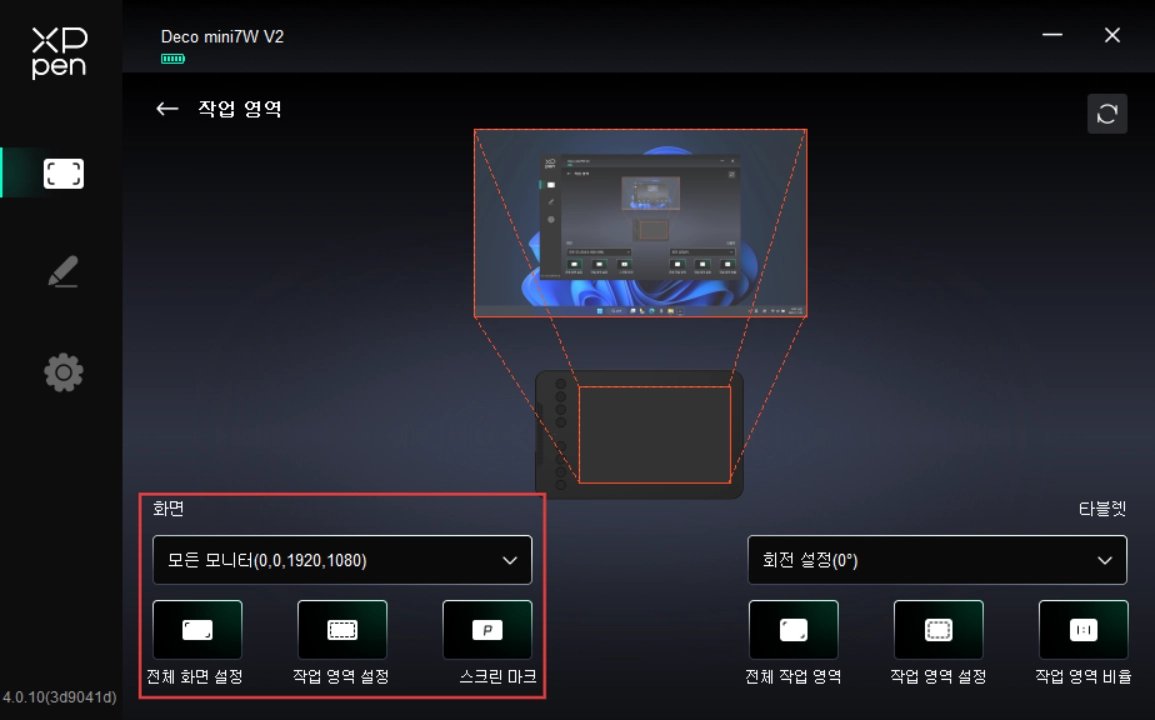
여러 대의 모니터를 사용 중이고 모니터가 복제 모드로 설정되어 있는 경우, 기기의 작업 영역은 모든 모니터에 매핑되며, 펜이 기기의 작업 영역에서 이동할 때 모든 모니터의 커서가 동시에 움직입니다.
여러 대의 모니터를 사용 중이고 모니터가 확장 모드로 설정되어 있는 경우, 화면 설정 탭에서 기기 작업 영역을 어느 모니터에 매핑할지 선택하십시오.
모니터의 매핑 영역 설정:
1. 풀 스크린 설정: 선택한 모니터의 전체 영역.
2. 사용자 지정 화면 영역: 세 가지 방식.
드래그로 영역 선택: '화면'에서 커서를 한 지점에서 다른 지점으로 드래그하여 영역을 지정합니다.
좌표: X, Y, W, H옆의 해당 입력란에 좌표 값을 입력하여 영역을 지정합니다.
클릭으로 화면 영역 설정: 클릭한 후 모니터 화면에서 '왼쪽 상단'과 '오른쪽 하단' 위치를 차례로 클릭하여 영역을 지정합니다.
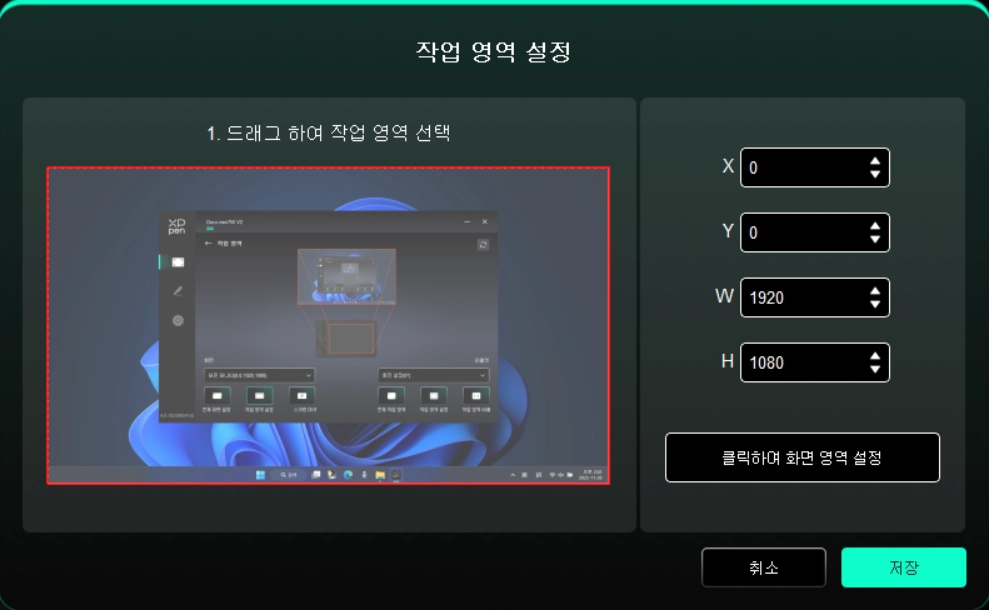
3. 화면 표시:
연결되어 있는 모든 모니터를 식별하며, 숫자 식별자는 각 모니터 왼쪽 하단에 표시됩니다.
펜 타블렛
현재 펜 타블렛의 작업 영역을 설정합니다.
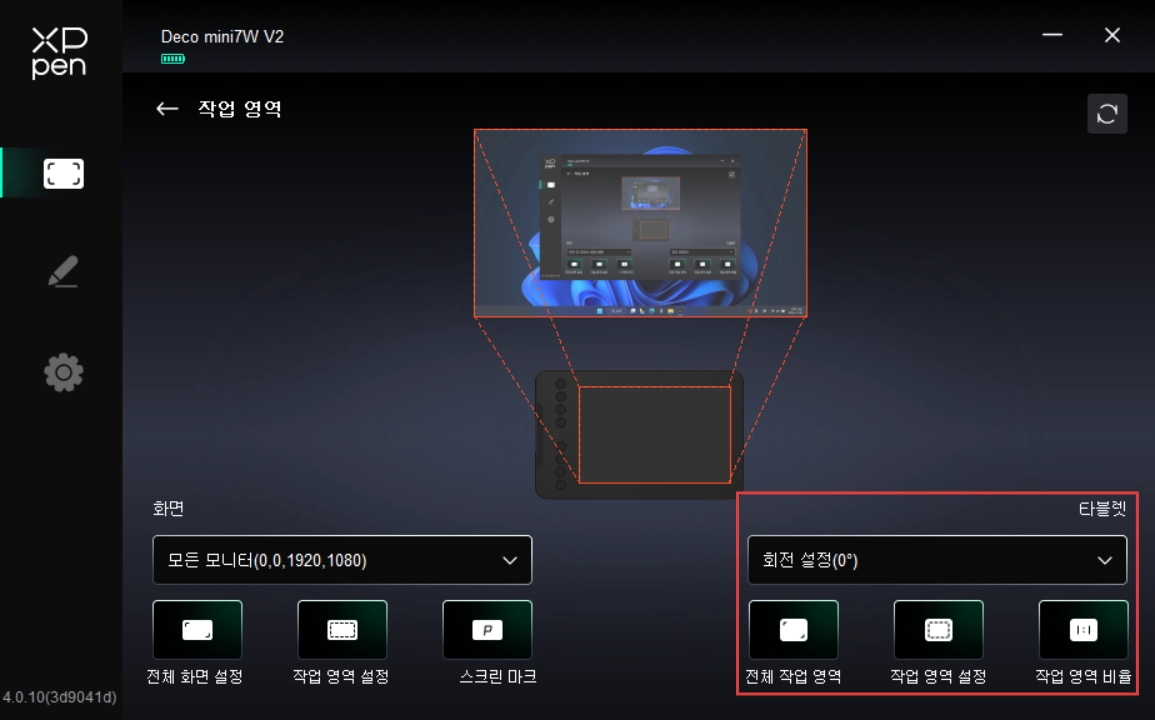
기기 작업 영역 설정:
1. 풀 드로잉 영역: 기기의 전체 작업 영역.
2. 사용자 지정 드로잉 영역: 세 가지 방식.
드래그로 영역 선택: '기기'에서 커서를 한 지점에서 다른 지점으로 드래그하여 영역을 지정합니다.
좌표: X, Y, W, H옆의 해당 입력란에 좌표 값을 입력하여 영역을 지정합니다.
클릭으로 드로잉 영역 설정: 클릭 후 기기 작업 영역에서 펜으로 '왼쪽 상단'과 '오른쪽 하단' 위치를 차례로 클릭하여 영역을 지정합니다.
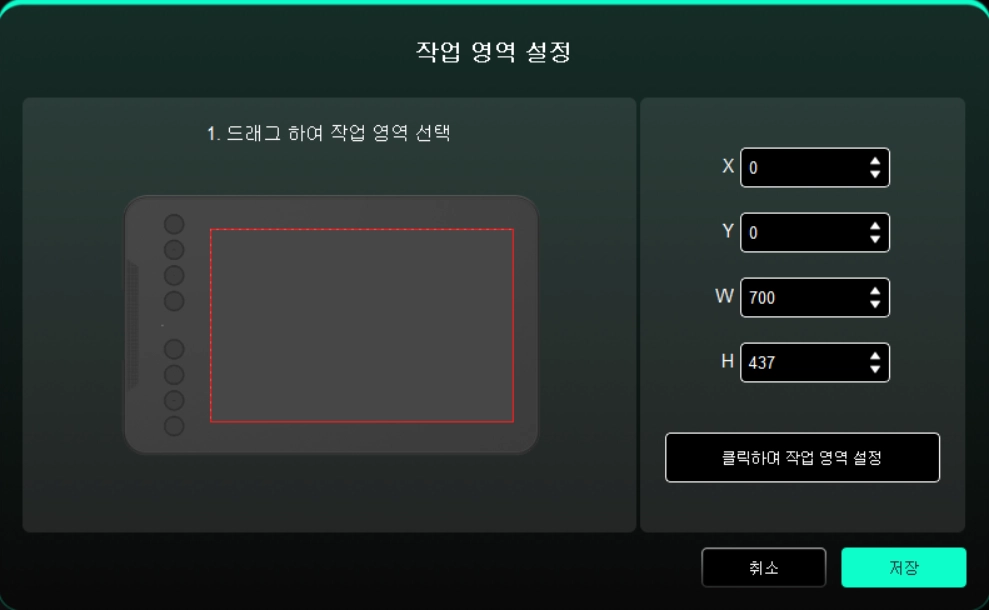
3. 화면 비율: 기기의 작업 영역과 선택한 모니터의 전체 표시 영역의 비율을 일치시킵니다.
1.3. 단축키
기기 다이어그램에서 해당 단축키를 클릭하면 단축키 설정 화면이 열리고, 원하는 기능으로 사용자 지정할 수 있습니다.
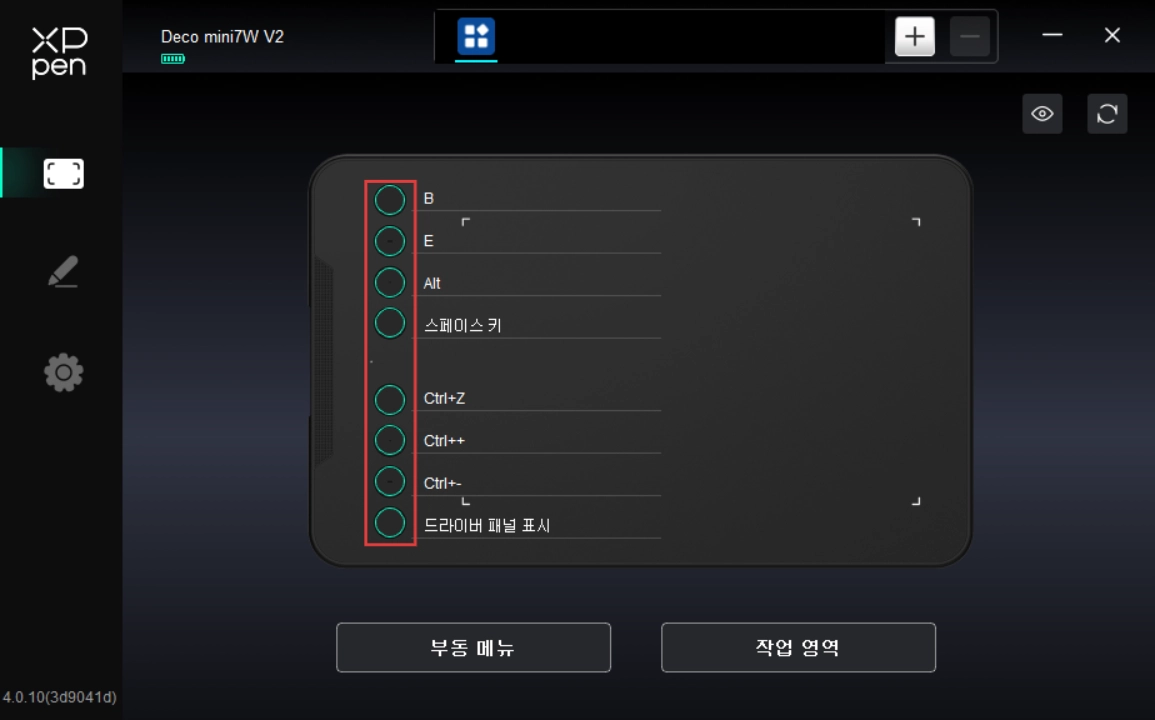
단축키
키보드 단축키 설정. 예: 3D MAX 소프트웨어에서 'Alt+A'를 정렬 도구로 설정할 수 있습니다.
키보드 단축키는 여러 조합키를 설정할 수 있습니다. 예: Ctrl+C, Ctrl+V를 입력하면, 단축키를 누를 때 설정된 단축키 기능이 모두 한 번씩 실행됩니다.
Windows(Command): 시스템 키를 포함한 조합키를 추가할 수 있습니다. 예: Win(Cmd)+Shift+3를 입력해야 할 경우, Shift+3을 누르면 드라이버가 자동으로 시스템 키와 연동해 실행합니다.
사용자 지정 이름: 드라이버 인터페이스 하단의 사용자 지정 이름을 통해 현재 설정된 기능의 표시 이름을 사용자 지정할 수 있습니다.
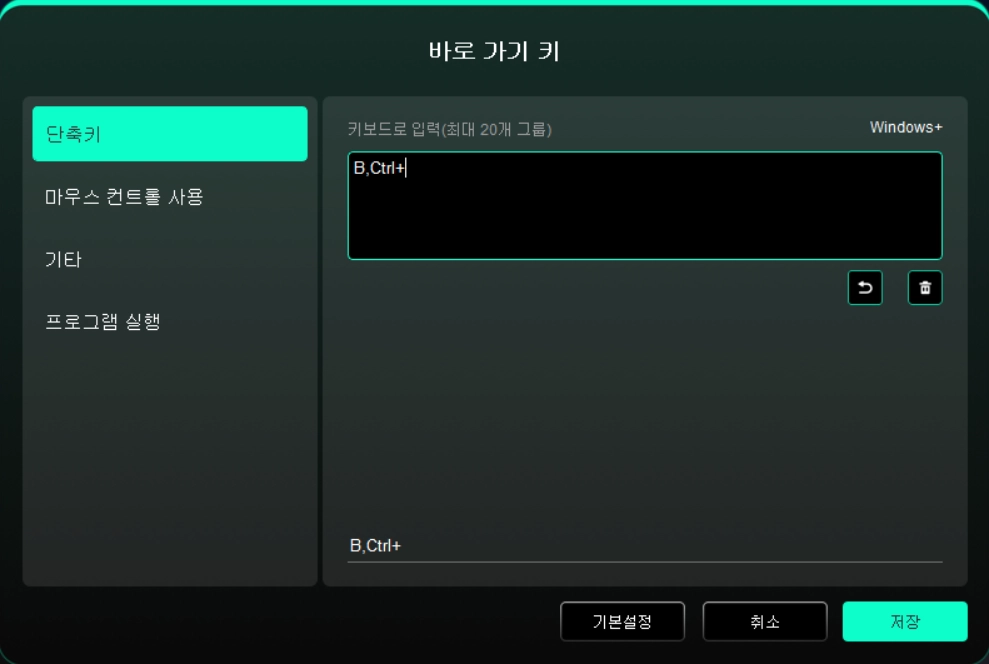
마우스 제어
키보드+마우스' 조합키를 설정할 수 있습니다. 예: 'Shift'와 '단일 클릭'을 선택하면 해당 조합키를 지원하는 소프트웨어에서 해당 단축키 기능을 실행할 수 있습니다.
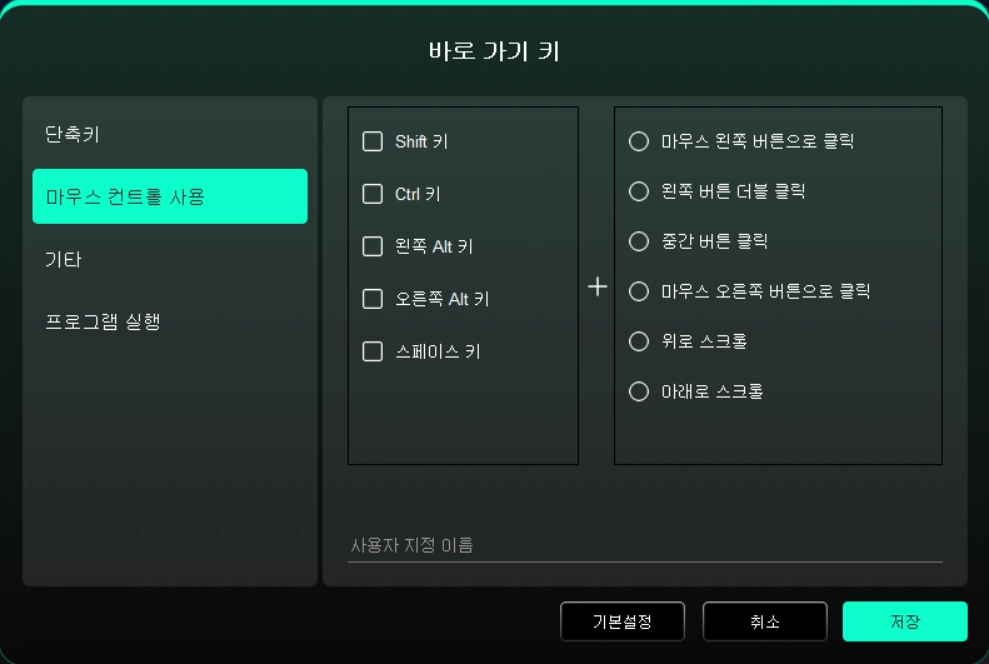
기타
드라이버 패널 표시: 드라이버 설정 패널을 빠르게 표시
모니터 전환: 여러 대의 모니터 기기 사용 시 커서가 다른 모니터 기기로 매핑되도록 설정
정밀 모드: 모니터의 활성 영역을 일정 범위로 제한, 해당 영역에서 보다 정밀한 드로잉 가능
[B]/[E]: B/E 단축키로 전환 가능
펜/지우개: 펜 및 지우개 전환 가능
스크롤: 해당 단축키를 누른 후, 펜으로 스크롤 실행 가능
플로팅 메뉴: 플로팅 메뉴 호출
없음: 실행하는 기능 없음
앱 실행
단축키를 통해 해당 앱을 빠르게 실행할 수 있습니다.
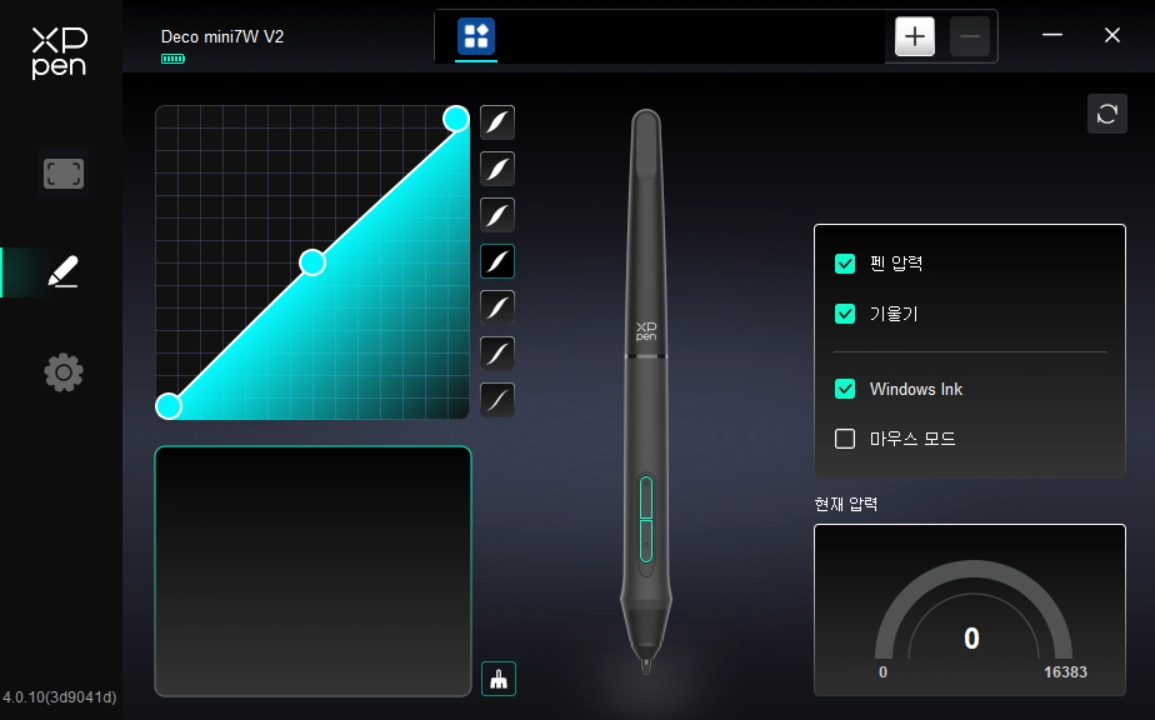
2. 펜 설정
스타일러스가 작업 영역 범위 내에 있을 때 자동으로 인식되어 드라이버에 추가됩니다.
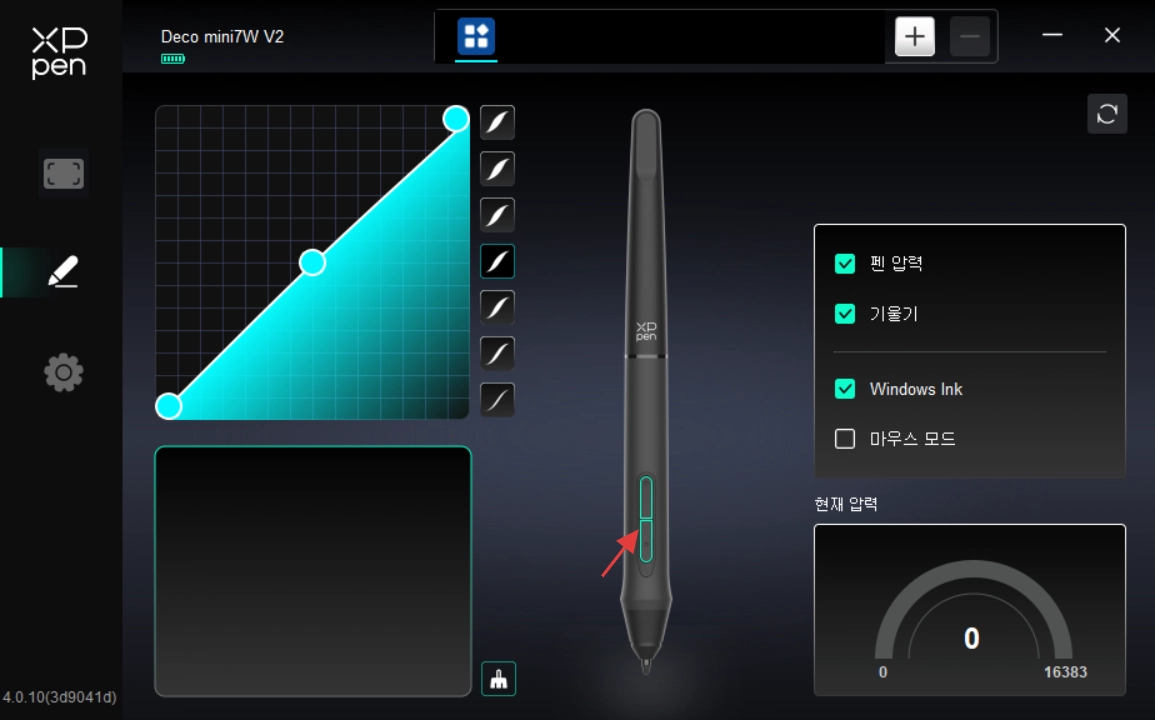
2.1. 펜 단축키
그림 상의 펜 단축키 위치를 클릭하여 해당 기능을 사용자 지정할 수 있습니다.
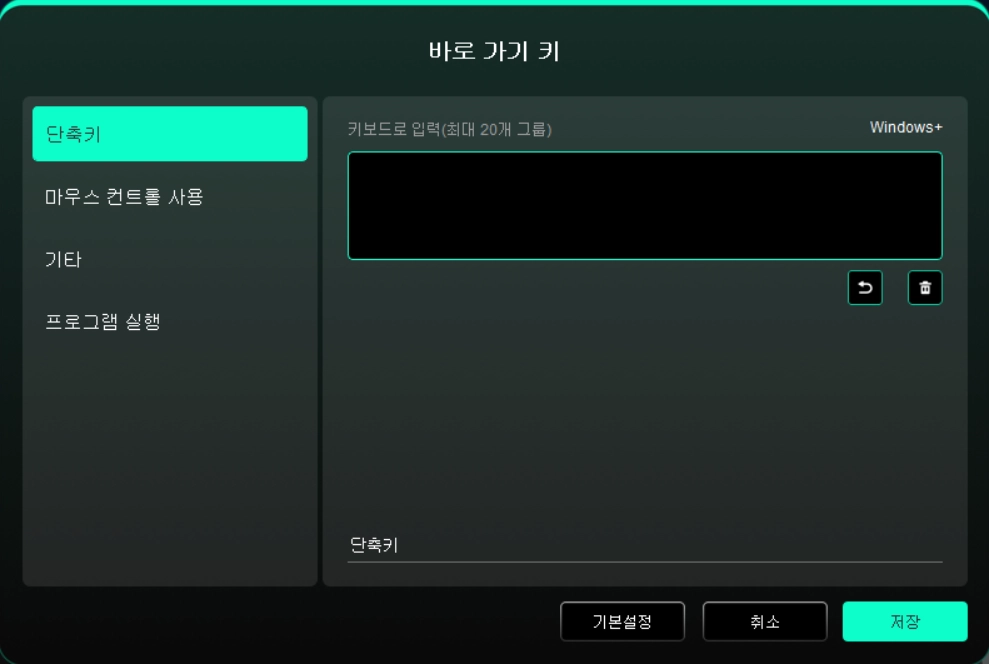
단축키
키보드 단축키 설정. 예: 3D MAX 소프트웨어에서 'Alt+A'를 정렬 도구로 설정할 수 있습니다.
키보드 단축키는 여러 조합키를 설정할 수 있습니다. 예: Ctrl+C, Ctrl+V를 입력하면, 단축키를 누를 때 설정된 단축키 기능이 모두 한 번씩 실행됩니다.
Windows(Command): 시스템 키를 포함한 조합키를 추가할 수 있습니다. 예: Win(Cmd)+Shift+3를 입력해야 할 경우, Shift+3을 누르면 드라이버가 자동으로 시스템 키와 연동해 실행합니다.
사용자 지정 이름: 드라이버 인터페이스 하단의 사용자 지정 이름을 통해 현재 설정된 기능의 표시 이름을 사용자 지정할 수 있습니다.
마우스 제어
키보드+마우스' 조합키를 설정할 수 있습니다. 예: 'Shift'와 '단일 클릭'을 선택하면 해당 조합키를 지원하는 소프트웨어에서 해당 단축키 기능을 실행할 수 있습니다.
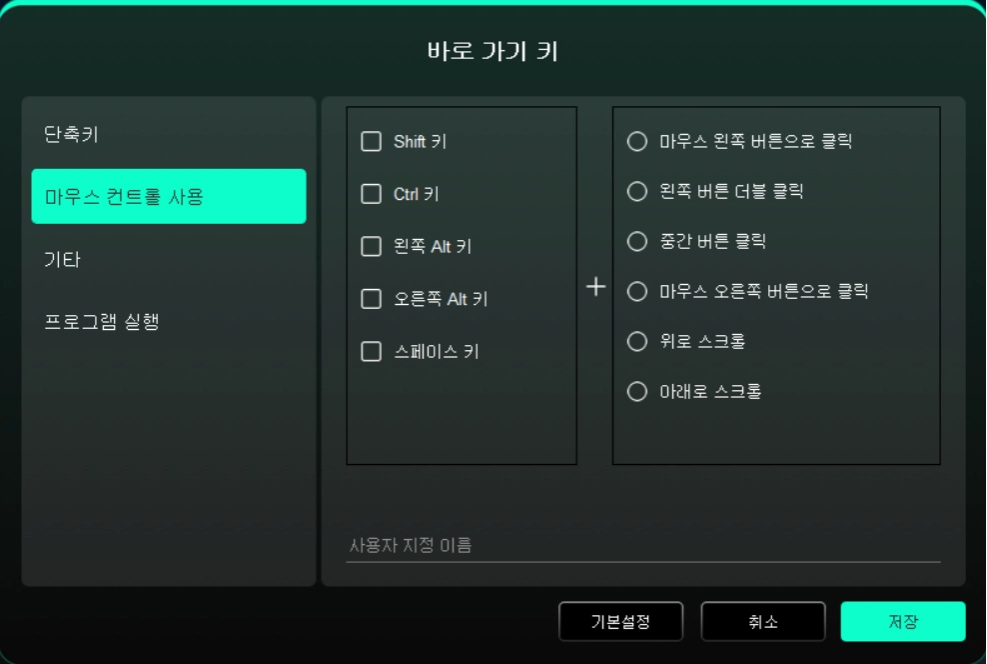
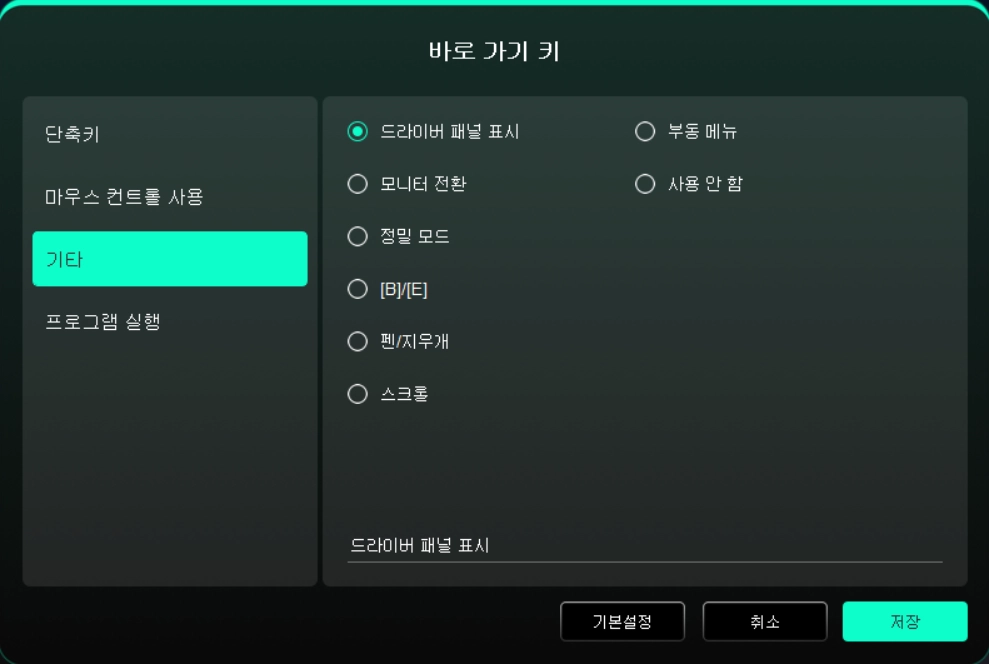
기타
드라이버 패널 표시: 드라이버 설정 패널을 빠르게 표시
모니터 전환: 여러 대의 모니터 기기 사용 시 커서가 다른 모니터 기기로 매핑되도록 설정
정밀 모드: 모니터의 활성 영역을 일정 범위로 제한, 해당 영역에서 보다 정밀한 드로잉 가능
[B]/[E]: B/E 단축키로 전환 가능
펜/지우개: 펜 및 지우개 전환 가능
스크롤: 해당 단축키를 누른 후, 펜으로 스크롤 실행 가능
플로팅 메뉴: 플로팅 메뉴 호출
없음: 실행하는 기능 없음
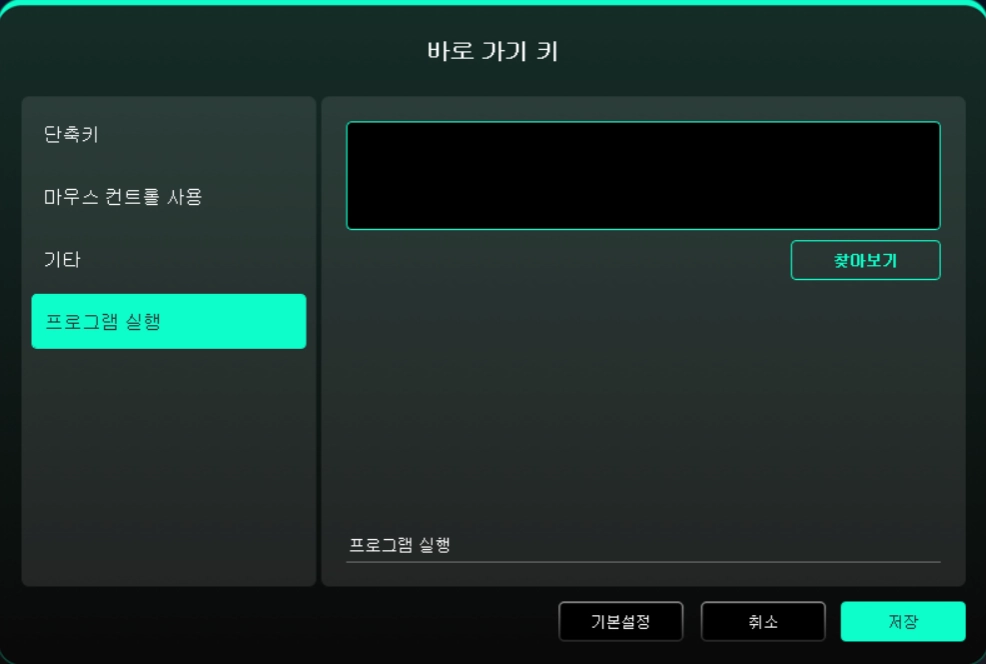
앱 실행
단축키를 통해 해당 앱을 빠르게 실행할 수 있습니다.
2.2. 펜 압력 감도
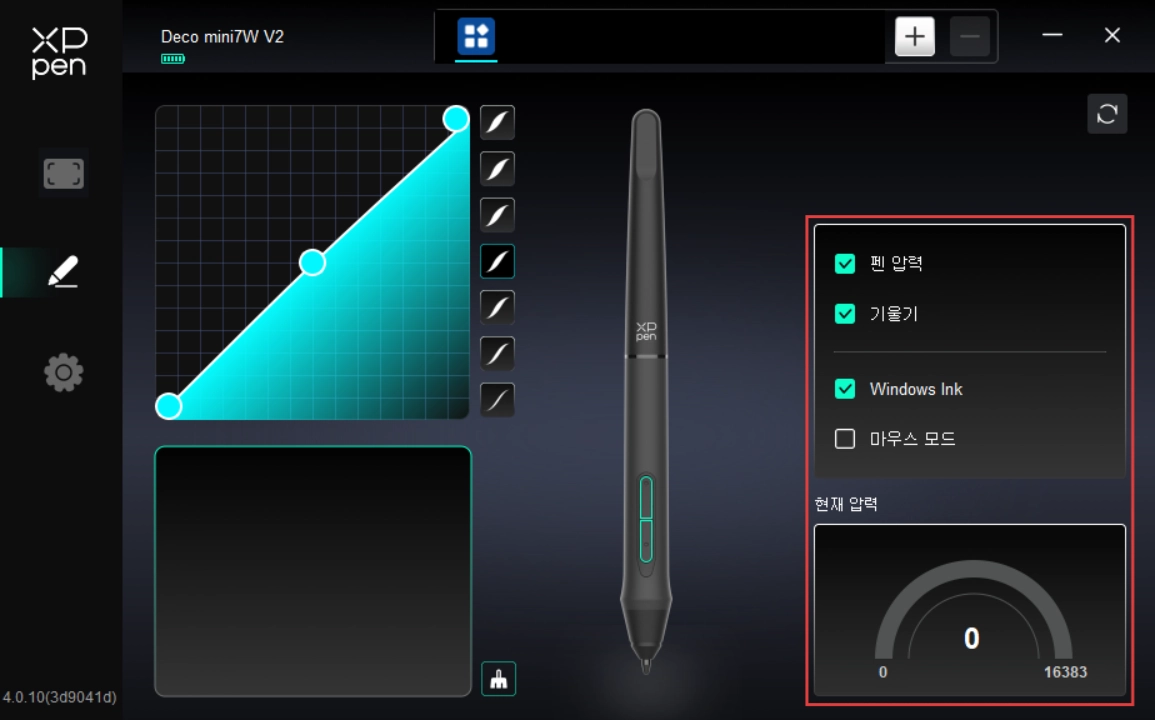
펜 압력' 곡선을 조정하거나 사전 설정된 펜 압력 옵션을 선택합니다.
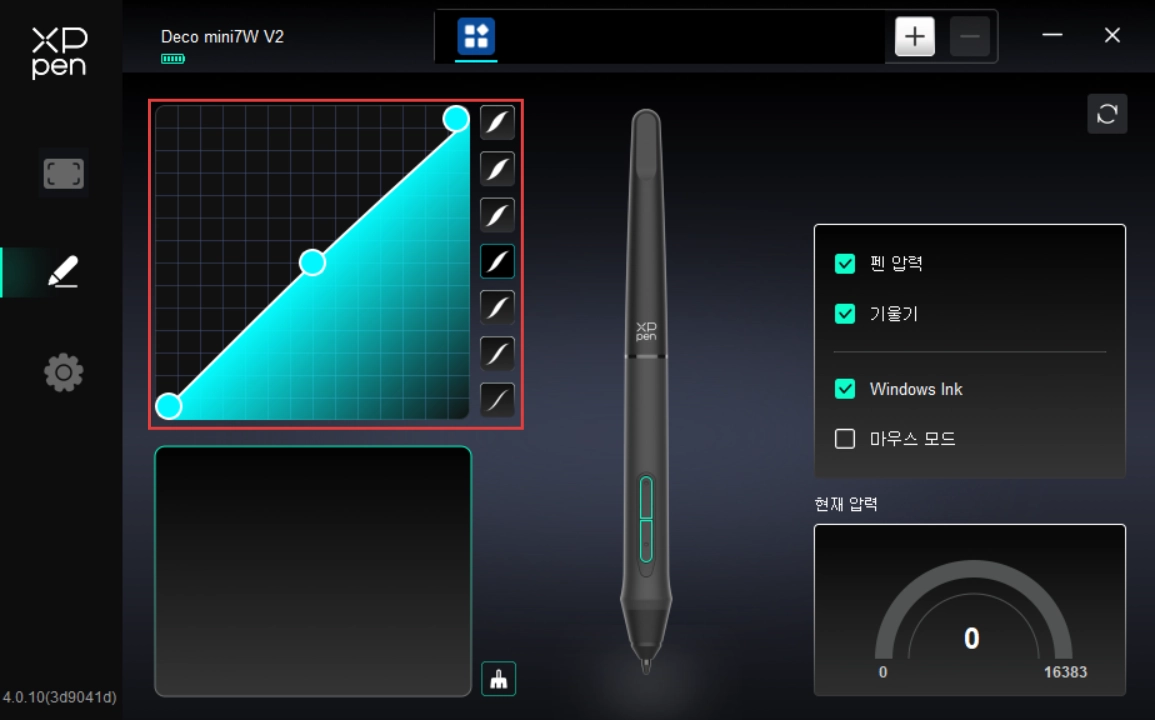
펜 압력:
비활성화하면, 스타일러스 사용할 때 펜에 압력을 가한 정도가 느껴지지 않습니다.
틸트:
비활성화하면, 스타일러스의 틸트 효과가 작동하지 않습니다.
Windows Ink(Windows 시스템 전용):
Windows 시스템은 펜으로의 수동 입력을 지원합니다. Microsoft Office/Whiteboard 등 소프트웨어에서 수동 입력 기능을 사용하려면 이 옵션을 끄지 마십시오.
마우스 모드:
펜을 들어올리면 커서가 마지막 위치에 머무릅니다. 조작 방법은 마우스와 같습니다. 선택 시, 기기 위에서 이동할 때 커서의 속도를 조정할 수 있으며, 선택하지 않으면 기본적으로 펜 모드로 작동합니다.
현재 압력 감지:
현재 사용하는 펜에 가한 압력을 테스트합니다.
2.3. 애플리케이션
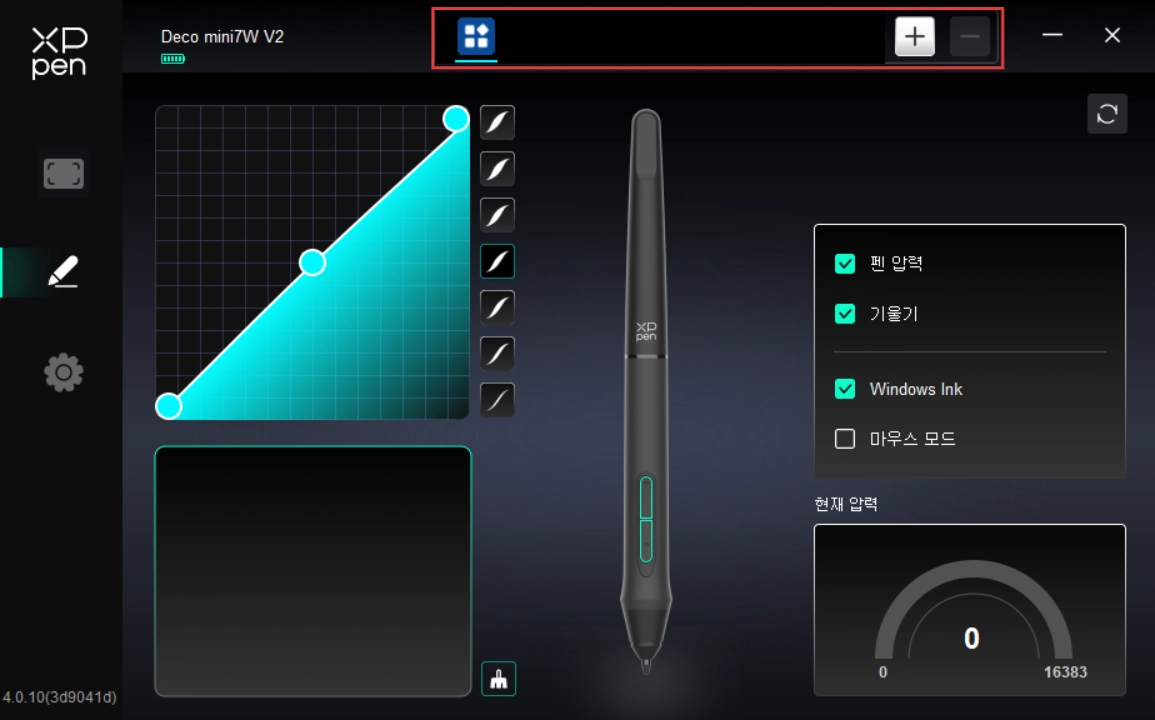
애플리케이션 목록에 앱을 추가하고 선택한 후, 해당 앱에서 펜 단축키의 기능을 사용자 지정할 수 있습니다.
예를 들면, 한 앱을 선택하고 설정을 변경한 경우, 해당 변경 사항은 해당 앱을 사용할 때에만 적용됩니다. 다른 앱으로 전환할 경우, 드라이버는 자동으로 인식합니다. 최대 7개의 앱을 추가할 수 있습니다.
앱을 추가하려면, 다음 단계를 따라 주십시오.
1. 앱 바 우측 상단의 '+'를 클릭하여 앱 선택 페이지를 엽니다.
2. 실행 중인 앱 중에서 추가할 앱을 선택하거나 '찾아보기'를 클릭하여 이미 설치된 앱 중에서 선택합니다.
3. '확인'을 클릭하면, 선택한 앱이 앱 바에 추가됩니다.
4. 추가된 앱을 선택한 후, 앱 바 우측에 있는 '-'를 클릭하면 해당 앱이 삭제됩니다.
5. 기타 모든 앱을 선택할 경우, 사용자 지정되지 않은 나머지 앱들에 대해 기능이 적용됩니다.
3. 드라이버 설정
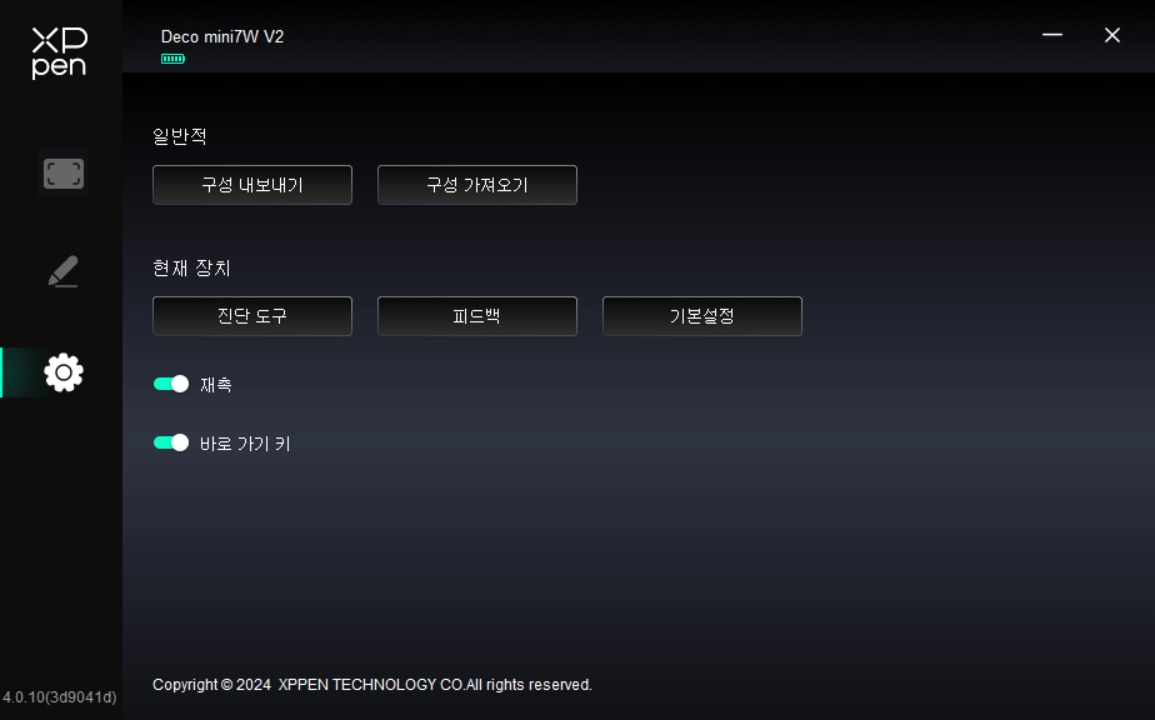
설정 파일 가져오기&내보내기:
미리 설정해둔 기능은 설정 가져오기&내보내기를 통해 설정값을 읽거나 저장할 수 있습니다.
이 기능은 동일한 운영체제에서만 사용할 수 있습니다.
진단 툴:
드라이버 사용 중 문제가 발생할 경우, 진단 툴을 사용할 수 있습니다.
피드백:
드라이버 사용 과정에서 문제 또는 건의사항이 있는 경우, 이 페이지를 통해 당사에게 피드백을 보낼 수 있습니다.
초기화:
드라이버 사용 과정에서 문제 또는 건의사항이 있는 경우, 이 페이지를 통해 당사에게 피드백을 보낼 수 있습니다.
알림:
비활성화하면, 단축키를 눌렀을 때 화면 하단에 단축키 알림이 표시되지 않습니다.
단축키:
비활성화하면, 기기의 모든 단축키의 기능이 비활성화됩니다.
1. Windows
시작 메뉴 중에서 [설정]→[앱]→[앱과 기능]을 열고, 'PenTablet'를 찾아 클릭 후 '삭제'를 선택하고 안내에 따라 진행합니다.
2. Mac
[가기]→ [앱]에서 XPPen를 찾아 'UninstallPenTablet'를 클릭하고 안내에 따라 진행합니다.
3. Linux
Deb: 커맨드 라인에 sudo dpkg -r XPPenLinux를 입력한 후 명령을 실행합니다.
Rpm: 커맨드 라인에 sudo rpm -e XPPenLinux를 입력한 후 명령을 실행합니다.
Tar.gz: 압축을 해제한 후, 커맨드 라인에 sudo를 입력하고 uninstall.sh를 해당 위치에 드래그한 뒤 명령어를 실행하십시오.
1. 컴퓨터가 기기를 인식하지 못합니다.
컴퓨터의 USB 포트가 정상인지를 확인하고 문제가 있는 경우 다른 포트로 교체하십시오.
2. 스타일러스가 작동하지 않습니다.
1) 제품과 매칭 가능한 스타일러스인지 확인하십시오.
2) 드라이버를 설치한 후, 드라이버의 펜 설정 화면이 정상적으로 표시되어 있는지 확인하십시오.
3. 그래픽 소프트웨어에서 펜 압력을 적용할 수 없습니다.
1) 사용 중인 그래픽 소프트웨어가 펜 압력을 지원하는지 확인하십시오.
2) XPPen 공식 홈페이지에서 최신 드라이버를 다운로드하여 설치한 후, 펜 압력이 정상적으로 적용될 수 있는지 확인하십시오.
3) 설치 전, 모든 안티바이러스 소프트웨어 및 그래픽 소프트웨어를 종료하십시오.
4) 컴퓨터에 이미 다른 브랜드의 펜/액정 타블렛 드라이버가 설치되어 있다면 먼저 제거하십시오.
5) 설치가 완료되면 컴퓨터를 다시 시작하십시오.
6) 펜 압력 테스트가 정상적으로 진행된 경우(Windows: 드라이버의 펜 설정 화면에서 Windows ink가 켜져있도록 확보), 그래픽 소프트웨어 테스트를 다시 진행하십시오.
4. 페인팅 시 지연 및 렉이 발생합니다.
컴퓨터 구성(CPU&GPU)이 그래픽 소프트웨어의 권장 구성 요구를 충족하는지 확인하십시오. 그래픽 소프트웨어 공식 홈사이트의 자주 보는 질문에서 해당 문제를 검색한 후, 건의에 따라 설정에서 관련 기능을 최적화하십시오.