Artist Ultra 14
제품 소개
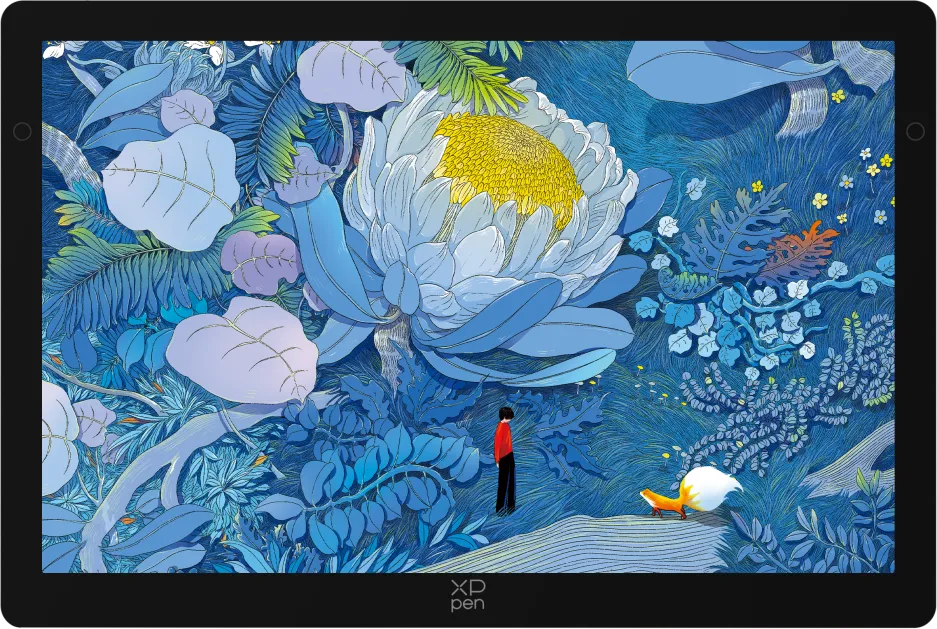
XPPen Artist Ultra 14 액정 타블렛을 구매해 주셔서 감사합니다. Artist Ultra 14 OLED 액정 타블렛은 고해상도, 고주사율, 슬림한 디자인을 하나로 결합하여, OLED의 뛰어난 색상 성능, 빠른 응답 속도 및 저지연으로 전문가 및 고급 크리에이터에게 고품질의 모바일 창작 환경을 제공합니다. 본 제품의 기능을 충분히 발휘하고 수명을 연장하기 위해 사용 전에 본 설명서를 자세히 읽어주시고, 사용 중에는 제품의 유지 관리와 보호에 주의해 주시기 바랍니다.
제품의 지속적인 업그레이드를 위해, 제품 외관, 색상, 액세서리가 변경될 수 있으며 실제 제품을 기준으로 하시기 바랍니다.
당사는 사전 고지 없이 제품 기술을 업데이트하거나 본 사용 설명서를 수정할 권리를 보유합니다. 이에 양해 부탁드립니다.
주의: 본 문서 내 모든 이미지는 참고용입니다.
제품 개요
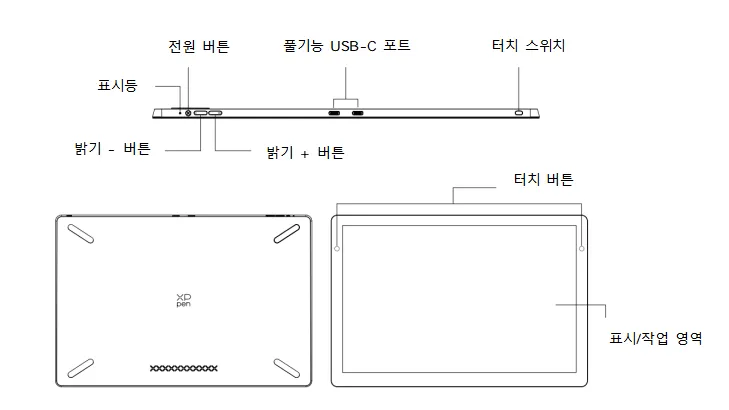
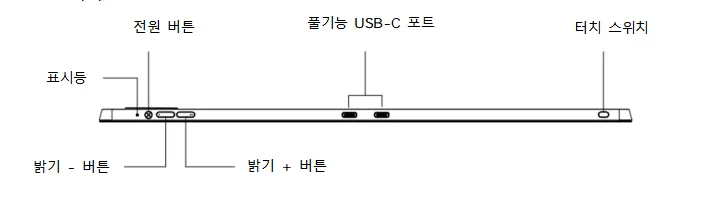
표시등 상태:
• 전원 버튼을 누르면 전원이 켜지며, 파란색 불이 계속 켜지고, 다시 누르면 전원이 꺼집니다.
• 대기 상태 시 주황색 불이 지속적으로 켜집니다.
• 전원 버튼을 3초 동안 길게 누른 후 파란색과 주황색으로 번갈아 깜빡이면 펜 타블렛 모드로 전환됩니다. 전원 버튼을 다시 누르면 일반 모드로 돌아갑니다.
터치 버튼:
• 터치 버튼 1(왼쪽): 누르면 드라이버 설정 화면을 호출하고, 다시 누르면 종료됩니다(기본 설정, 사용자 지정 가능).
• 터치 버튼 2(오른쪽): 누르면 '가상 펜 타블렛'이 실행되며 기기에 연결된 디스플레이 1 또는 2를 관리할 수 있습니다. 다시 누르면 종료됩니다(기본 설정, 사용자 지정 가능).
OSD 설정:
• 제품 상단의 밝기 '+' 및 '-' 버튼을 동시에 눌러 OSD 설정 메뉴를 호출합니다.
• 터치 또는 스타일러스를 통해 밝기, 명암비, 색온도, 색상, 매핑 비율, 화면 보호기, 터치 스위치 등은 조정할 수 있습니다.
구성품 리스트
|
Artist Ultra 14 액정 타블렛 × 1 |
펜 케이스 (펜심 및 펜심 리무버 포함) × 1 |
|
X3 Pro 디지털 스타일러스 × 1 |
X3 Pro 슬림 스타일러스 × 1 |
|
X3 Pro 디지털 스타일러스 펜심 × 10 |
X3 Pro 슬림 스타일러스 펜심 × 10 |
|
슬림 스타일러스 교체용 무단축키 커버 × 1 |
무선 단축키 키보드 무선 수신기 × 1 |
|
USB-C to USB-C 케이블 × 2 |
USB-A to USB-C 케이블 × 1 |
|
3-in-1 케이블 × 1 |
PD 전원 어댑터 × 1 |
|
무선 단축키 키보드 × 1 |
클리닝 천 × 1 |
|
장갑 × 1 |
휴대용 스탠드 × 1 |
|
퀵 가이드 × 1 |
보증 및 드라이버 다운로드 카드 × 1 |
제품 연결
- 본 제품은 독립형 기기가 아니므로, 반드시 컴퓨터, 안드로이드 스마트폰 또는 안드로이드 태블릿과 연결해야 사용할 수 있습니다.
- 모든 USB-C 포트가 비디오 출력을 지원하는 것은 아닙니다. 컴퓨터 또는 안드로이드 기기의 USB-C 포트가 DisplayPort Alt 모드를 지원하는지 확인하십시오.
1.컴퓨터 연결
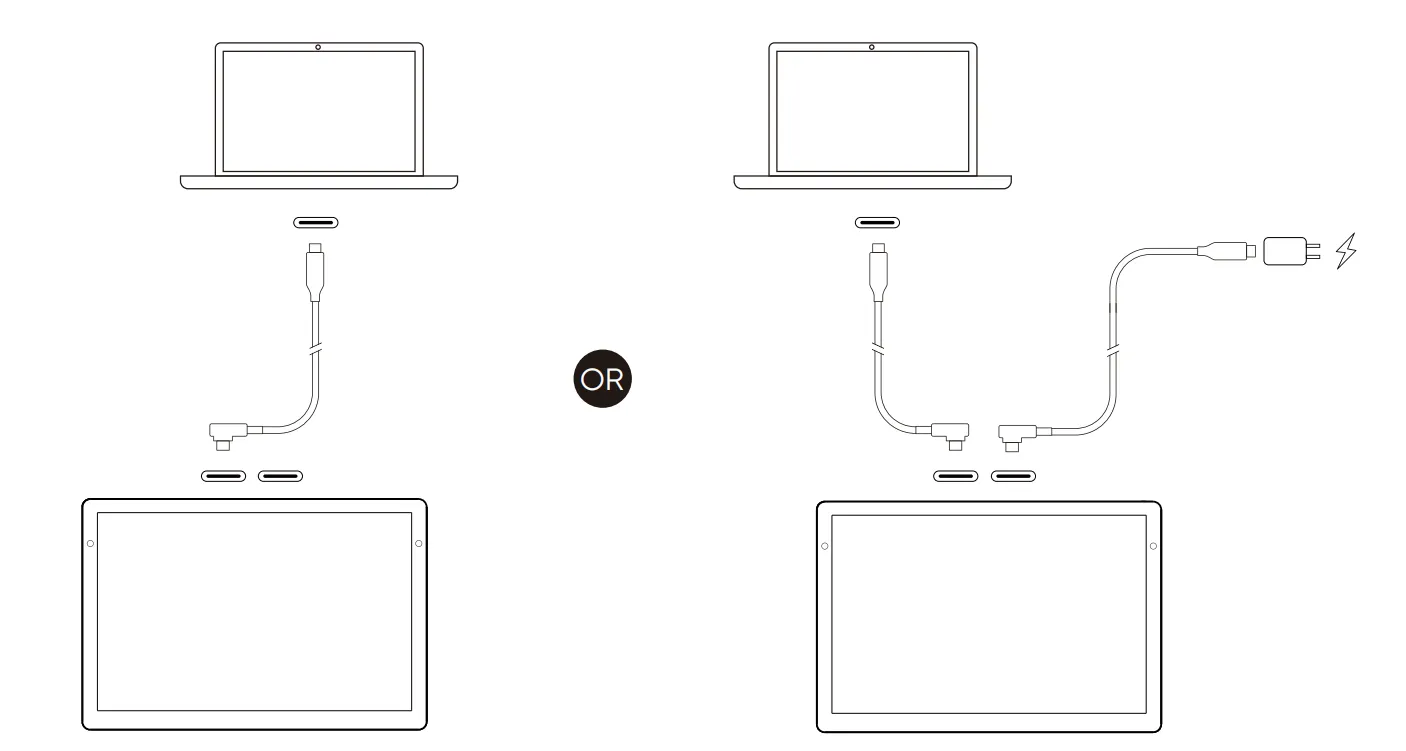
a)풀기능 USB-C 포트 연결
비디오 출력을 지원하는 풀기능 USB-C 포트가 있는 컴퓨터에 적합합니다.
- USB-C to USB-C 케이블로 컴퓨터와 액정 타블렛을 연결합니다.
- 화면이 켜지지 않을 경우, 두 번째 USB-C 케이블로 액정 타블렛과 전원 어댑터를 연결하여 전원을 공급해 주십시오.
* 컴퓨터에 비디오 출력을 지원하는 USB-C 포트가 있는지 확인하십시오. 해당 포트가 없는 경우 '3-in-1 케이블 연결' 방식을 사용하십시오.
*이미지는 참고용입니다.
b)3-in-1 케이블 연결
- 3-in-1 케이블의 HDMI 및 USB-A 단자를 컴퓨터에 연결합니다.
- 3-in-1 케이블의 USB-C 단자를 액정 타블렛에 연결합니다.
- 두 번째 USB-C to USB-C 케이블의 한쪽을 3-in-1 케이블의 USB-C 전원 포트 또는 액정 타블렛의 다른 USB-C 포트에 직접 연결하고, 다른 한쪽은 PD 전원 어댑터에 연결하여 전원을 공급합니다.
*가능한 경우 컴퓨터의 독립 그래픽카드 HDMI 포트를 우선적으로 사용하는 것이 좋습니다.
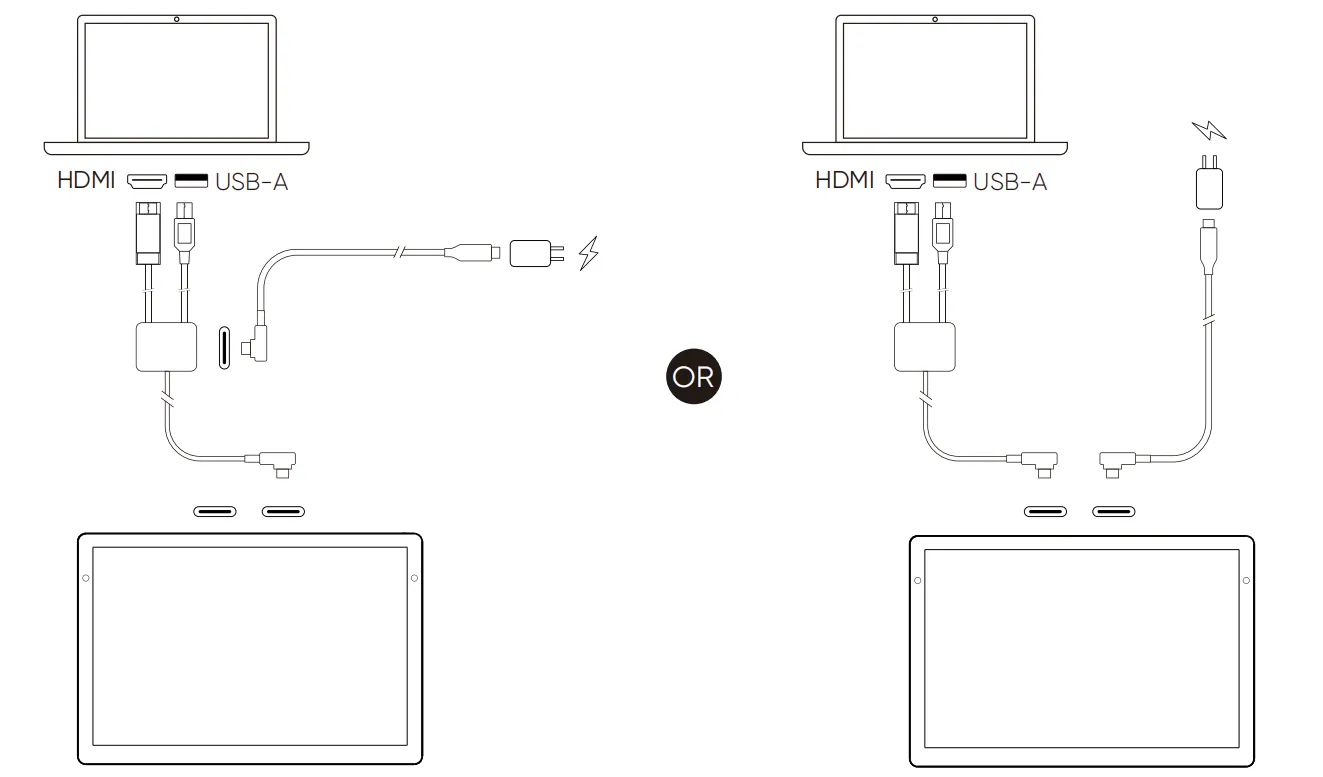
*이미지는 참고용입니다.
2.안드로이드 기기 연결
- USB-C to USB-C 케이블로 스마트폰/태블릿과 액정 타블렛을 연결합니다.
- 또 다른 USB-C 케이블로 액정 타블렛과 전원 어댑터를 연결합니다.
*데스크톱 모드를 지원하는 안드로이드 기기 사용을 권장합니다. 자세한 모델 정보는 공식 웹사이트를 참고하십시오.
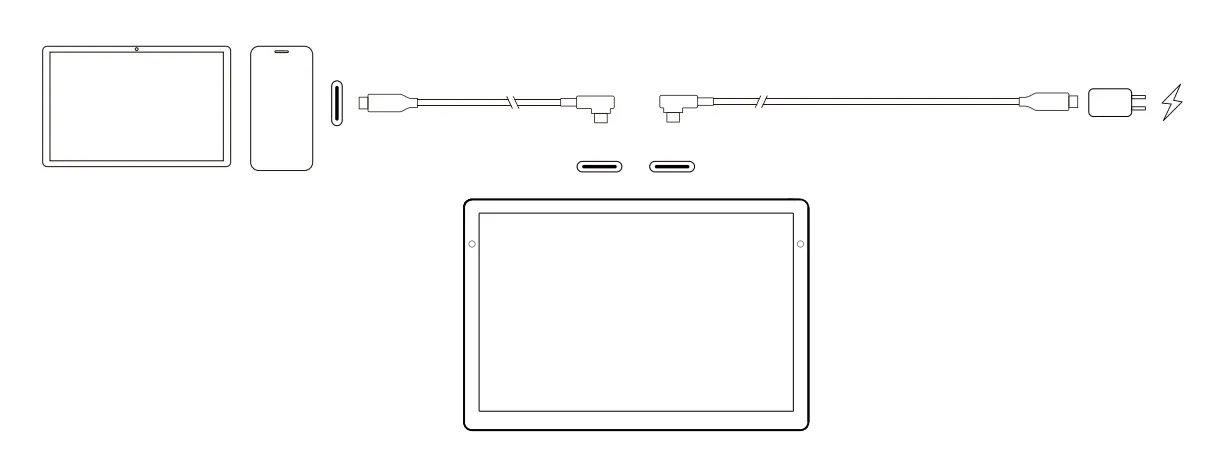
*이미지는 참고용입니다.
무선 단축키 키보드 연결
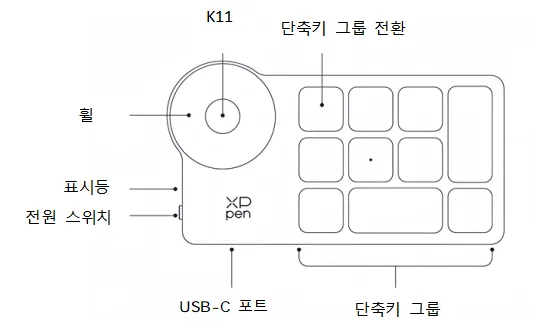
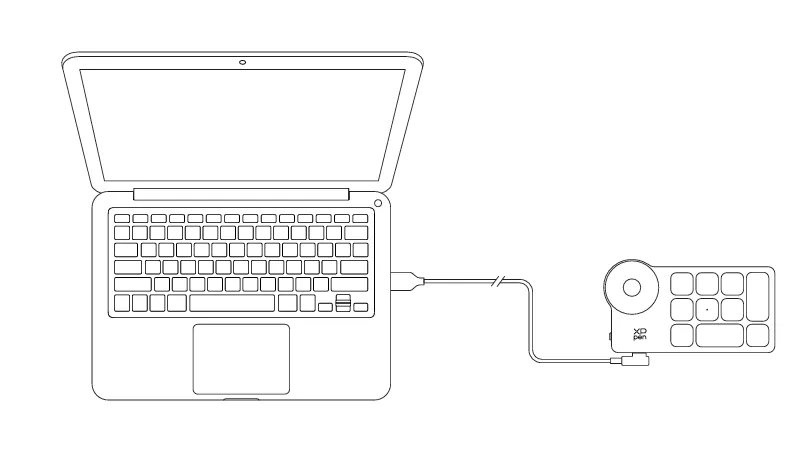
1.유선 연결
USB-A to USB-C 또는 USB-C to USB-C 케이블을 사용하여 컴퓨터와 무선 단축키 키보드를 연결합니다.
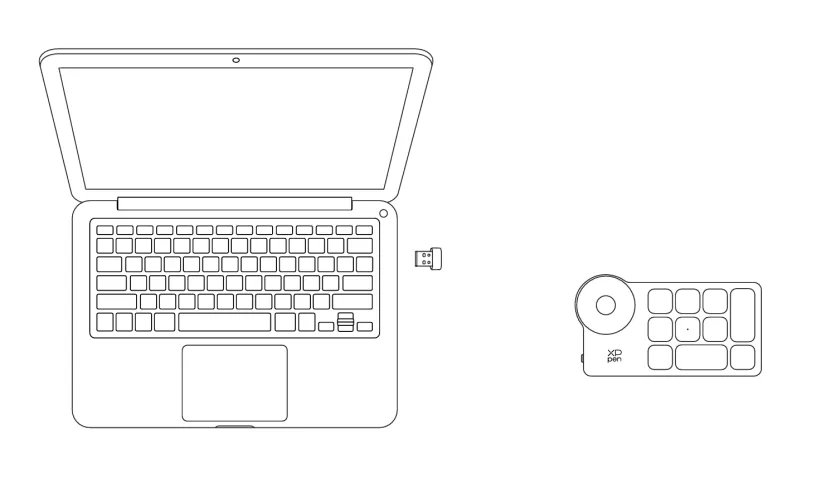
2.무선 수신기를 통한 연결
- 무선 수신기를 컴퓨터의 USB 포트에 연결합니다.
- 단축키 키보드의 전원을 켭니다.
- 파란색 표시등이 30초 동안 켜져 있다가 꺼지면 연결이 완료되었음을 의미합니다.
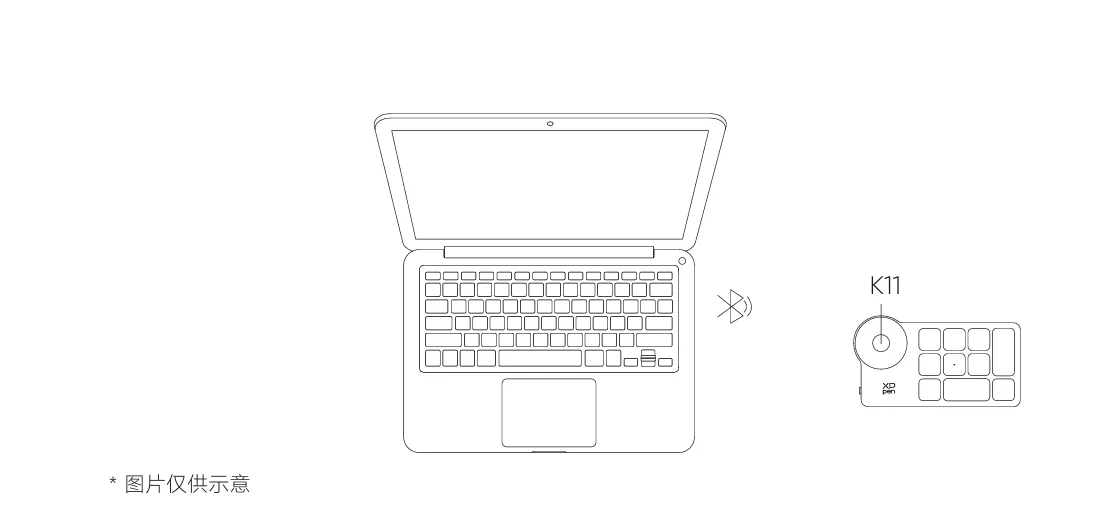
3.블루투스 연결
- 단축키 키보드 전원을 켜고, 파란색 표시등이 천천히 깜빡입니다.
- K11 버튼을 6초 동안 길게 누르고, 파란색 표시등이 빠르게 깜빡이며 페어링 모드로 전환됩니다.
- 컴퓨터의 블루투스 설정에서 'Shortcut Remote'를 선택하여 페어링합니다.
- 페어링이 완료되면 파란색 표시등이 30초 동안 켜져 있다가 꺼집니다.
호환성
Windows 7 이상 (터치 기능은 Windows 10 이상에서 지원)
macOS 12 이상
Android 10.0 이상
(USB 3.1, DP1.2)
ChromeOS 88 이상
Windows ARM
Linux (터치 기능은 Ubuntu 20.04 LTS 이상에서만 지원)
드라이버 설치
1.드라이버 다운로드
- 액정 타블렛과 컴퓨터가 연결 상태에 있는지 확인하십시오.
- 공식 홈페이지(https://www.xp-pen.kr)에 접속하십시오.
- '드라이버' 페이지로 들어가 "Artist Ultra 14"를 검색하여 운영 체제에 맞는 드라이버를 다운로드 및 설치하십시오.
- 드라이버를 실행하여 파라미터를 설정하고 제품 기능을 테스트하십시오.
설치 전 유의사항:
• 모든 안티바이러스 소프트웨어 및 그래픽 소프트웨어 닫기
• 다른 브랜드의 펜/액정 타블렛 드라이버 제거
• 설치 완료 후 컴퓨터 재시작
*최상의 사용 경험을 위해 최신 버전의 드라이버를 사용하는 것을 권장합니다.
2.드라이버 설치
주의사항:
- 설치 전, 실행 중인 모든 안티바이러스 소프트웨어 및 그래픽 소프트웨어를 종료하십시오.
- 컴퓨터에 이미 다른 브랜드의 펜/액정 타블렛 드라이버가 설치되어 있다면 먼저 제거하십시오.
- 설치 완료 후 컴퓨터를 재시작하십시오.
- 최상의 기기 성능을 발휘하도록 최신 버전의 드라이버를 사용할 것을 권장합니다.
2.1. Windows
압축 해제 후, 관리자 권한으로 'exe' 파일을 실행하고 안내에 따라 설치를 완료하십시오.
2.2. macOS
압축 해제 후 'pkg' 파일을 실행하고 안내에 따라 설치한 다음 필요한 보안 설정(시스템 설정 -> 개인 정보 보호 및 보안 -> 손쉬운 사용)을 추가하십시오. 잠금 해제를 승인한 후 XPPenDriver와 XPPenTablet, XTouchDriver 옵션이 체크되었는지 확인하십시오. 그렇지 않으면 기기 및 드라이버가 정상 작동하지 않을 수 있습니다.
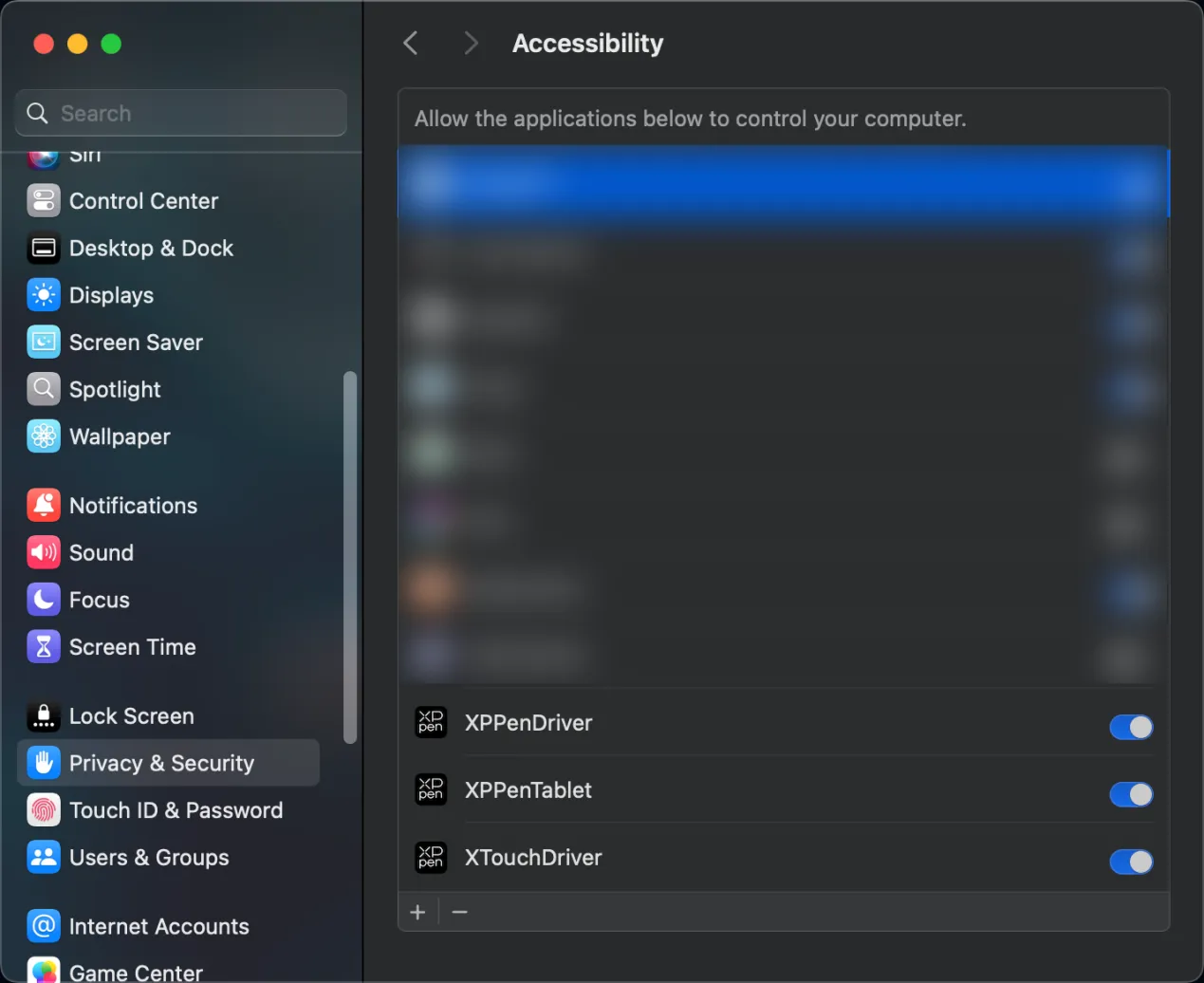
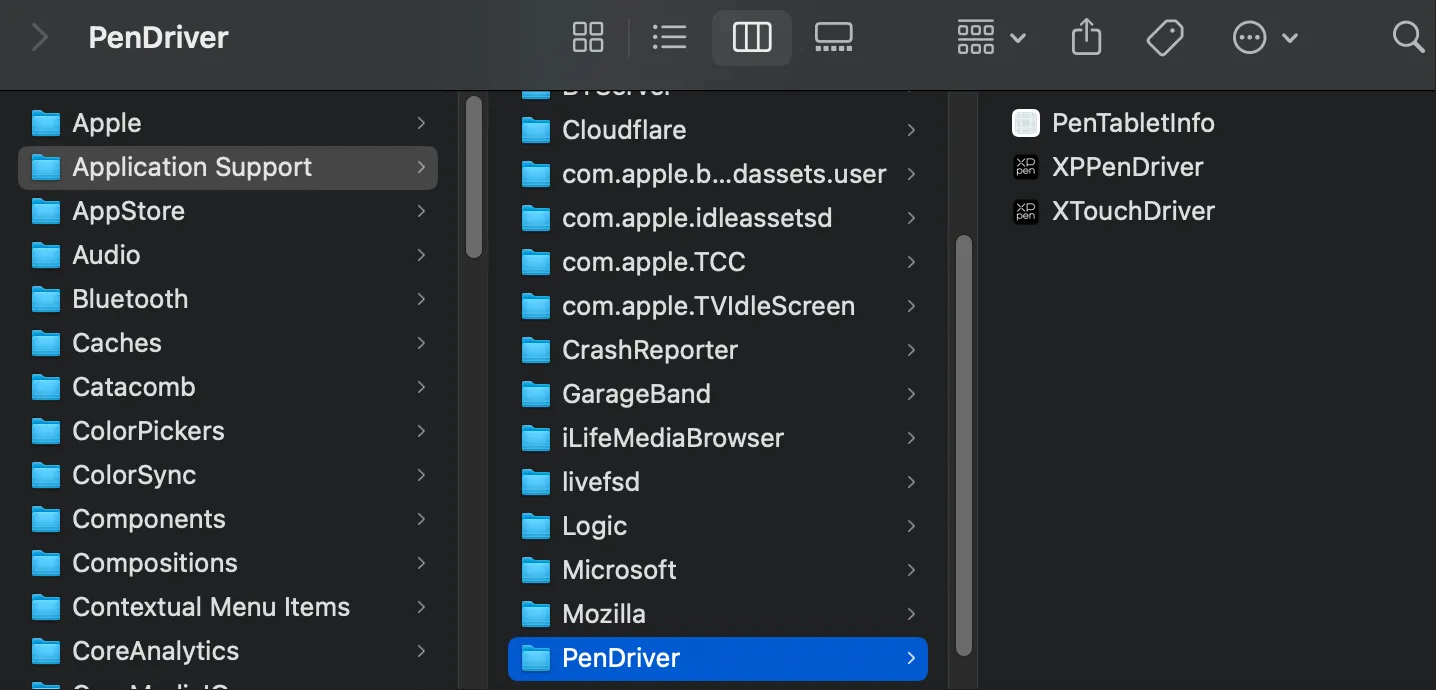
리스트에 해당 옵션이 없을 경우, 라이브러리-> Application Support-> PenDriver에서 수동으로 추가하십시오.
2.3. Linux
DEB: 커맨드 라인에 "sudo dpkg -i"를 입력한 뒤 설치 파일을 해당 위치에 드래그하여 명령어를 실행하십시오.
RPM: 커맨드 라인에 "sudo rpm -i"를 입력한 뒤 설치 파일을 해당 위치에 드래그하여 명령어를 실행하십시오.
Tar.gz: 압축을 해제한 후, 커맨드 라인에 "sudo"를 입력하고 'install.sh'를 해당 위치에 드래그한 뒤 명령어를 실행하십시오.
3.드라이버 소개
드라이버 설치가 완료되면 자동으로 실행되며, 자동 실행되지 않는 경우 수동으로 드라이버 폴더에서 드라이버를 실행하십시오.
Windows 경로: 시작 -> Pentablet
macOS 경로: 앱 -> XPPen -> PenTablet
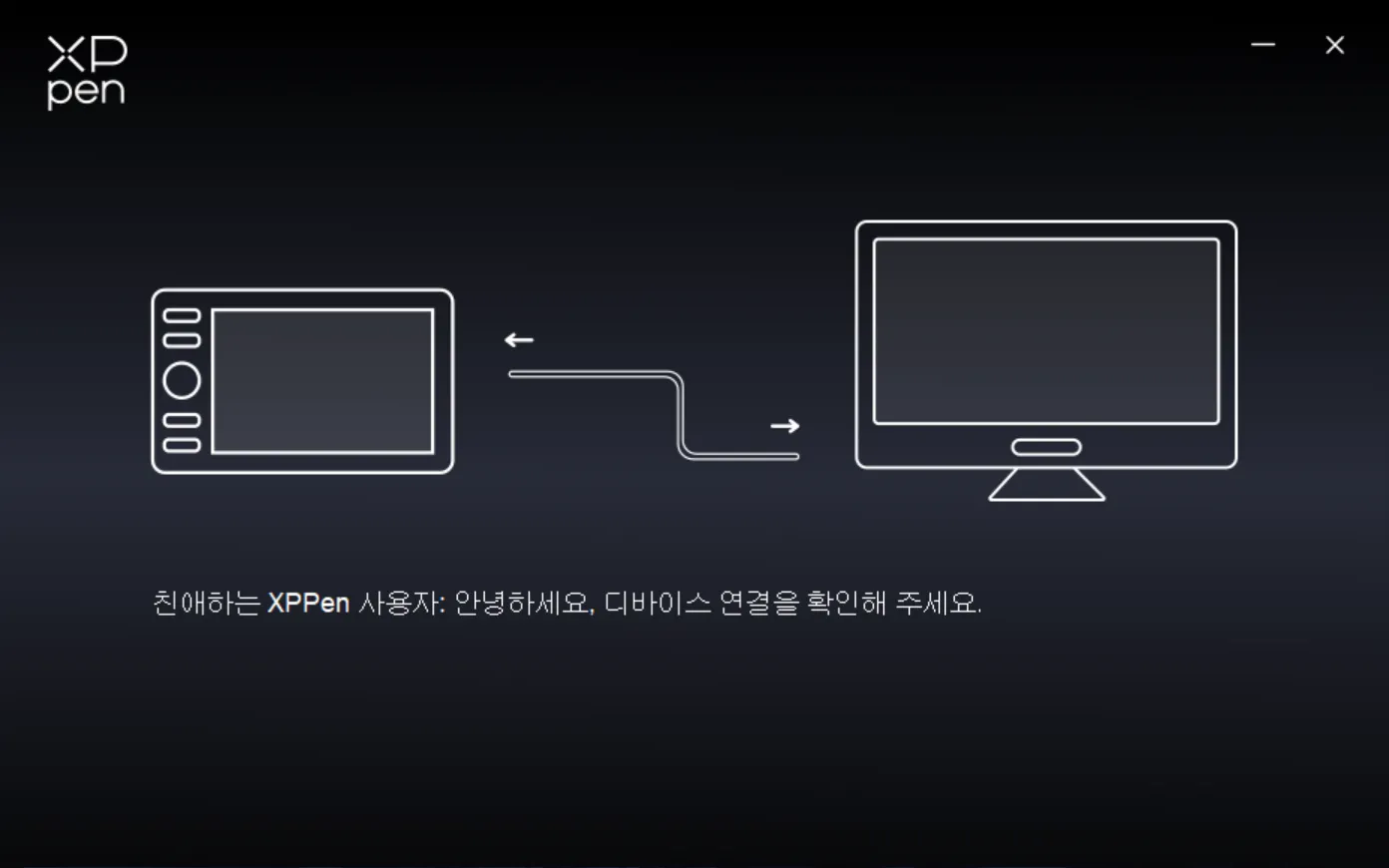
기기가 연결되지 않았거나 기기 연결에 실패한 경우 다음과 같은 메시지가 표시됩니다. 기기를 다시 연결하고 컴퓨터나 드라이버를 재시작한 뒤 다시 시도하시거나 고객 지원에 문의하십시오.
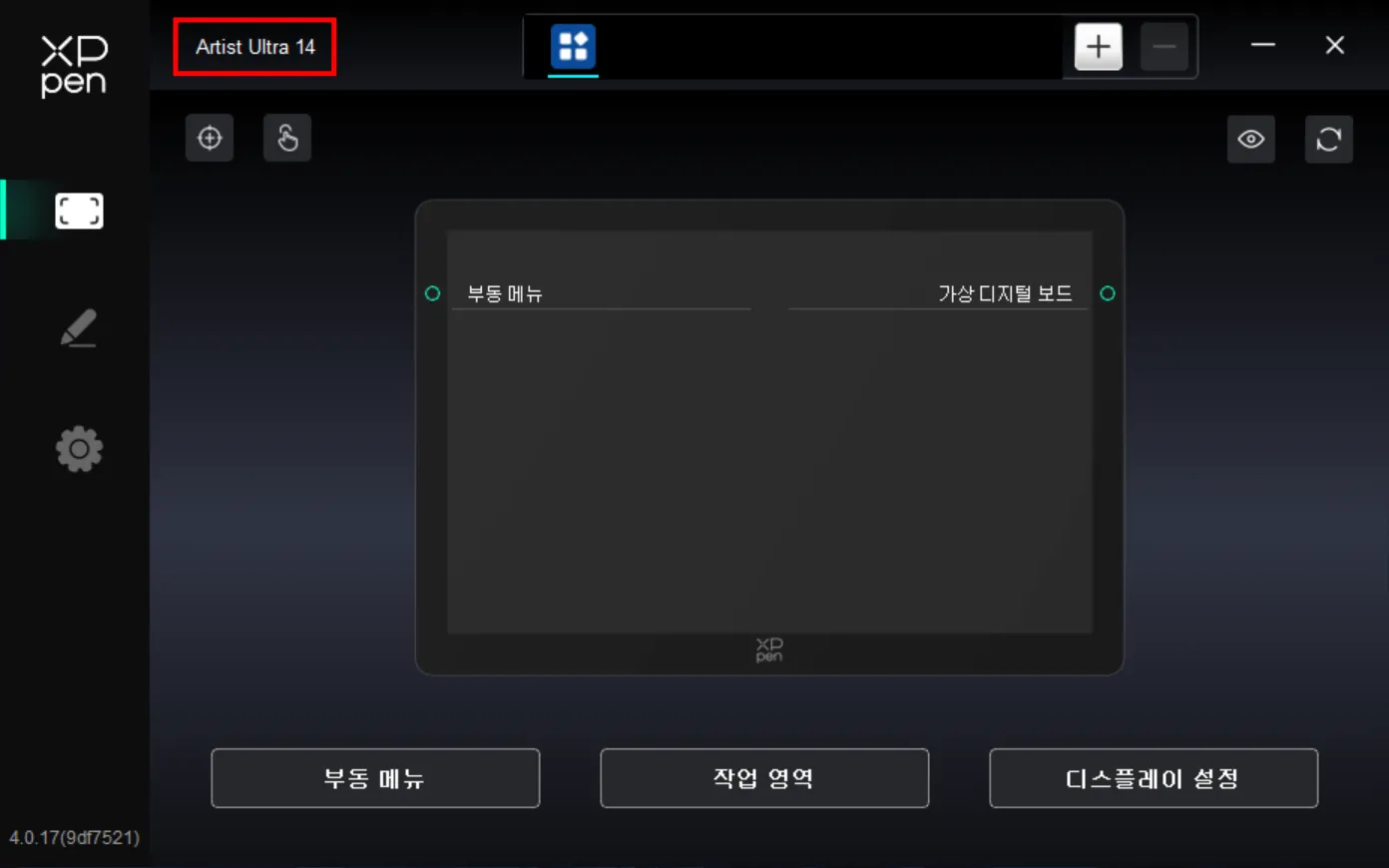
기기가 컴퓨터에 성공적으로 연결되었을 경우, 드라이버 좌측 상단에 기기명이 표시됩니다.
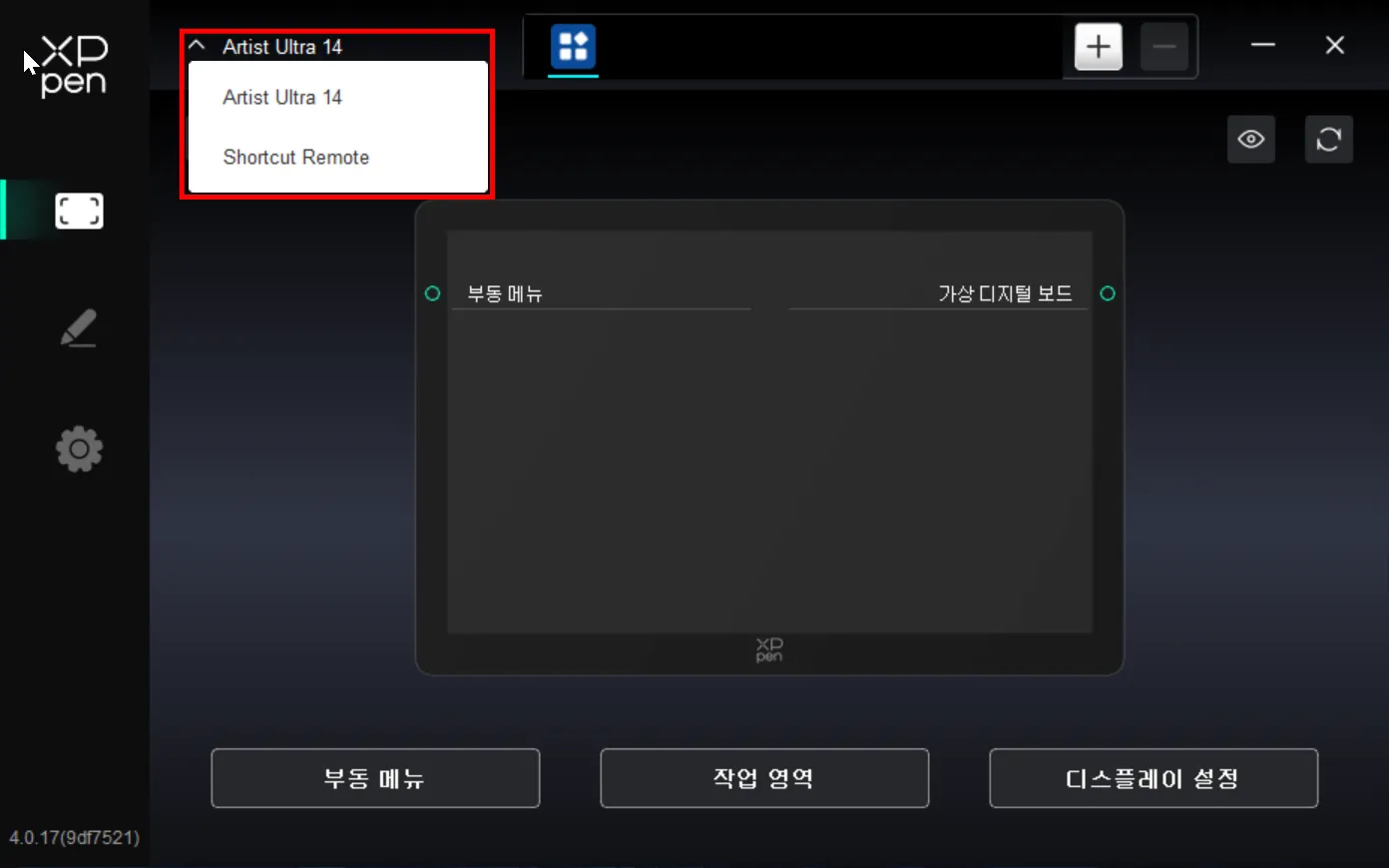
드라이버는 동시에 최대 세 대의 기기를 지원할 수 있으며, 이 중 하나의 기기로 전환한 후에는 현재 선택된 기기에 대해 사용자 지정 설정을 할 수 있고, 설정한 내용은 오직 현재 선택된 기기에만 적용됩니다.
스타일러스 사용
Artist Ultra 14에는 X3 Pro 디지털 스타일러스와 X3 Pro 슬림 스타일러스를 기본 제공하며, X3 Pro 디지털 스타일러스에는 실리콘 그립이 장착되어 장시간 작업 시 피로를 줄여줍니다. X3 Pro 슬림 스타일러스는 더 편한 그립감을 제공하며, 탈부착식 단축키는 오작동을 효과적으로 줄여줍니다.
펜 잡는 법:
사용자는 일반적으로 만년필이나 연필을 사용하는 것처럼 펜을 잡을 수 있으며, 그런 다음 스타일러스를 회전시켜 단축키 방향을 조정하여 엄지손가락이나 검지손가락이 단축키를 쉽게 누를 수 있을 때까지 조정하십시오.
주의: 창작 과정 중 단축키를 실수로 눌러 잘못된 작동이 발생하지 않도록 주의하십시오.
보관:
스타일러스를 사용하지 않을 때는 올바르게 보관하십시오. 펜촉 또는 지우개 끝에 하중이 가해지지 않도록 하여 펜촉 및 압력 센서의 수명을 연장하기 위해 사용하지 않을 때는 스타일러스를 기본 제공된 펜 케이스에 보관하는 것을 권장합니다.
주의: 스타일러스를 사용하지 않을 때 이를 기기 위에 올려두지 마십시오. 그럴 경우 마우스 사용에 영향을 줄 수 있으며, 컴퓨터가 절전 모드에 진입하지 못할 수도 있습니다.
펜심 교체:
펜심이 심하게 마모되었거나 날카로운 엣지가 생겼을 경우, 즉시 펜심을 교체할 것을 권장합니다.
- 펜 케이스를 열거나 제품 포장에서 예비 펜심을 찾으십시오. X3 Pro 디지털 스타일러스와 X3 Pro 슬림 스타일러스의 펜심은 서로 호환되지 않으므로, 교체 시 반드시 구분하여 사용하십시오.
- 펜에 끼워진 기존 펜심을 펜 케이스 내부에 있는 펜심 리무버에 끼운 후, 펜을 비스듬히 하여 기존 펜심을 뽑아냅니다.
- 새 펜심을 펜 구멍에 수직으로 삽입하여 멈출 때까지 밀어 넣습니다.
터치 기능
Artist Ultra 14는 멀티 터치 기능을 지원하며, 제스처를 통해 창작 효율을 높일 수 있습니다. 상단 터치 버튼을 통해 터치 기능을 켜거나 끌 수 있습니다.
터치 기능이 켜진 상태에서는 Windows 또는 macOS에서 멀티 터치 제스처를 사용할 수 있습니다. 제품에서는 표준 제스처를 지원할 뿐만 아니라 제품 드라이버를 통해 터치 영역 및 제스처를 사용자 지정할 수 있습니다.
1.터치 영역
제품은 기본, 일반, 사용자 지정의 3가지 터치 영역 전환을 지원합니다.
- 기본: 모든 화면 영역이 터치 가능한 영역입니다.
- 일반: 화면 속 플로팅 메뉴에만 터치 입력이 적용되며, 그 외 영역에서는 단일 또는 다중 손가락 터치 입력을 감지하지 않습니다.
- 사용자 지정: 사용자 지정 영역 외부에만 터치 입력이 적용되며, 예를 들어 캔버스 영역과 같은 사용자 지정 영역 내부에서는 단일 또는 다중 손가락의 터치 입력을 감지하지 않습니다.
2.기본 제스처
기본 제스처는 한 손가락 및 두 손가락 터치 제스처입니다. 기본 제스처를 사용하여 시스템에서 탐색, 마우스 클릭, 스크롤, 줌 또는 회전 등의 기능을 수행할 수 있습니다.
3.고급 제스처
고급 터치 제스처에는 세, 네, 다섯 손가락 제스처가 포함됩니다. 제품은 표준 멀티 제스처 기능을 지원하며, 제스처 풀다운 메뉴를 통해 새 사용자 지정 제스처를 선택할 수 있습니다.
4.제스처 지원 목록
주의: 운영체제 버전에 따라 일부 운영체제에서 기본 제스처가 지원되지 않을 수 있습니다.
|
손가락 |
제스처 |
Windows 11 |
macOS |
|
한 손가락 |
탭하기 |
선택 |
선택 |
|
두 번 탭하기 |
열기 |
열기 |
|
|
길게 누르기 |
오른쪽 클릭 |
지원 안 함 |
|
|
드래그하기 |
드래그하기 |
드래그하기 |
|
|
두 손가락 |
탭하기 |
지원 안 함 |
오른쪽 클릭 |
|
두 번 탭하기 |
지원 안 함 |
스마트 줌 |
|
|
스크롤하기 |
상하/좌우 스크롤 |
상하/좌우 스크롤 |
|
|
오므리기 |
축소 |
축소 |
|
|
회전하기 |
회전 |
회전 |
|
|
세 손가락 |
탭하기 |
플로팅 메뉴 사용자 지정 가능 |
플로팅 메뉴 사용자 지정 가능 |
|
좌우 스와이프 |
앱 전환 |
지원 안 함 |
|
|
위로 스와이프 |
모든 열린 창 표시 |
미션 컨트롤 사용자 지정 가능 |
|
|
아래로 스와이프 |
바탕화면 표시 |
APP Expose 사용자 지정 가능 |
|
|
네 손가락 |
좌우 스와이프 |
앱 전환 |
앱 전환 |
|
아래로 스와이프 |
디스플레이 매핑 전환 사용자 지정 가능 |
지원 안 함 |
|
|
오므리기 |
지원 안 함 |
Lanuch Pad |
|
|
펼치기 |
지원 안 함 |
바탕화면 표시 |
|
|
다섯 손가락 |
탭하기 |
바탕화면 표시 사용자 지정 가능 |
디스플레이 매핑 전환 사용자 지정 가능 |
|
아래로 스와이프 |
드라이버 설정 표시 사용자 지정 가능 |
드라이버 설정 표시 사용자 지정 가능 |
플로팅 메뉴
플로팅 메뉴는 액정 타블렛 또는 컴퓨터 모니터에 플로팅 단축키를 표시할 수 있습니다. 자주 사용하는 기능을 플로팅 메뉴에 설정한 다음, 스타일러스, 마우스 또는 터치로 해당 버튼을 눌러 설정된 기능을 실행할 수 있습니다. 드라이버 홈페이지의 ' 플로팅 메뉴 ' 버튼을 클릭하여 플로팅 메뉴 페이지에서 표시 방식과 기능을 사용자 지정할 수 있습니다.
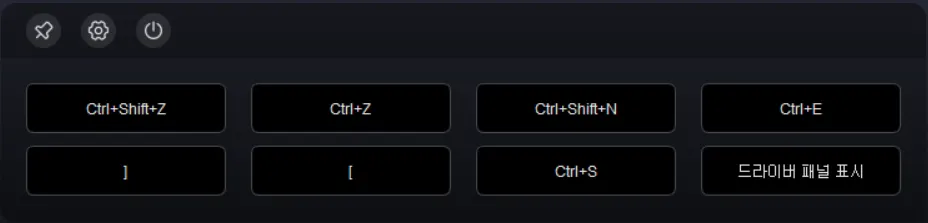
좌측 상단 아이콘: 위치 고정, 드라이버에서 플로팅 메뉴 설정, 플로팅 메뉴 닫기.
드라이버 설정
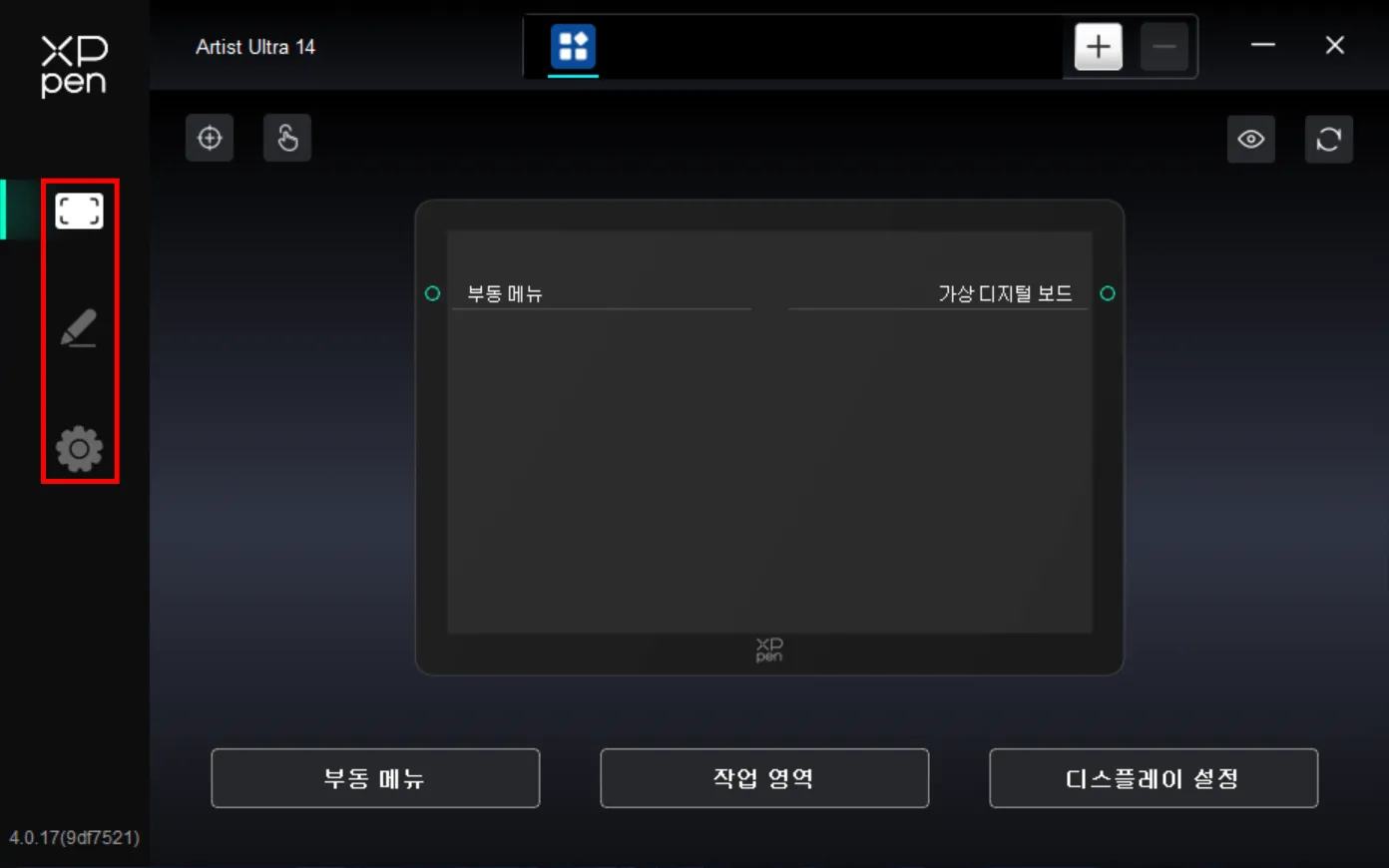
드라이버 왼쪽 아이콘을 클릭하면 드라이버 기능을 전환하여 액정 타블렛 관련 설정을 진행할 수 있습니다. 주요 항목:
- 기기 설정
- 펜 설정
- 드라이버 설정
1.기기 설정
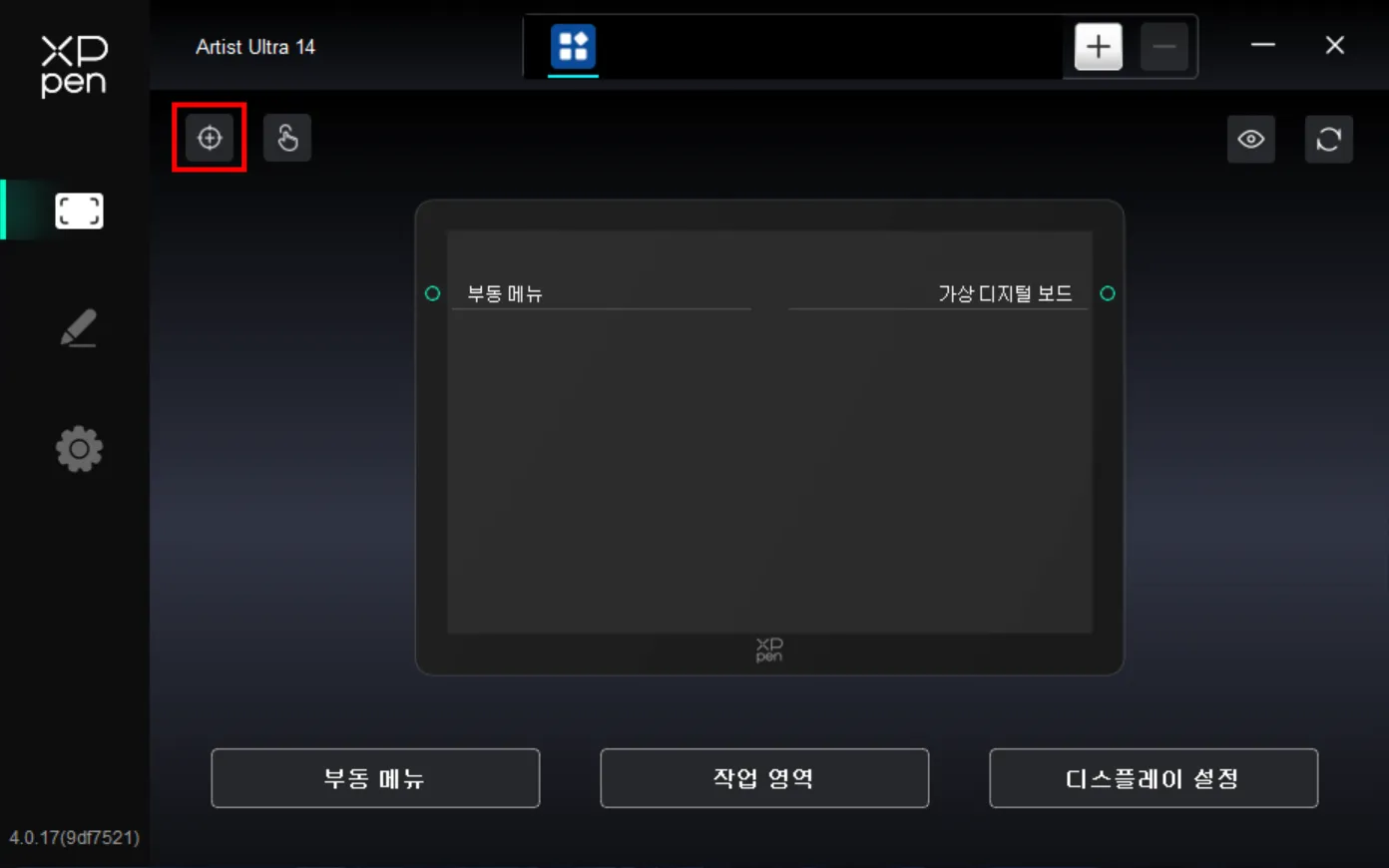
1.1. 화면 보정
스타일러스가 Artist Ultra 14에 정확히 매핑되었는지 확인하십시오. 그렇지 않을 경우, 작업 영역 섹션을 참조하여 매핑 영역을 조정한 후, 일반적인 펜 잡는 방식으로 스타일러스의 펜촉으로 모니터에 나타나는 빨간 십자 중심을 클릭하여 펜과 커서 사이의 오차를 보정하십시오.
1.2. 터치
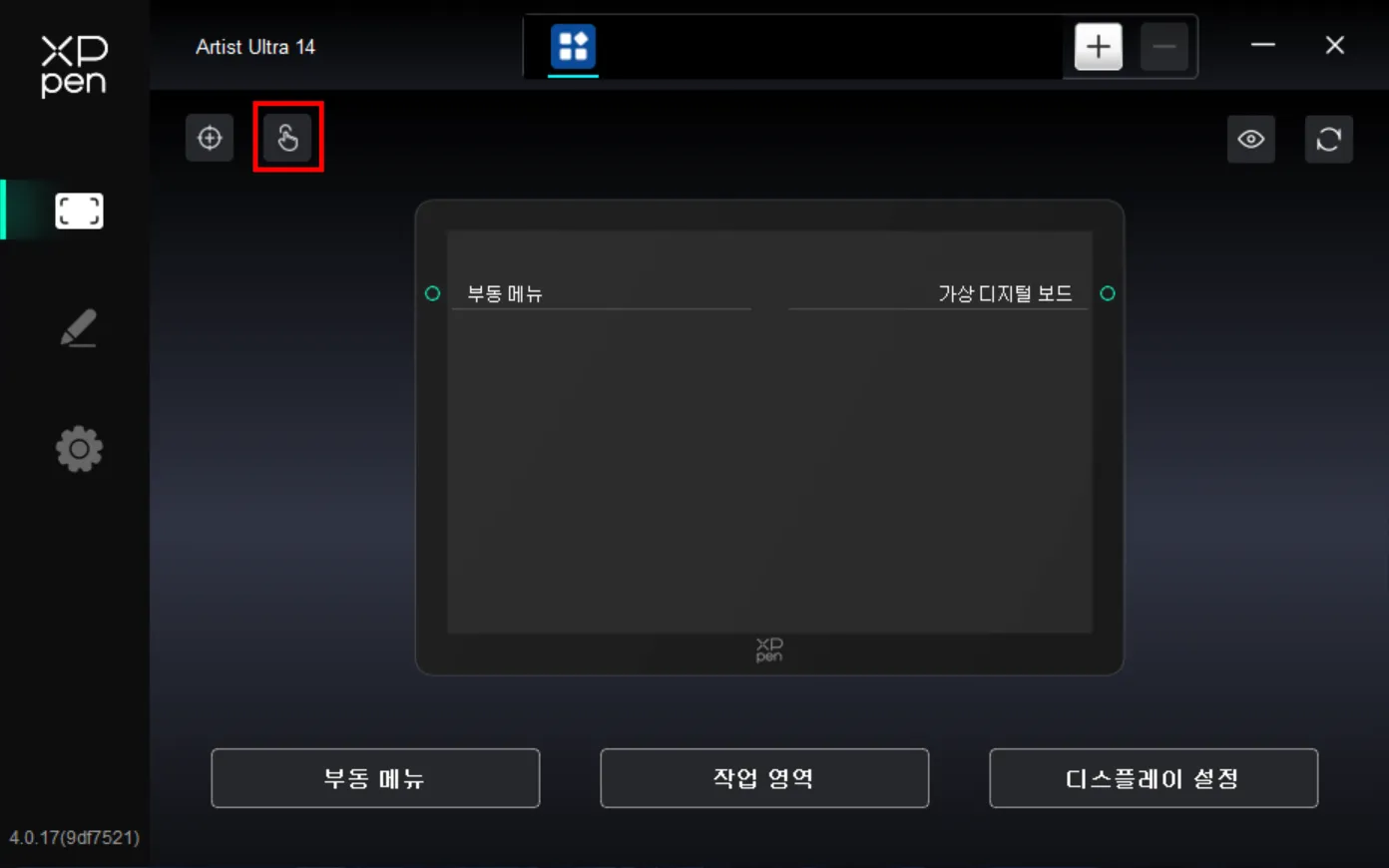
터치 기능을 통해 터치 영역 및 터치 제스처를 사용자 지정할 수 있습니다.
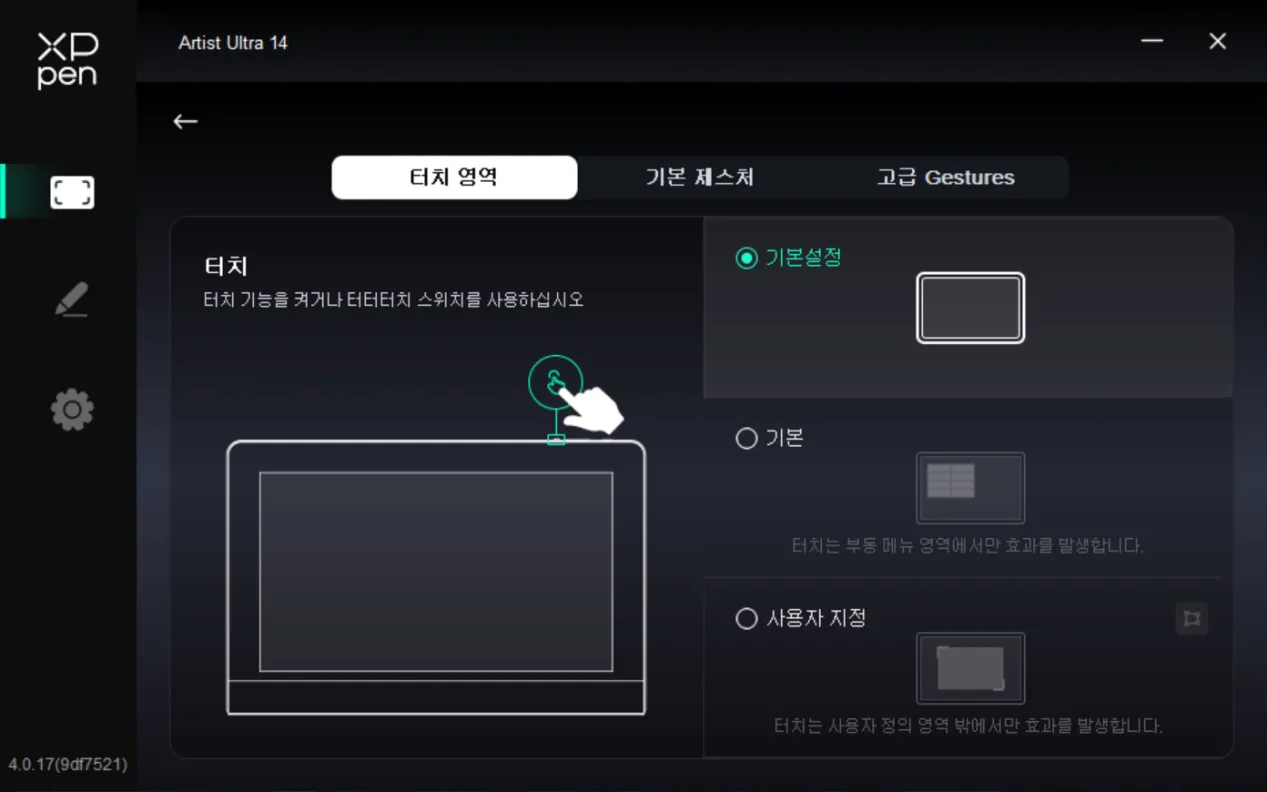
1.2.1. 터치 영역
터치 영역 기능은 터치가 활성화된 상태에서만 설정할 수 있습니다. 터치 기능이 꺼져 있을 경우, 제품 상단의 터치 버튼을 눌러 터치 기능을 활성화하십시오.
제품은 기본, 일반, 사용자 지정의 3가지 터치 영역 전환을 지원하며, 필요에 따라 보다 적합한 터치 조작을 선택할 수 있습니다.
- 기본: 모든 화면 영역이 터치 가능한 영역입니다.
- 일반: 화면 속 플로팅 메뉴에만 터치 입력이 적용되며, 그 외 영역에서는 단일 또는 다중 손가락 터치 입력을 감지하지 않습니다.
- 사용자 지정: 사용자 지정 영역 외부에만 터치 입력이 적용되며, 예를 들어 캔버스 영역과 같은 사용자 지정 영역 내부에서는 단일 또는 다중 손가락의 터치 입력을 감지하지 않습니다.
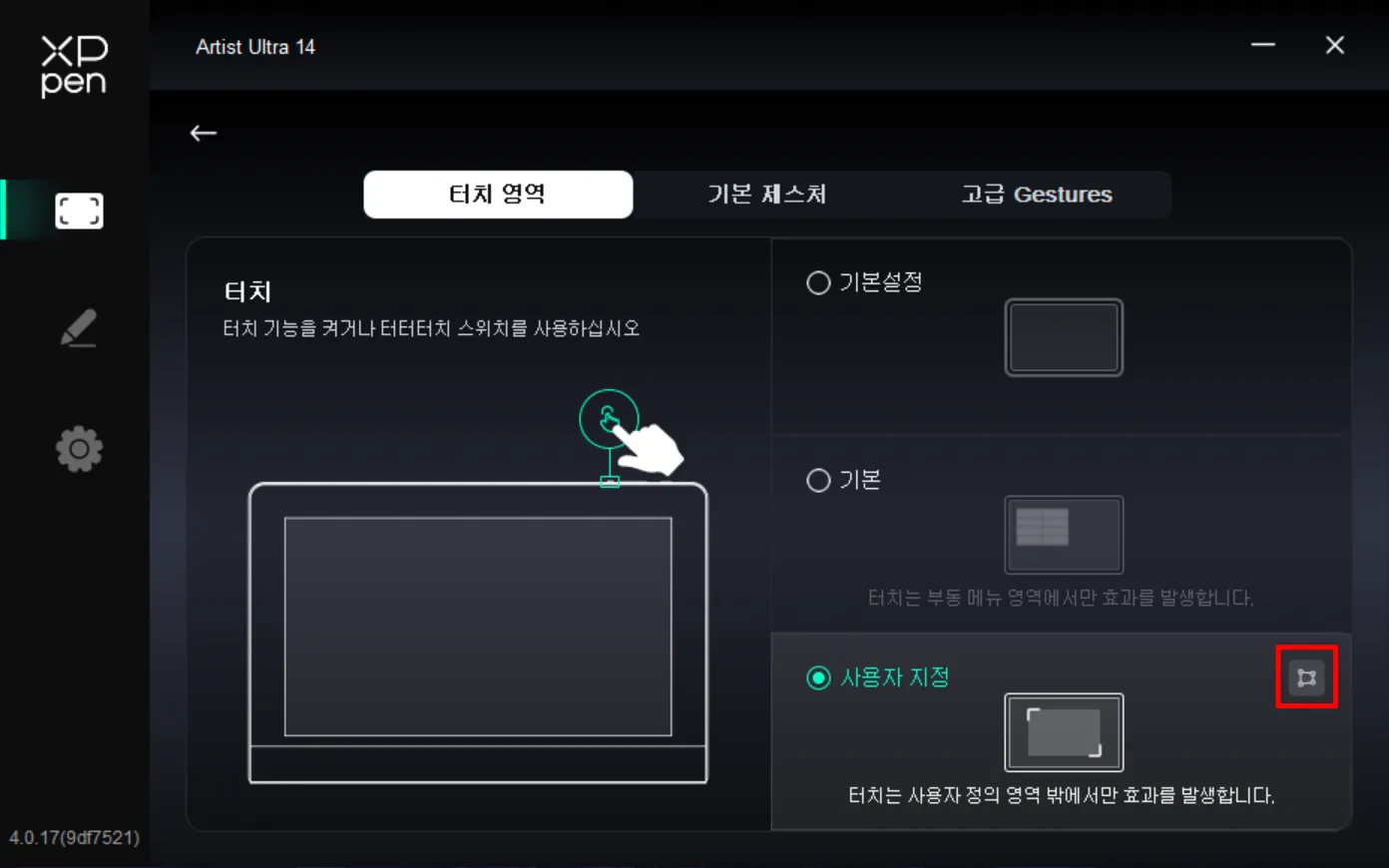
사용자 지정 터치 영역 설정
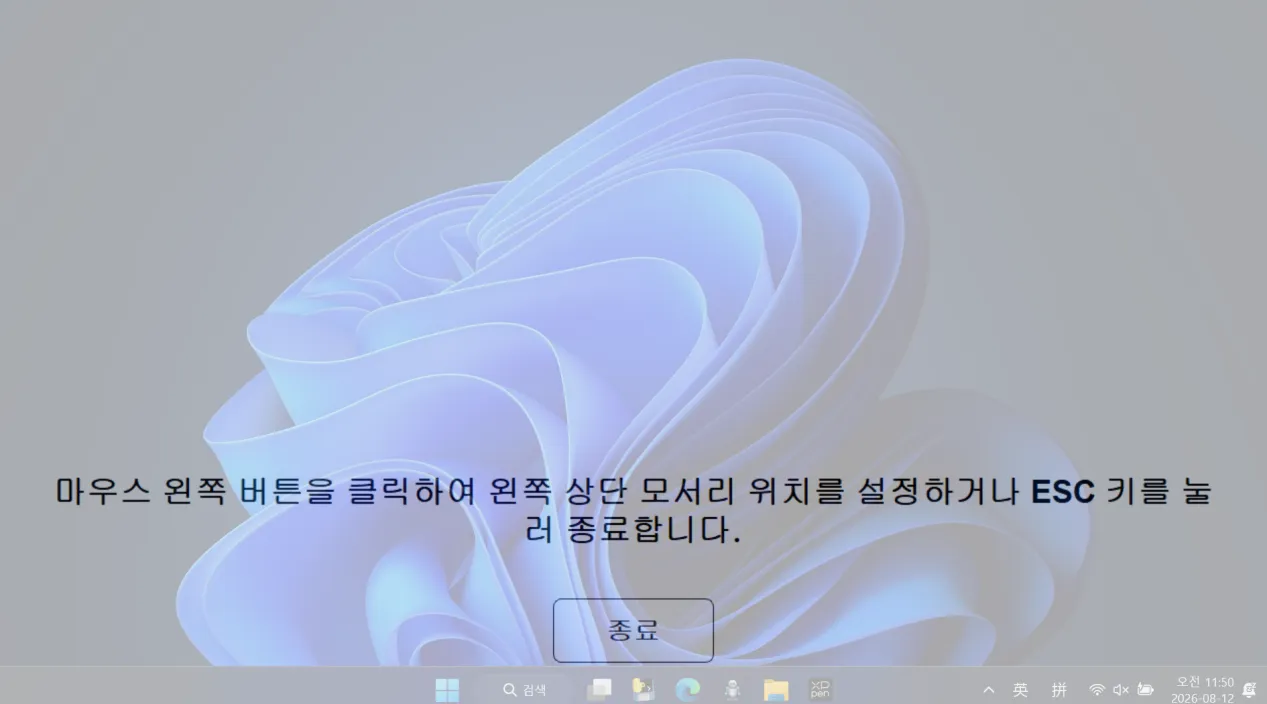
사용자 지정을 선택한 후 우측 사용자 지정 영역 아이콘을 클릭하고, 팝업 화면에서 설정하고자 하는 영역의 좌측 상단과 우측 하단을 차례로 클릭하여 설정을 완료하십시오.
1.2.2. 기본 제스처
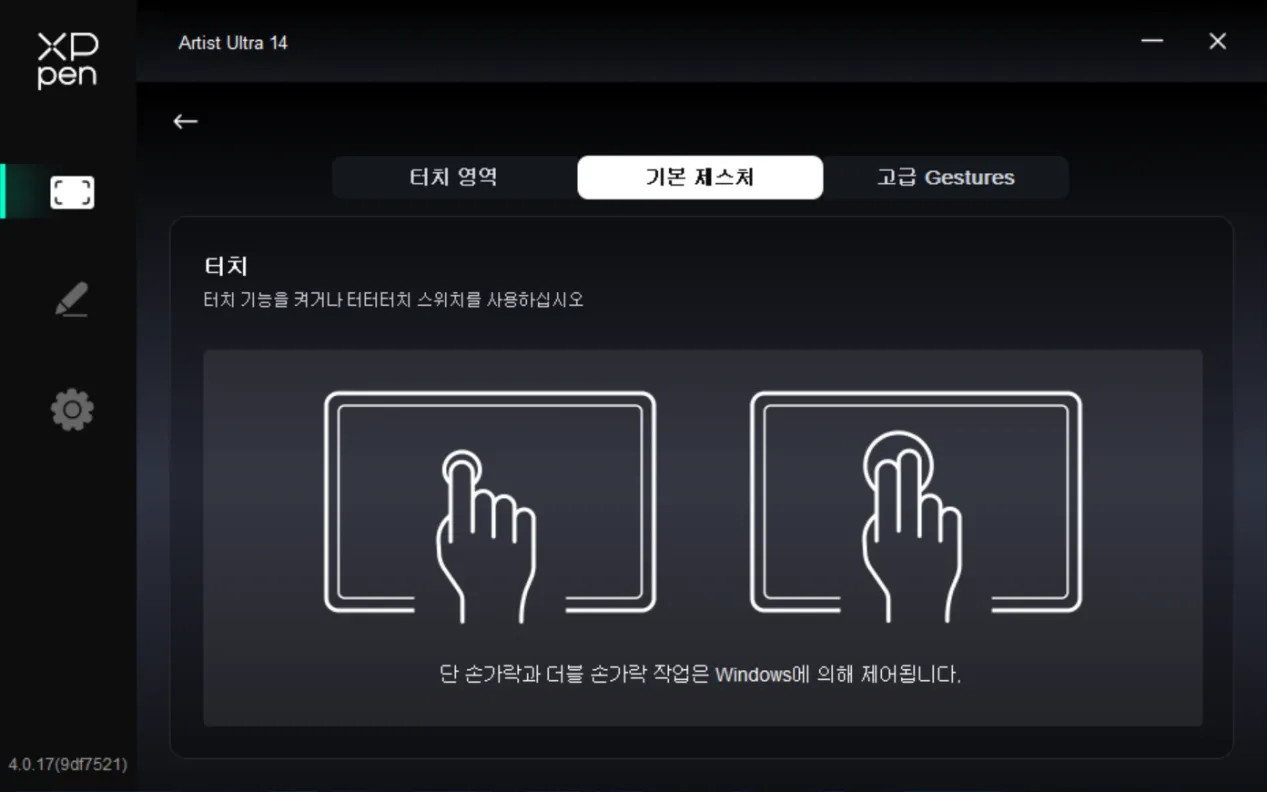
기본 제스처는 한 손가락 및 두 손가락 터치 제스처입니다. 기본 제스처를 사용하여 시스템에서 탐색, 마우스 클릭, 스크롤, 줌 또는 회전 등의 기능을 수행할 수 있습니다.
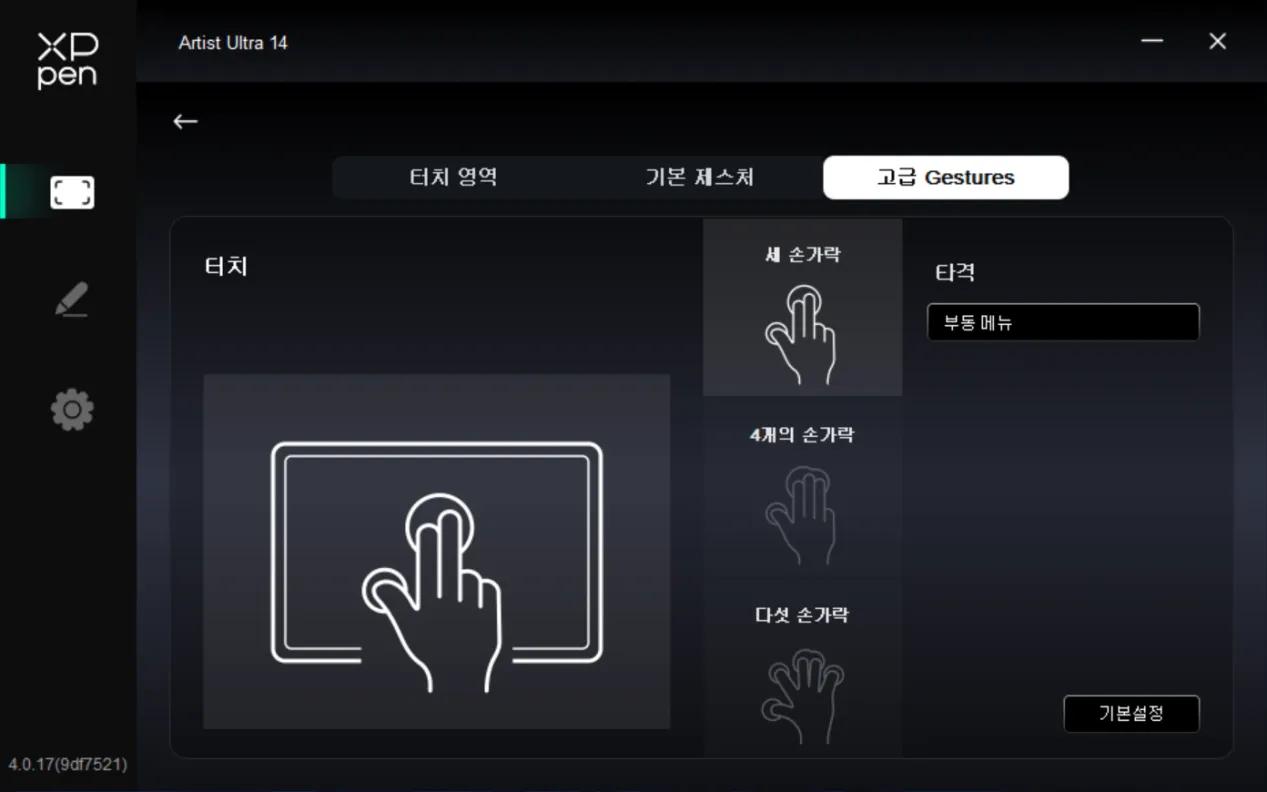
1.2.3. 고급 제스처
고급 터치 제스처에는 세, 네, 다섯 손가락 제스처가 포함됩니다. 제품은 표준 멀티 제스처 기능을 지원하며, 제스처 풀다운 메뉴를 통해 새 사용자 지정 제스처를 선택할 수 있습니다. 구체적인 지원 제스처는 제스처 지원 목록 을 참조하십시오.
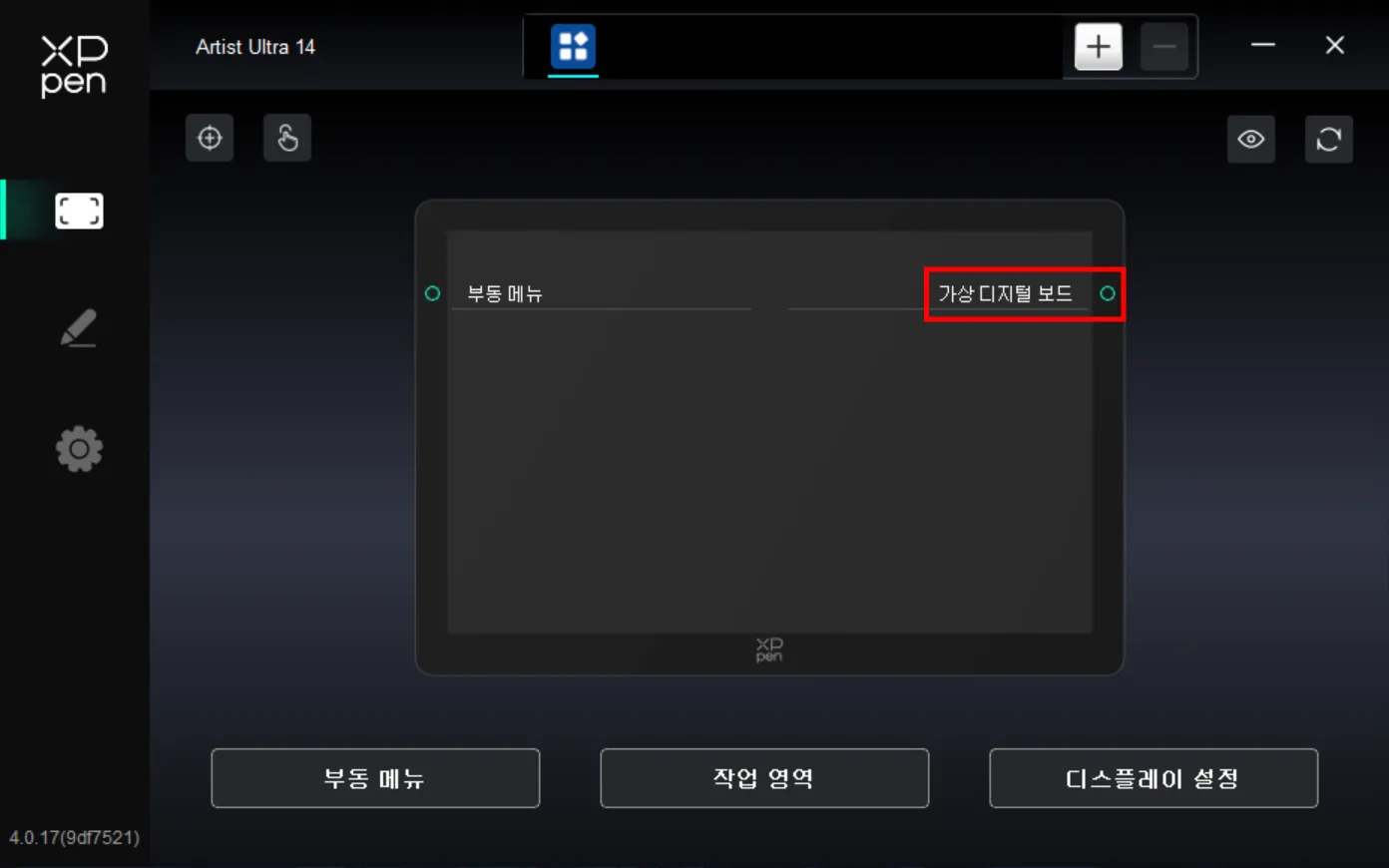
1.3. 터치 버튼
좌우측 터치 버튼의 위치를 클릭하면 해당 버튼의 기능을 사용자 지정할 수 있습니다.
가상 타블렛 모드
가상 타블렛 모드(Virtual Tablet Mode)는 다중 모니터 환경에서 크로스 스크린 작업을 수행할 수 있는 특별한 기능입니다.
일반 디스플레이 설정(예: 확장 모드)에서 액정 타블렛은 독립한 작업 영역으로 매핑되며 표시 창은 여러 화면 사이에 이동시킬 수 없습니다. 그러나 가상 타블렛 모드를 활성화하면 모든 모니터들은 연결된 하나의 캔버스로 인식되며, 입력 소스 전환 또는 위치 다시 설정 없이 스타일러스 하나로 다른 화면 사이에 창 드래그, 커서 이동, 또는 작업 수행을 실현할 수 있습니다.
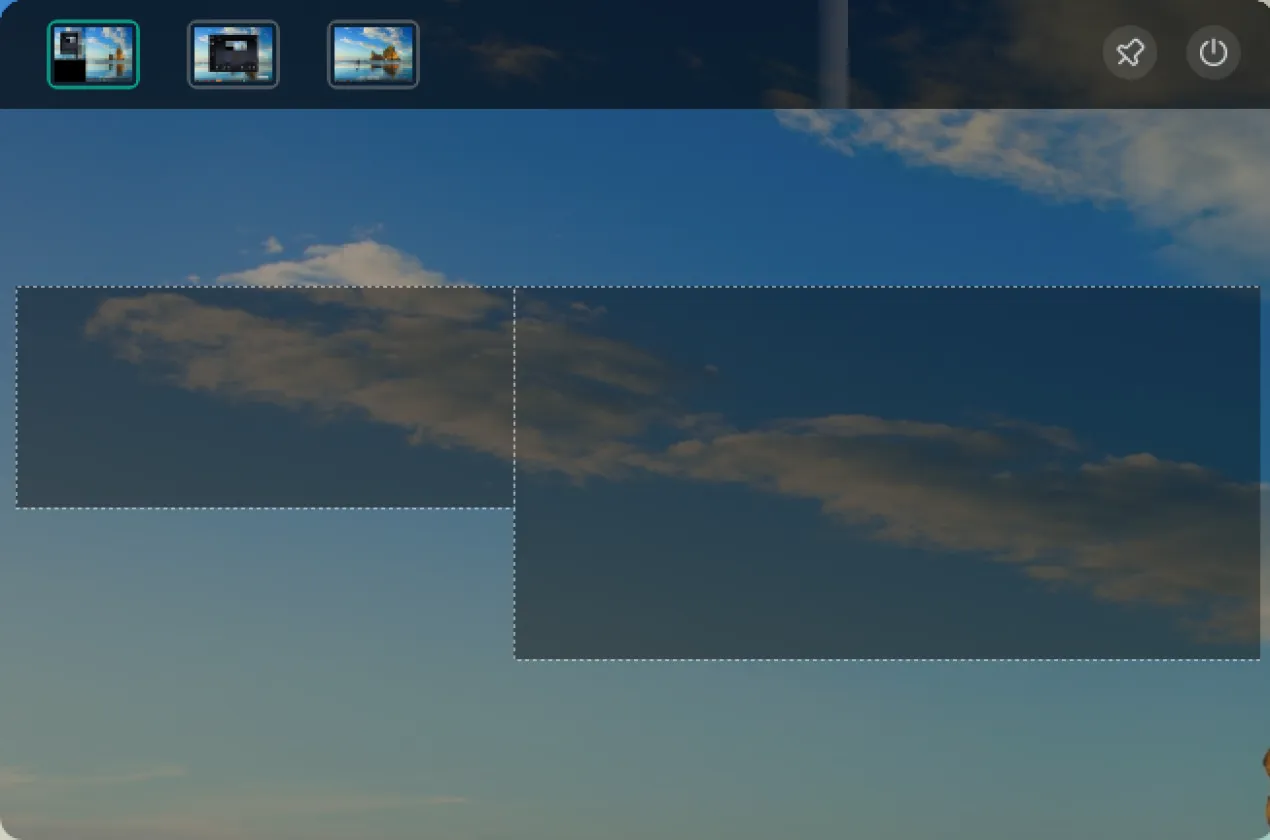
이 모드는 특히 멀티 화면 탐색 또는 신속한 콘텐츠 관리와 같은 시나리오에 적합합니다(예: 멀티 화면 자료 조회, 메인 화면에서 보조 화면으로 앱 창 이동 등). 정밀한 그림 제작을 위한 것이 아니라 효율적인 멀티 화면 명령 및 탐색 도구로서, 멀티 태스크 흐름을 보다 원활하게 관리할 수 있도록 제공된 기능입니다.
사용 전 유의사항:
이 기능을 올바르게 활성화하려면 운영 체제의 디스플레이 설정이 '확장 모드'('복제 모드' 아님)로 설정되어 있는지 확인하십시오.
1.4. 플로팅 메뉴
플로팅 메뉴는 액정 타블렛 또는 컴퓨터 모니터에 플로팅 단축키를 표시할 수 있습니다. 자주 사용하는 기능을 플로팅 메뉴에 설정한 다음, 스타일러스, 마우스 또는 터치로 해당 버튼을 눌러 설정된 기능을 실행할 수 있습니다.
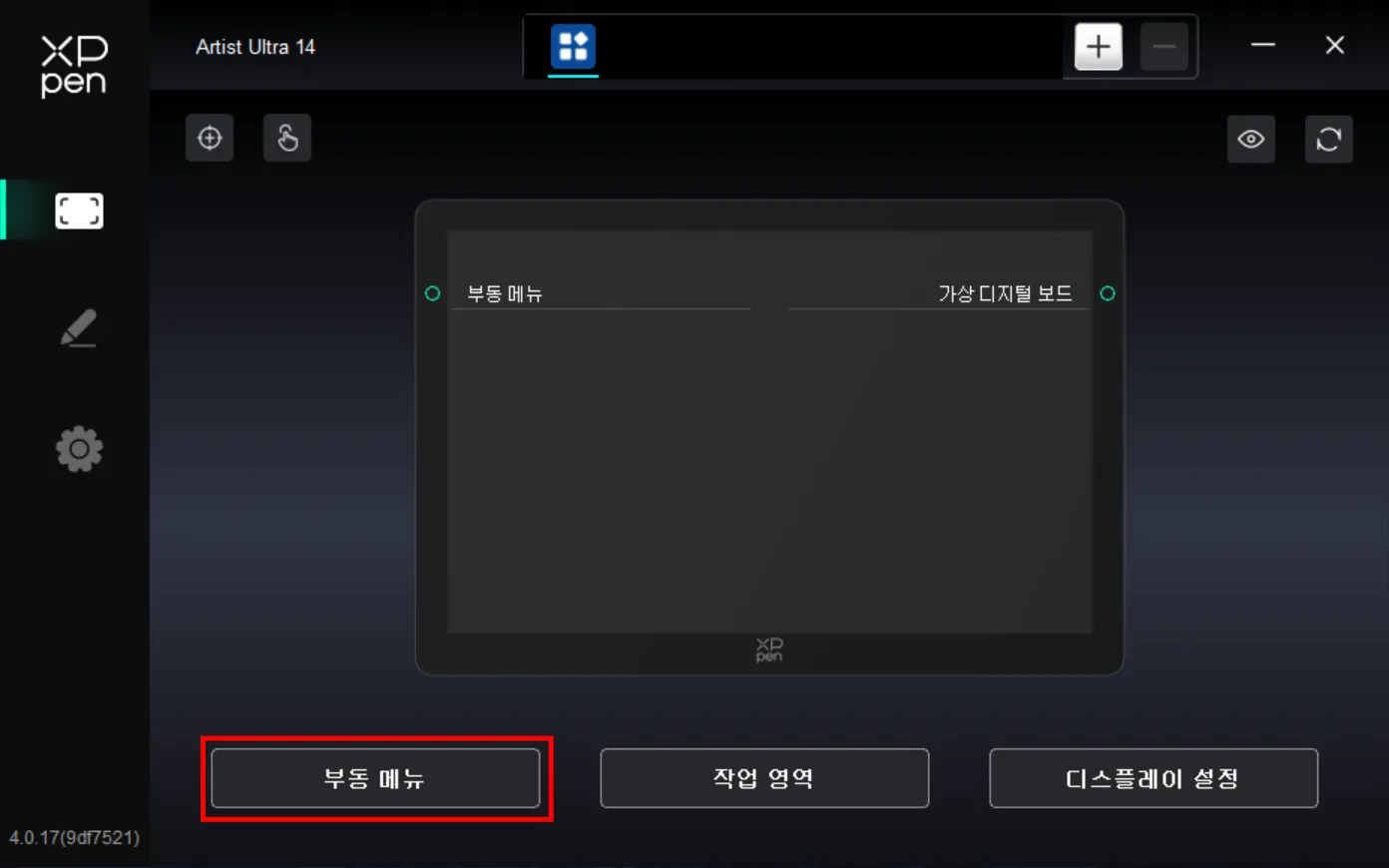
플로팅 메뉴는 가로 및 세로 표시 방식을 지원하며, 좌측 상단 영역을 클릭하여 표시 방식을 전환할 수 있습니다. 우측 상단 '표시' 버튼을 클릭하면 플로팅 메뉴가 바탕화면에 표시됩니다.
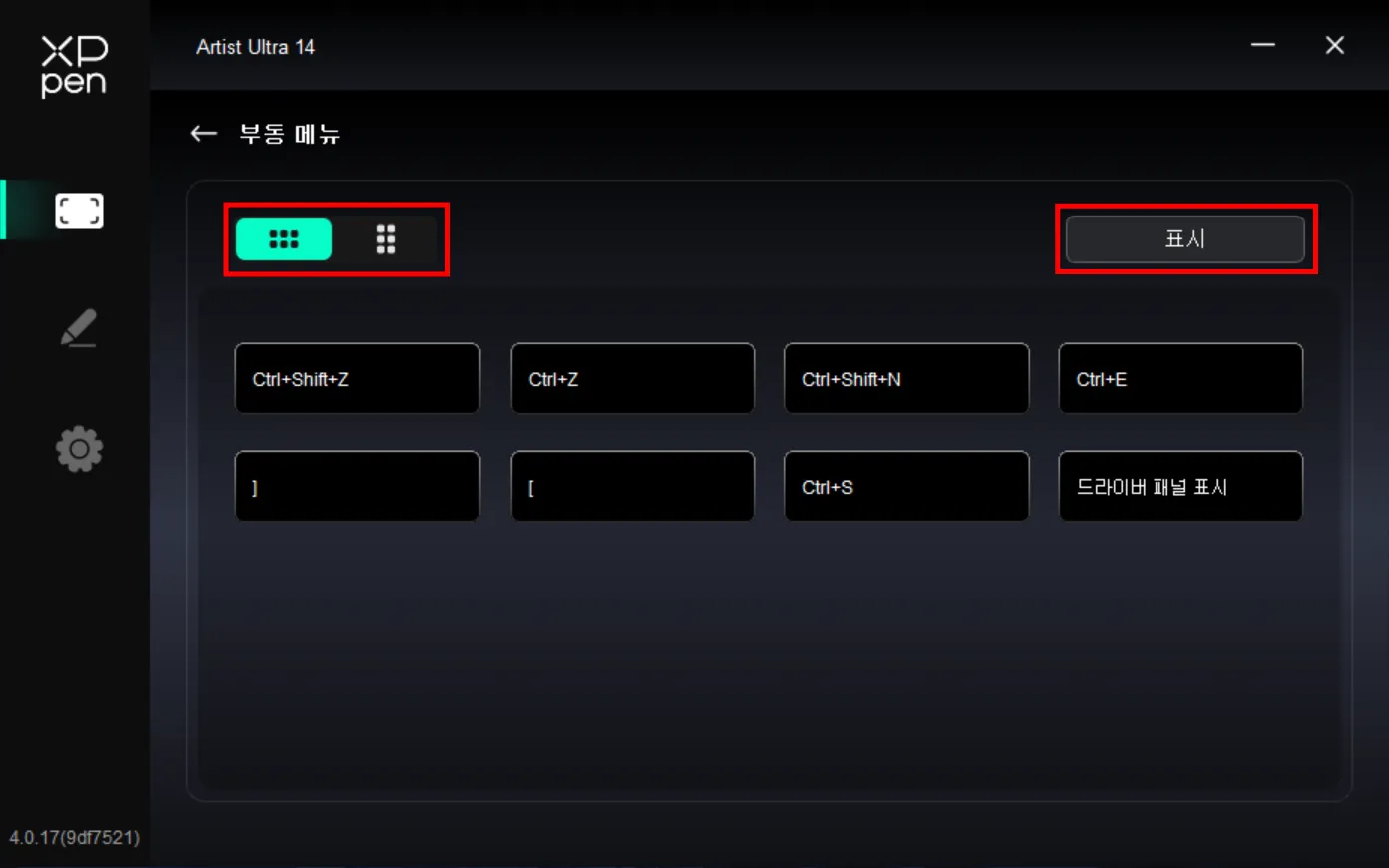
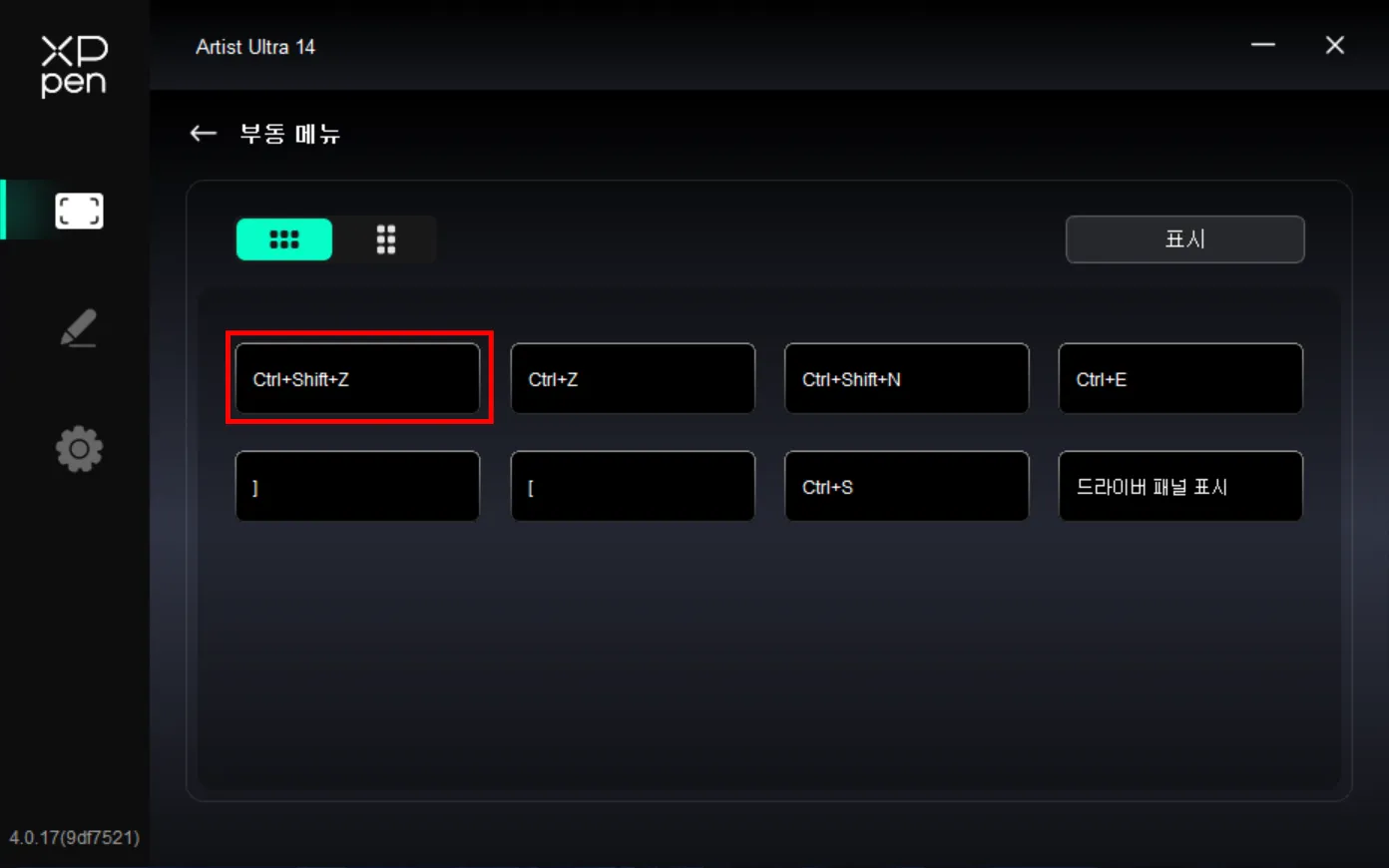
플로팅 메뉴에서 특정 단축키를 클릭하여 해당 기능을 설정할 수 있습니다. 단축키, 기타, 또는 지정된 앱 실행으로 설정할 수 있습니다.
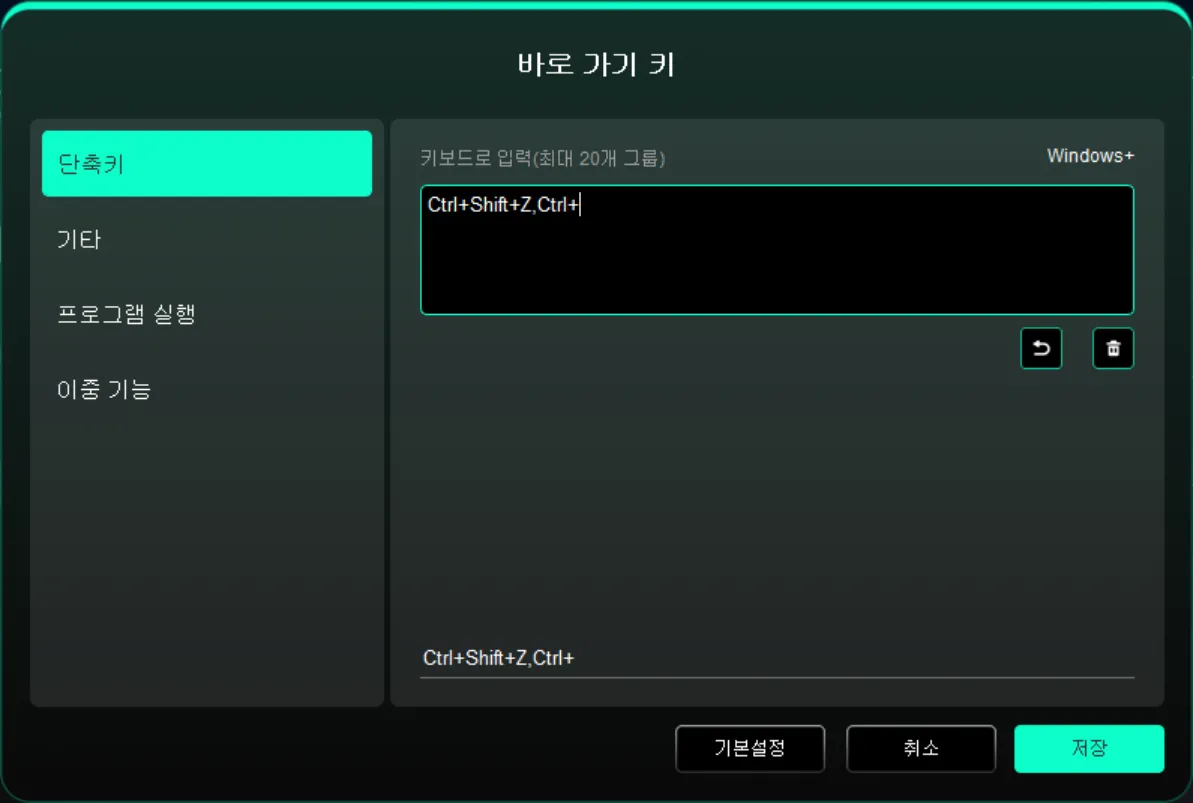
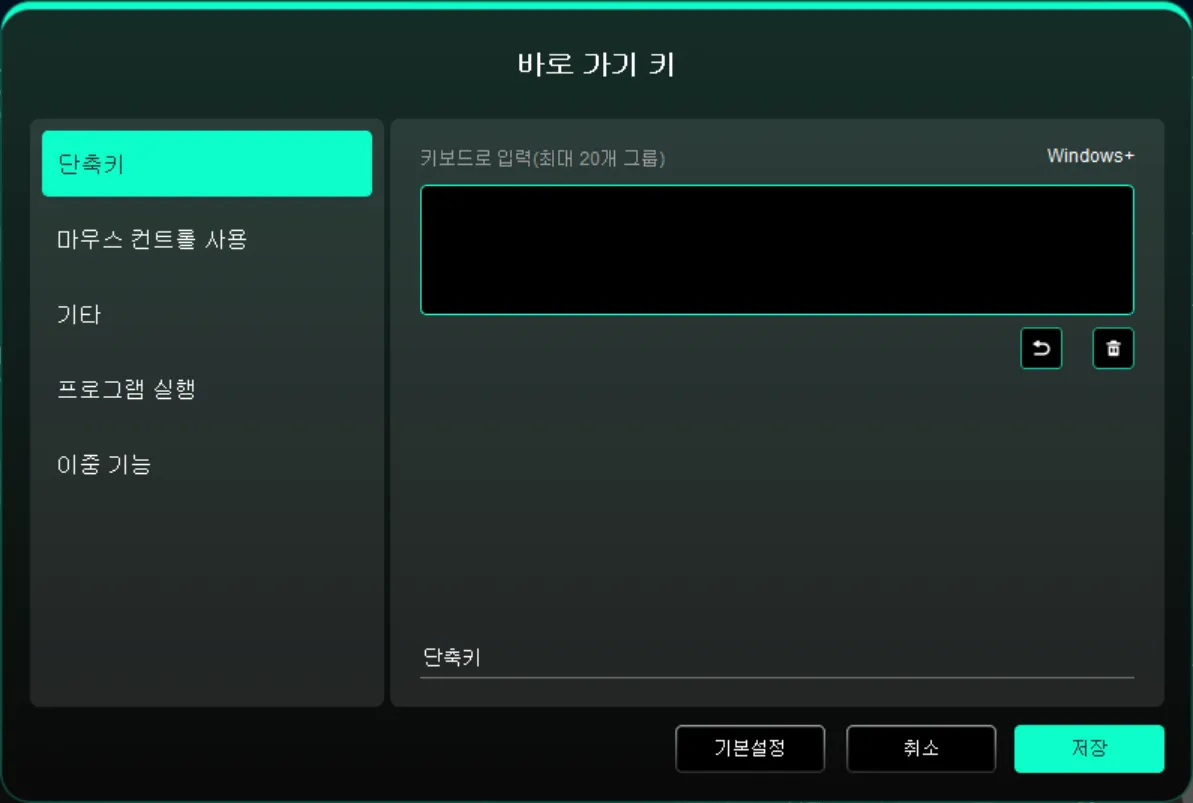
단축키:
키보드 단축키 설정. 예: 3D MAX 소프트웨어에서 'Alt+A'를 정렬 도구로 설정할 수 있습니다.
키보드 단축키는 여러 조합키를 설정할 수 있습니다. 예: Ctrl+C, Ctrl+V를 입력하면, 단축키를 누를 때 설정된 단축키 기능이 모두 한 번씩 실행됩니다.
Windows(Command): 시스템 키를 포함한 조합키를 추가할 수 있습니다. 예: Win(Cmd)+Shift+3를 입력해야 할 경우, Shift+3을 누르면 드라이버가 자동으로 시스템 키와 연동해 실행합니다.
사용자 지정 이름: 드라이버 인터페이스 하단의 사용자 지정 이름을 통해 현재 설정된 기능의 표시 이름을 사용자 지정할 수 있습니다.
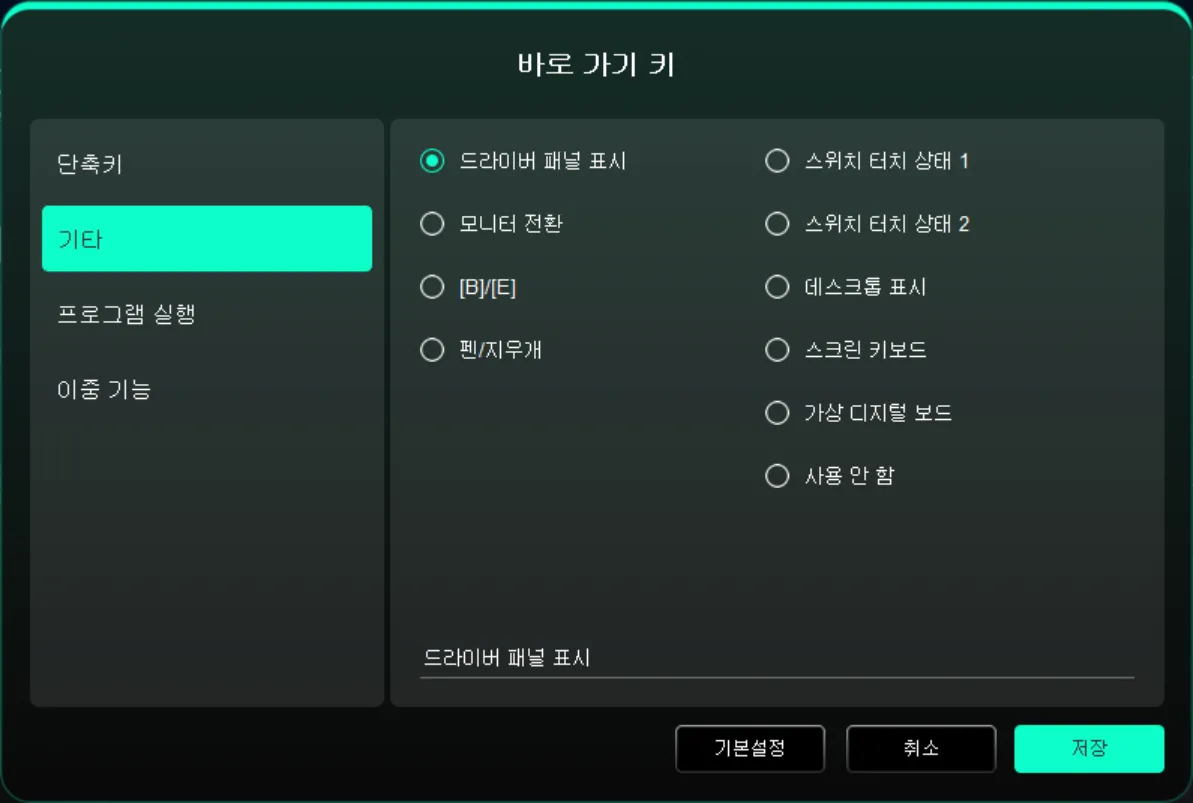
기타:
드라이버 패널 표시: 드라이버 설정 패널을 빠르게 표시
모니터 전환: 여러 대의 모니터 기기 사용 시 커서가 다른 모니터 기기로 매핑되도록 설정
[B]/[E]: B/E 단축키로 전환 가능
펜/지우개: 펜 및 지우개 전환 가능
터치 상태 전환 1: 기본, 일반 두 가지 터치 모드 간 전환 가능
터치 상태 전환 2: 기본, 사용자 지정 두 가지 터치 모드 간 전환 가능
바탕화면 표시: 시스템 바탕화면 표시
화면 키보드: 시스템 키보드 호출
가상 타블렛: 가상 타블렛 모드 활성화
없음: 실행하는 기능 없음
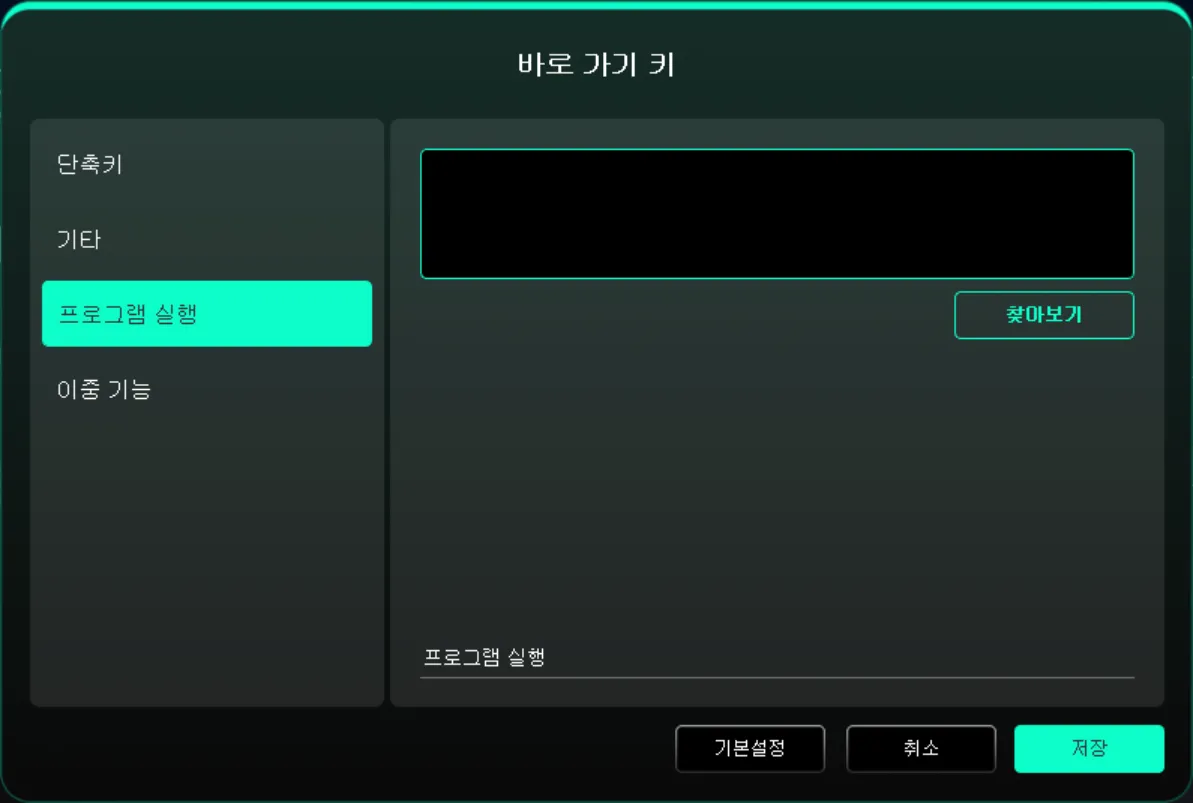
프로그램 실행:
단축키를 통해 해당 앱을 빠르게 실행할 수 있습니다.
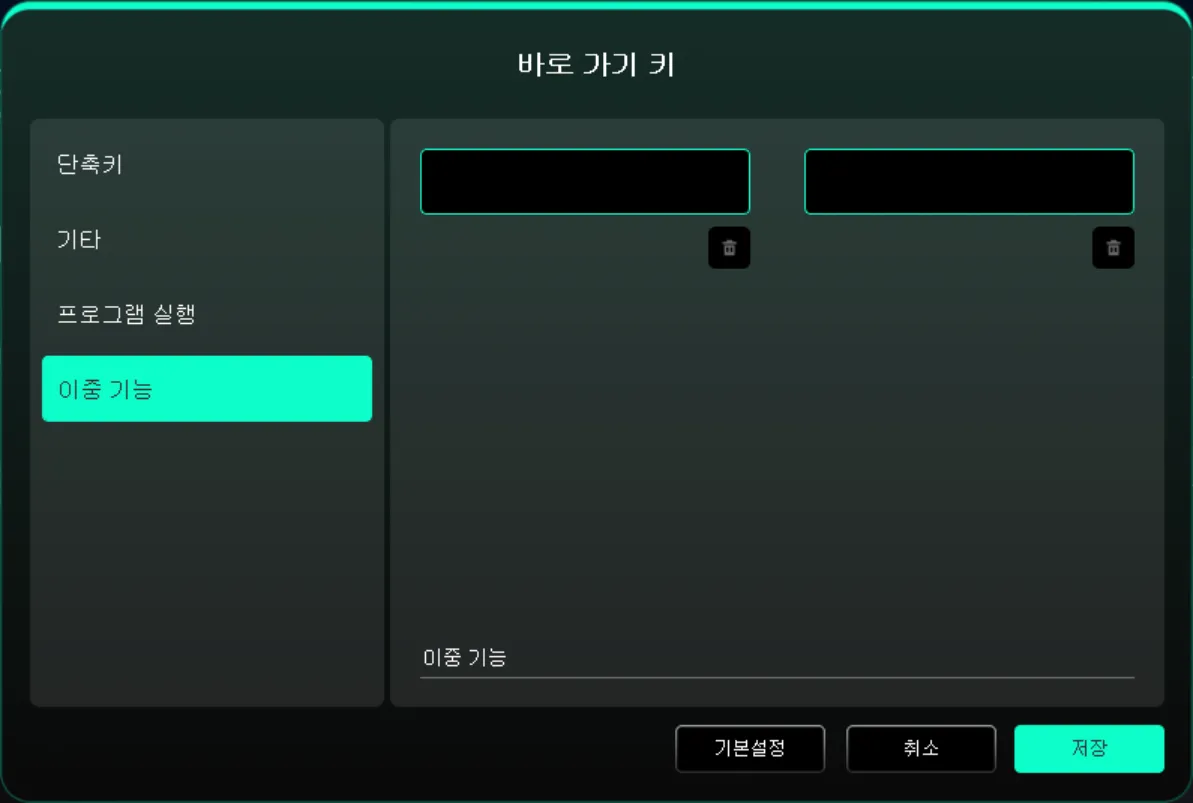
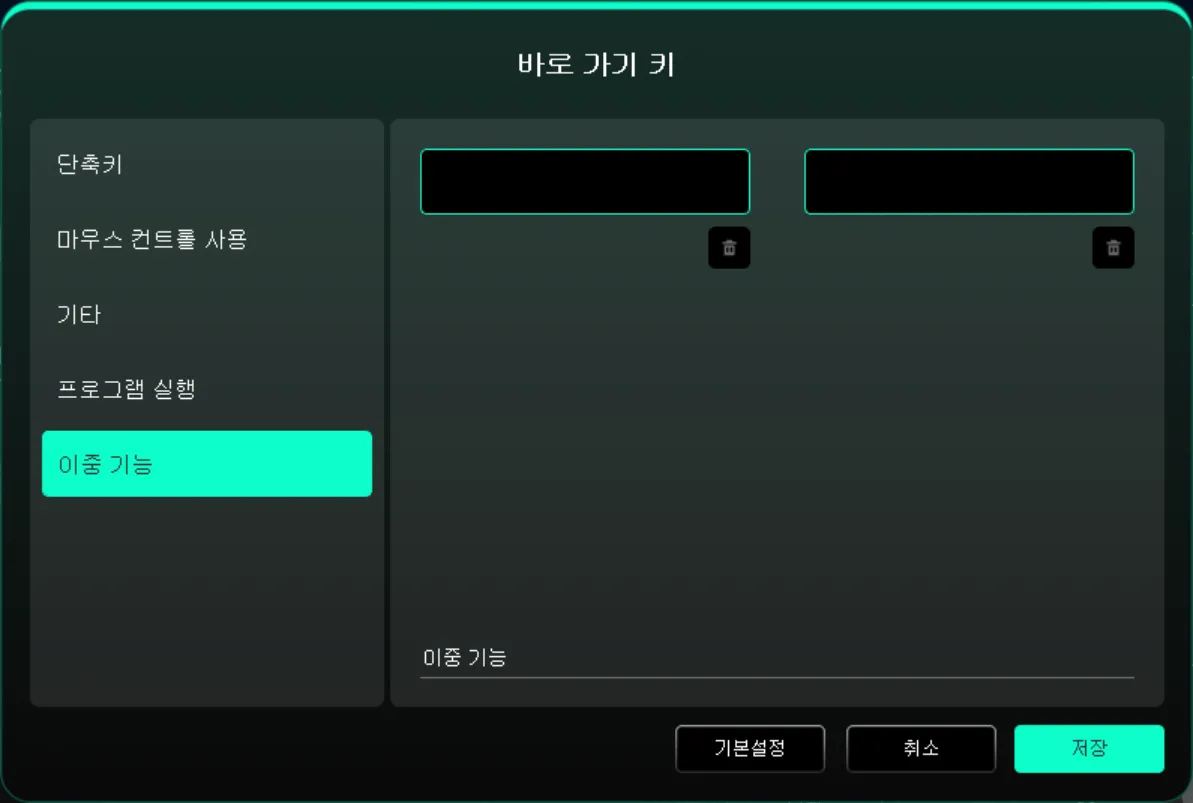
2중 기능:
하나의 단축키를 누르면 B/E와 같이 두 가지 기능 간 전환이 가능합니다. 좌우 단축키는 각각 하나의 그룹으로 구성되며 조합키로 설정할 수 있습니다. 키보드를 통해 사용자 지정 입력이 가능하며, Win 키, Cmd 키 및 해당 조합키를 지원합니다.
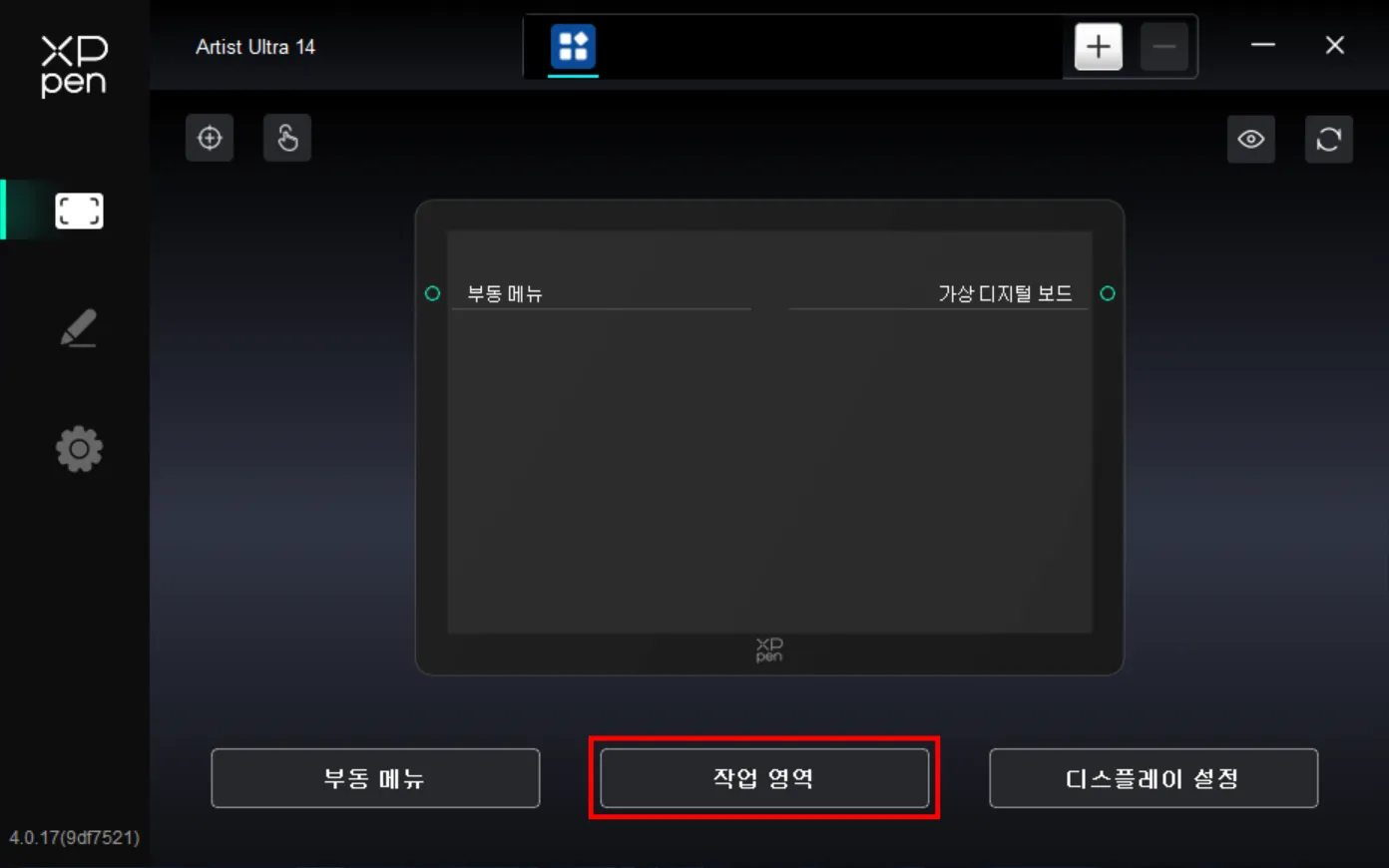
1.5. 작업 영역
기기 작업 영역과 화면 표시 영역 간의 매핑 관계를 정의합니다.
화면
현재 사용 중인 모니터 표시 영역과 기기 간 매핑 관계를 설정합니다.
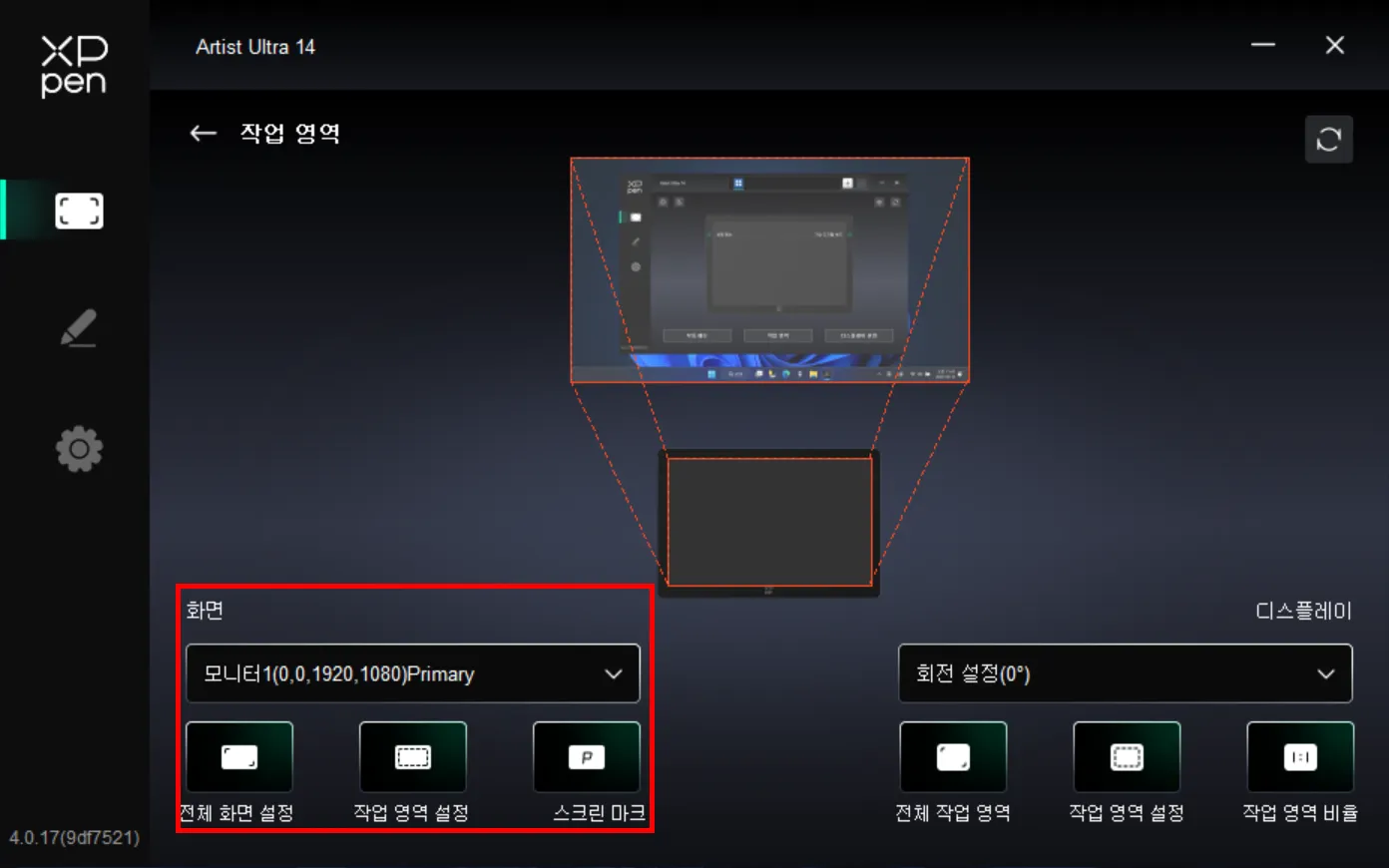
여러 대의 모니터를 사용 중이고 모니터가 복제 모드로 설정되어 있는 경우, 기기의 작업 영역은 모든 모니터에 매핑되며, 펜이 기기의 작업 영역에서 이동할 때 모든 모니터의 커서가 동시에 움직입니다.
여러 대의 모니터를 사용 중이고 모니터가 확장 모드로 설정되어 있는 경우, 화면 설정 탭에서 기기 작업 영역을 어느 모니터에 매핑할지 선택하십시오.
모니터의 매핑 영역 설정:
- 풀 스크린 설정: 선택한 모니터의 전체 영역.
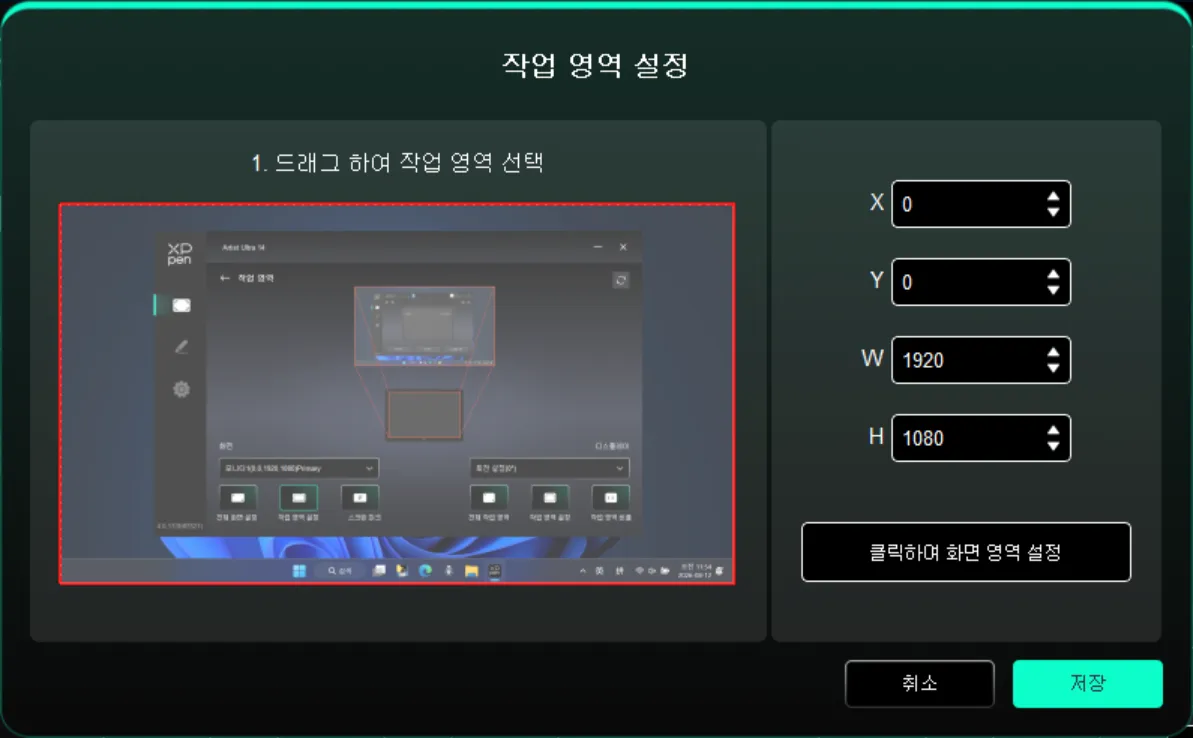
- 사용자 지정 화면 영역: 세 가지 방식.
- 드래그로 영역 선택: '화면'에서 커서를 한 지점에서 다른 지점으로 드래그하여 영역을 지정합니다.
- 좌표: X, Y, W, H옆의 해당 입력란에 좌표 값을 입력하여 영역을 지정합니다.
- 클릭으로 화면 영역 설정: 클릭한 후 모니터 화면에서 '왼쪽 상단'과 '오른쪽 하단' 위치를 차례로 클릭하여 영역을 지정합니다.
- 화면 식별
연결되어 있는 모든 모니터를 식별하며, 숫자 식별자는 각 모니터 왼쪽 하단에 표시됩니다.
액정 타블렛
현재 액정 타블렛의 작업 영역을 설정합니다.
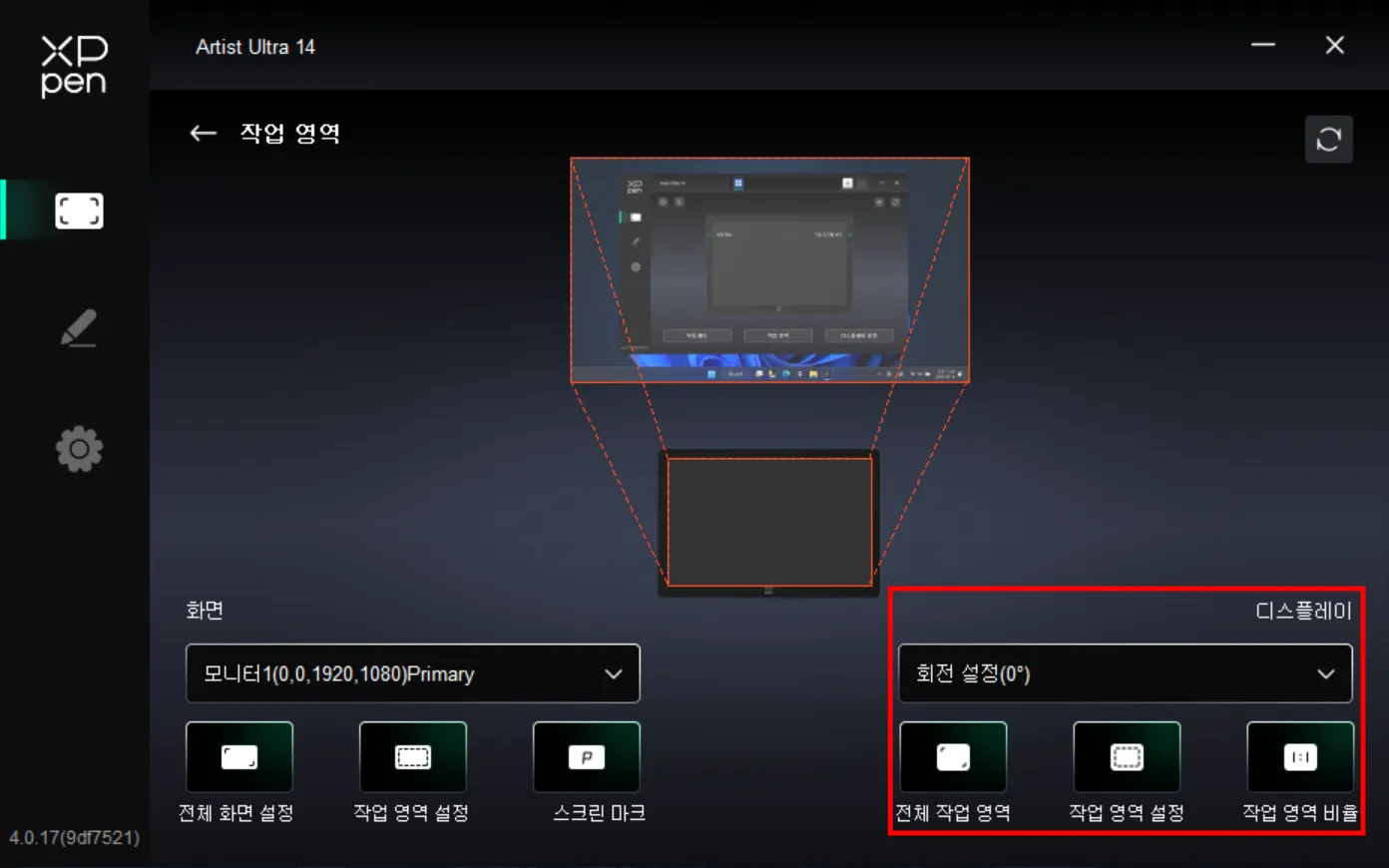
기기 작업 영역 설정:
- 풀 드로잉 영역: 기기의 전체 작업 영역.
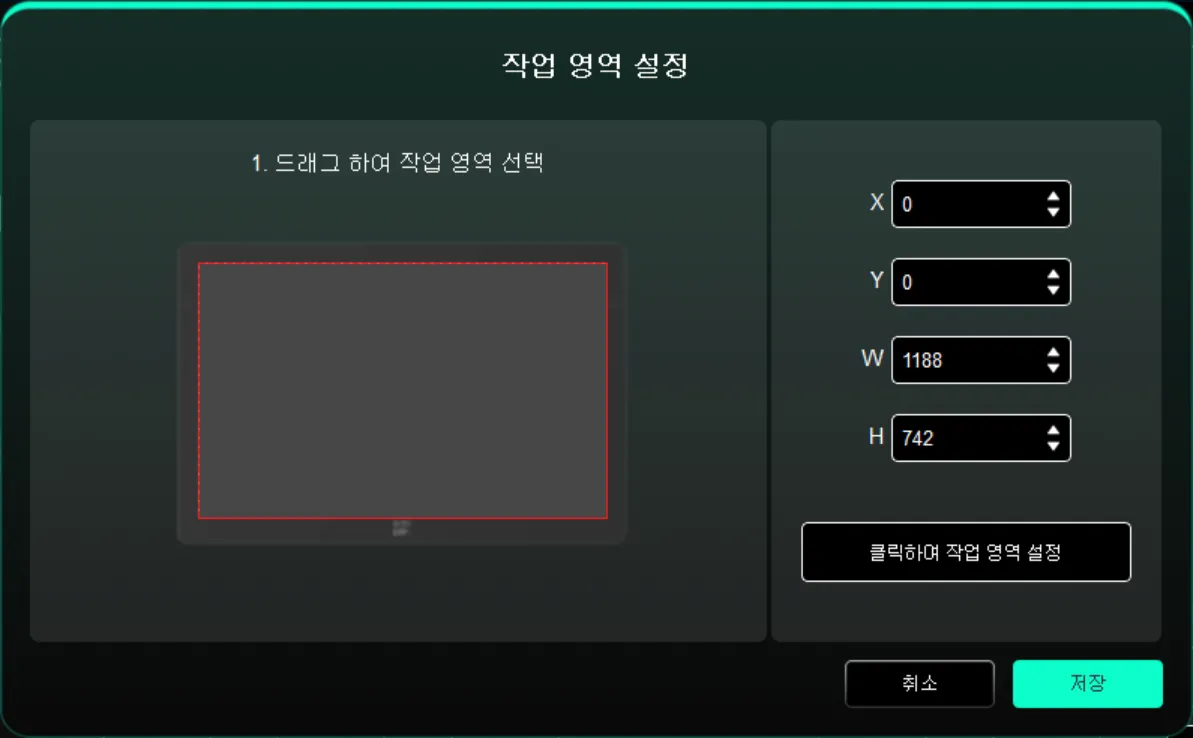
- 사용자 지정 드로잉 영역: 세 가지 방식.
- 드래그로 영역 선택: '기기'에서 커서를 한 지점에서 다른 지점으로 드래그하여 영역을 지정합니다.
- 좌표: X, Y, W, H옆의 해당 입력란에 좌표 값을 입력하여 영역을 지정합니다.
- 클릭으로 드로잉 영역 설정: 클릭 후 기기 작업 영역에서 펜으로 '왼쪽 상단'과 '오른쪽 하단' 위치를 차례로 클릭하여 영역을 지정합니다.
- 화면 비율: 기기의 작업 영역과 선택한 모니터의 전체 표시 영역의 비율을 일치시킵니다.
1.6. 모니터 설정
현재 액정 타블렛의 색상 관련 매개변수를 설정합니다.
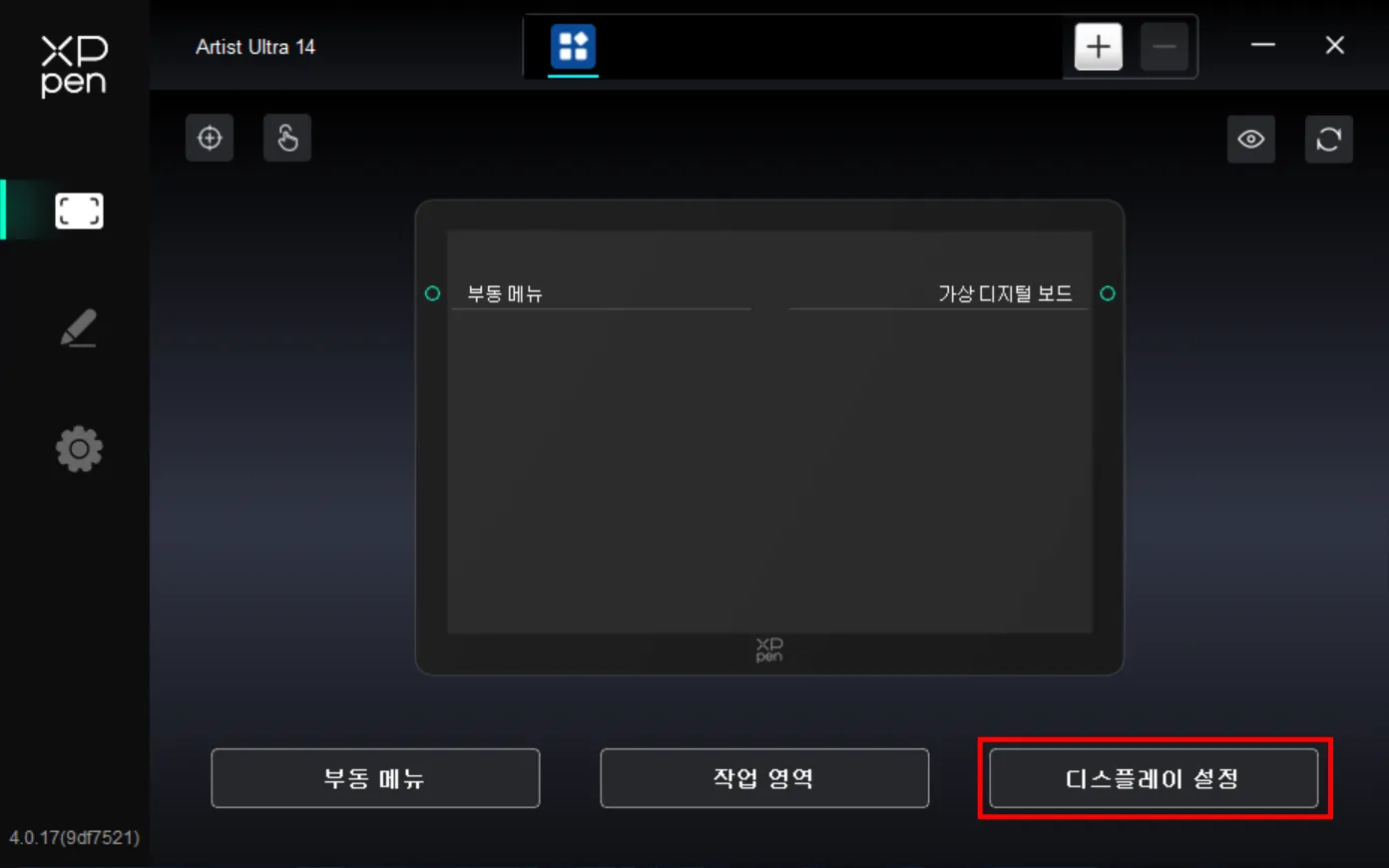
밝기, 명암비, 선명도: 해당 슬라이더를 드래그하여 기기의 밝기, 명암비 또는 선명도를 조절합니다.
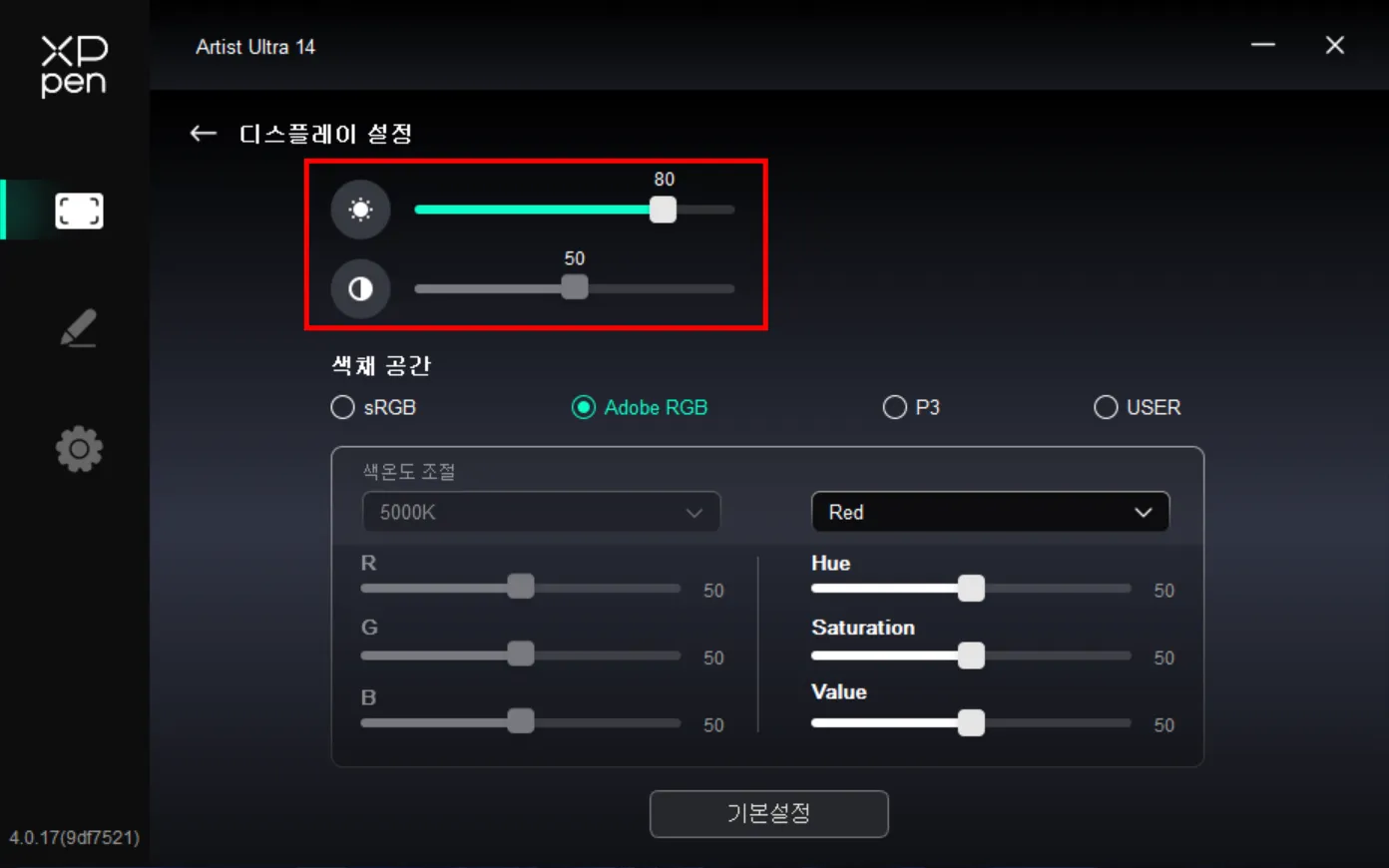
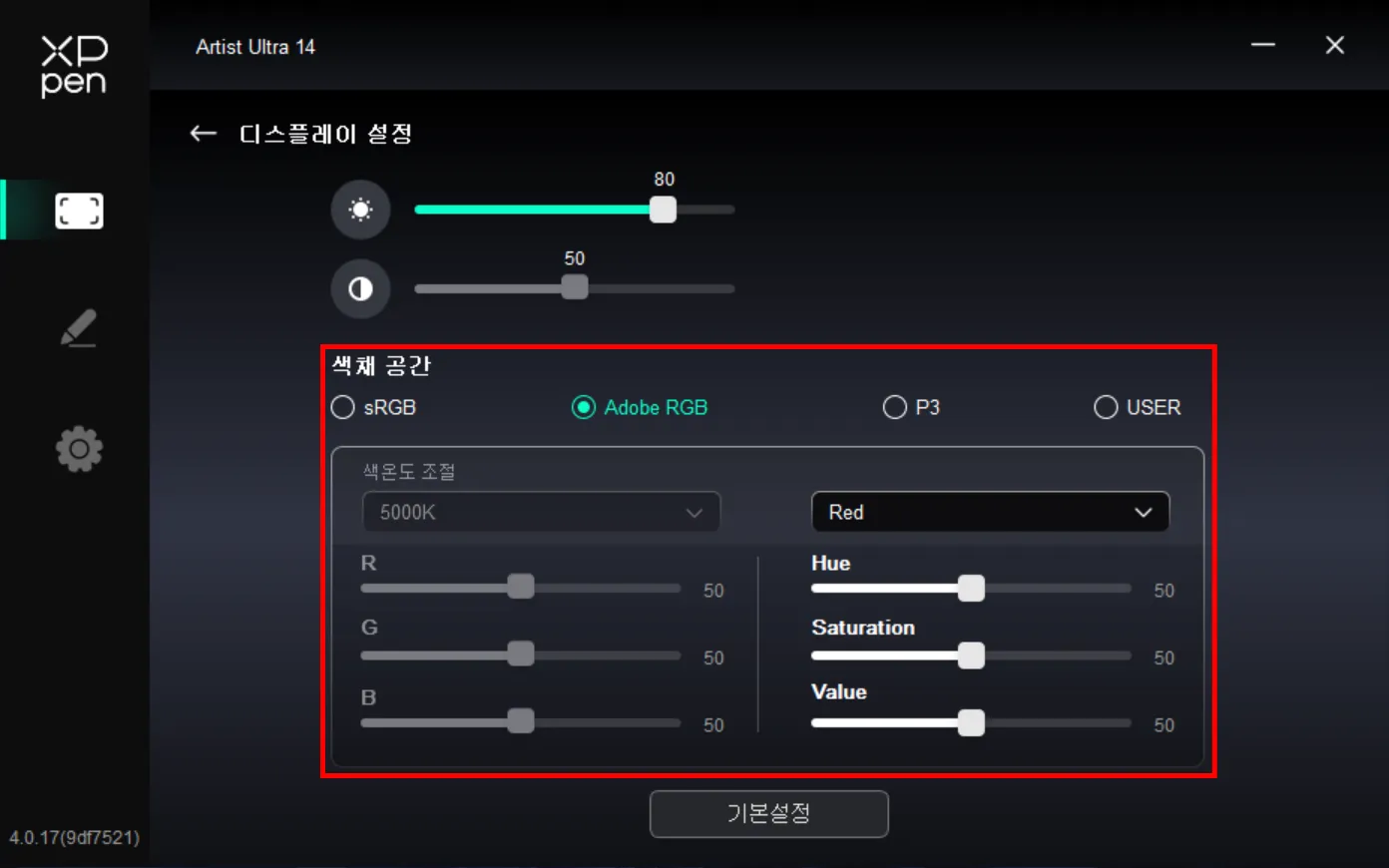
색 공간: 본 제품은 sRGB, Adobe RGB, P3의 세 가지 모드를 기본 제공합니다. 이 모드들은 이미 색 재현율 제한 및 보정이 완료되어 있으므로 별도의 ICC 제한 설정이 필요 없습니다.
ICC를 수동으로 설정하려면, 드라이버 인터페이스의 '모니터 설정'에서 USER 모드를 선택하고, 기본 컬러에서 설정하십시오.
USER 모드에서는 색온도(R, G, B 값은 색온도 내 USER 모드 선택 시 조정 가능)를 조정하여 색공간을 사용자 지정할 수 있습니다.
Hue(색조) 및 Saturation(채도) 조정을 지원하여 색상의 '방향'과 '강도'를 세밀하게 제어할 수 있습니다. 또한 빨강, 초록, 노랑, 시안, 파랑, 마젠타 색상을 개별적으로 조정할 수 있습니다.
2.펜 설정
펜이 작업 영역 내에 있을 경우, 자동으로 서로 다른 제품 모델의 펜을 인식하고 드라이버에 추가되며, 사용하는 펜은 제품과 호환되어야 합니다. 우측의 펜 이름 풀다운 메뉴를 클릭하여 해당 펜을 선택하고 설정할 수 있습니다. 해당 펜을 사용할 때 드라이버가 자동으로 해당 펜의 사용자 지정 설정으로 전환됩니다.
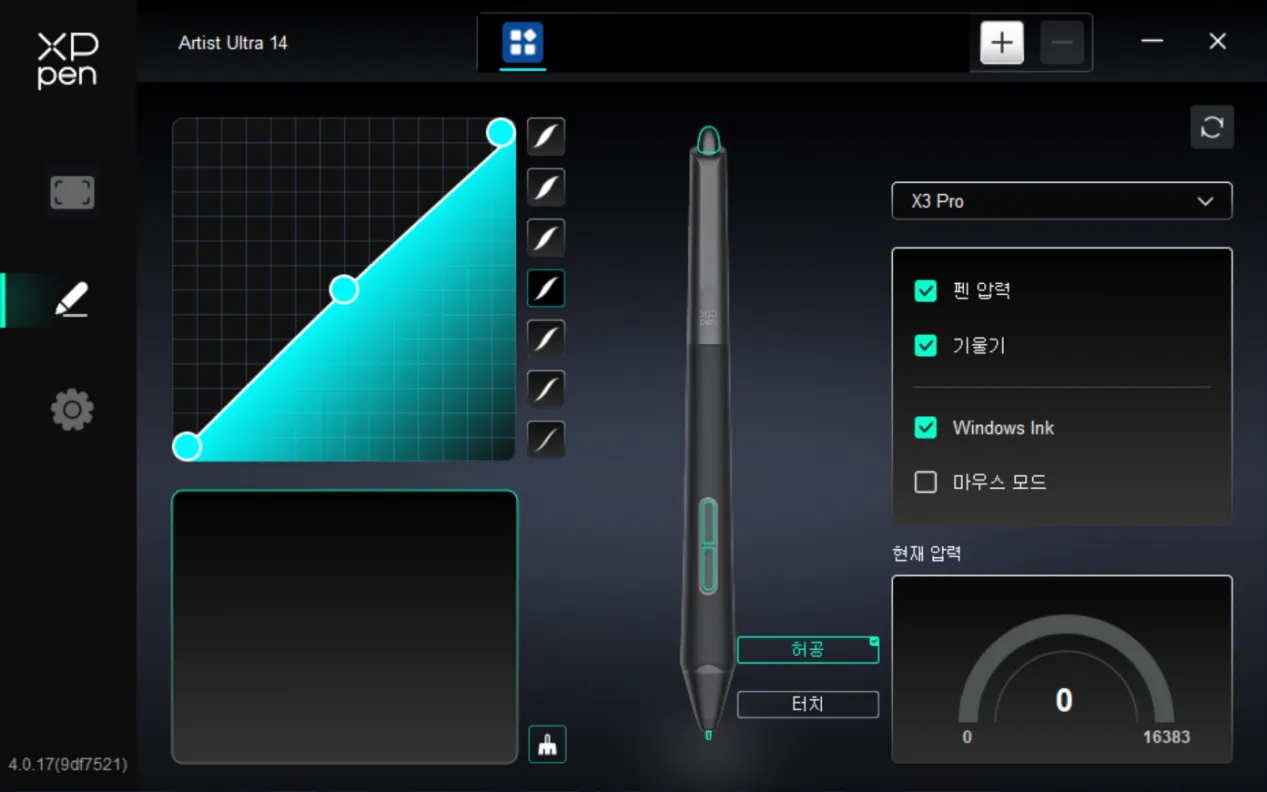
2.1. 펜 단축키
그림 상의 펜 단축키 위치를 클릭하여 해당 기능을 사용자 지정할 수 있습니다.
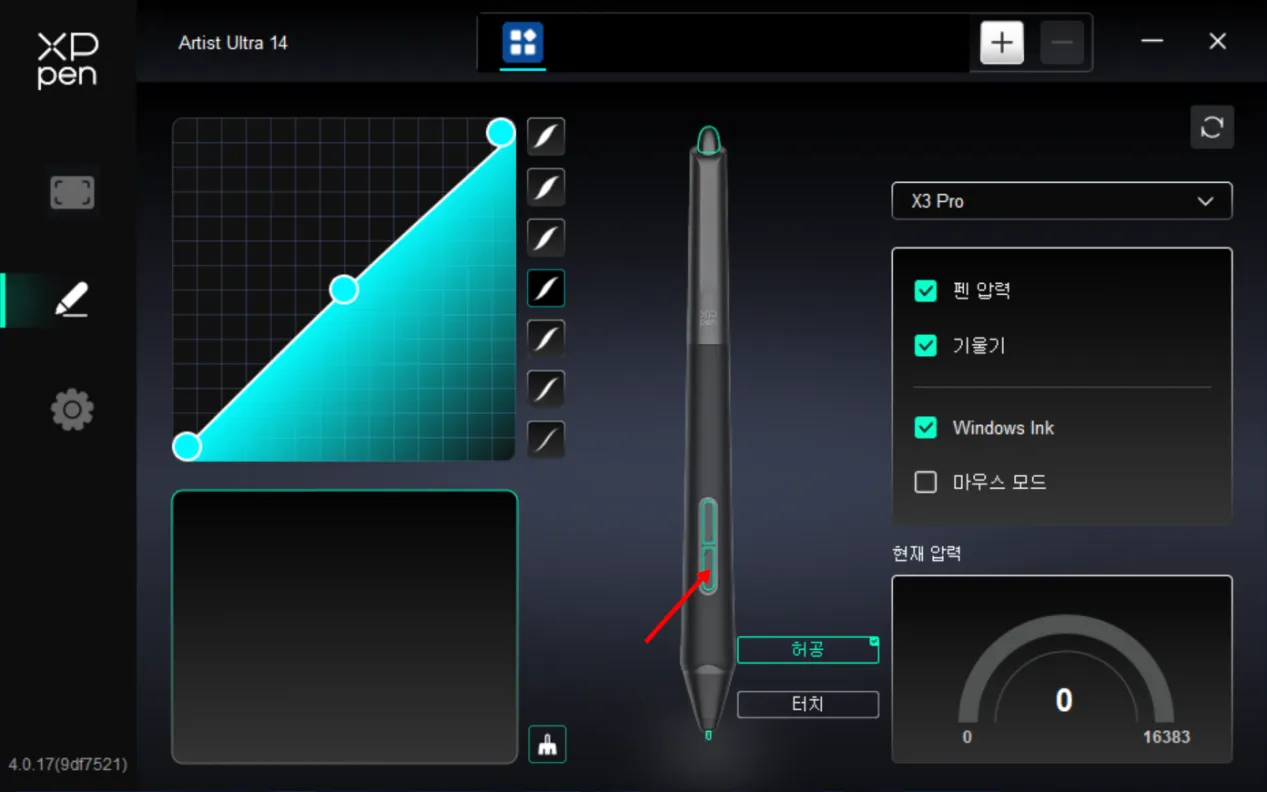
단축키:
키보드 단축키 설정. 예: 3D MAX 소프트웨어에서 'Alt+A'를 정렬 도구로 설정할 수 있습니다.
키보드 단축키는 여러 조합키를 설정할 수 있습니다. 예: Ctrl+C, Ctrl+V를 입력하면, 단축키를 누를 때 설정된 단축키 기능이 모두 한 번씩 실행됩니다.
Windows(Command): 시스템 키를 포함한 조합키를 추가할 수 있습니다. 예: Win(Cmd)+Shift+3를 입력해야 할 경우, Shift+3을 누르면 드라이버가 자동으로 시스템 키와 연동해 실행합니다.
사용자 지정 이름: 드라이버 인터페이스 하단의 사용자 지정 이름을 통해 현재 설정된 기능의 표시 이름을 사용자 지정할 수 있습니다.
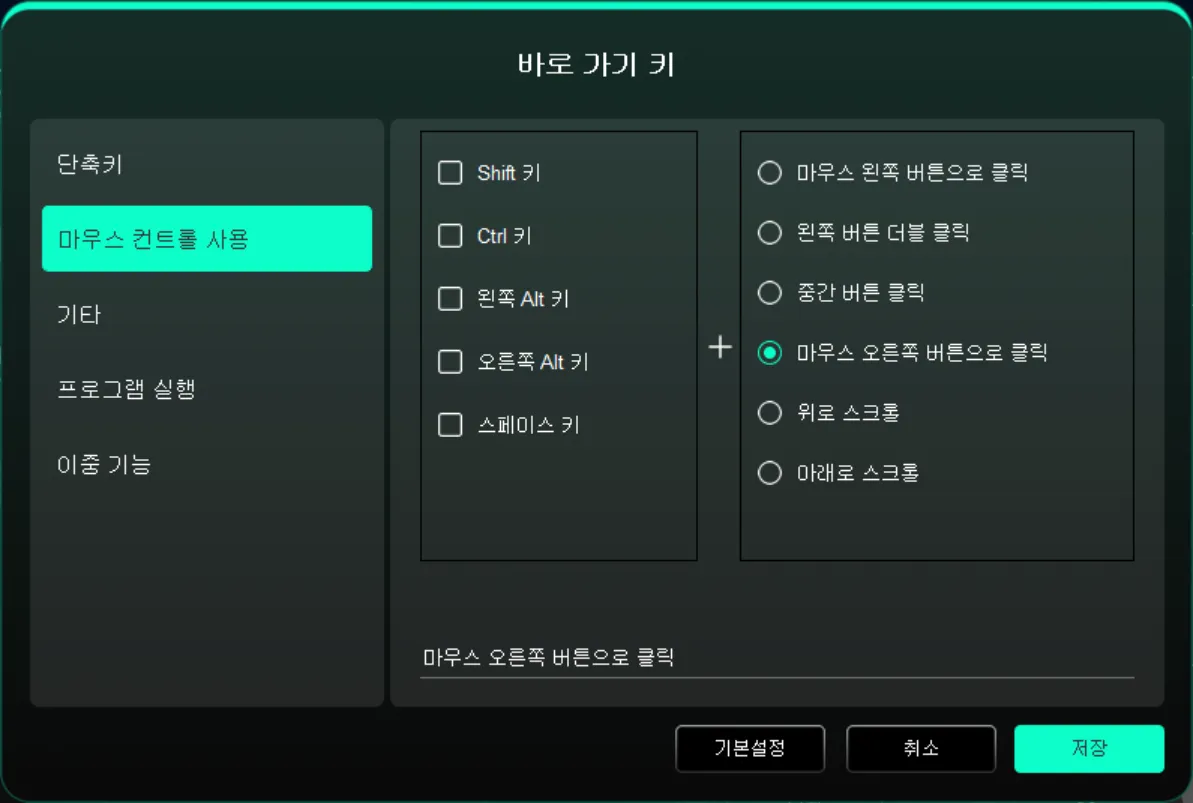
마우스 제어:
마우스와 키보드 조합키를 설정합니다. 예를 들면 'Shift'와 '단일 클릭'을 선택하면 해당 조합키를 지원하는 소프트웨어에서 해당 단축키 기능을 실행할 수 있습니다.
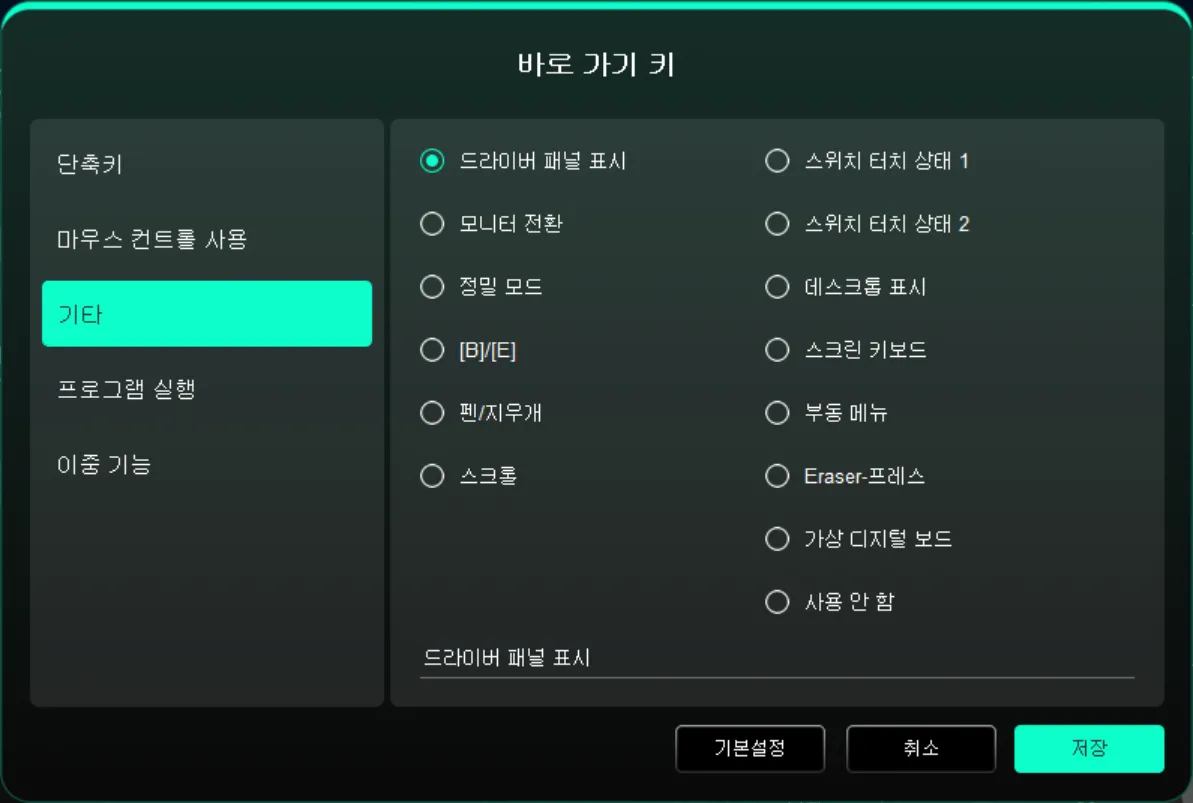
기타:
드라이버 패널 표시: 드라이버 설정 패널을 빠르게 표시
모니터 전환: 여러 대의 모니터 기기 사용 시 커서가 다른 모니터 기기로 매핑되도록 설정
정밀 모드: 모니터의 활성 영역을 일정 범위로 제한, 해당 영역에서 보다 정밀한 드로잉 가능
[B]/[E]: B/E 단축키로 전환 가능
펜/지우개: 펜 및 지우개 전환 가능
스크롤: 해당 단축키를 누른 후, 펜으로 스크롤 실행 가능
터치 상태 전환 1: 기본, 일반 두 가지 터치 모드 간 전환 가능
터치 상태 전환 2: 기본, 사용자 지정 두 가지 터치 모드 간 전환 가능
바탕화면 표시: 시스템 바탕화면 표시
화면 키보드: 시스템 키보드 호출
플로팅 메뉴: 플로팅 메뉴 호출
지우개( 누른 상태): 해당 단축키를 계속 누르면 지우개, 해제하면 기존 기능
가상 타블렛: 가상 타블렛 모드 활성화
없음: 실행하는 기능 없음
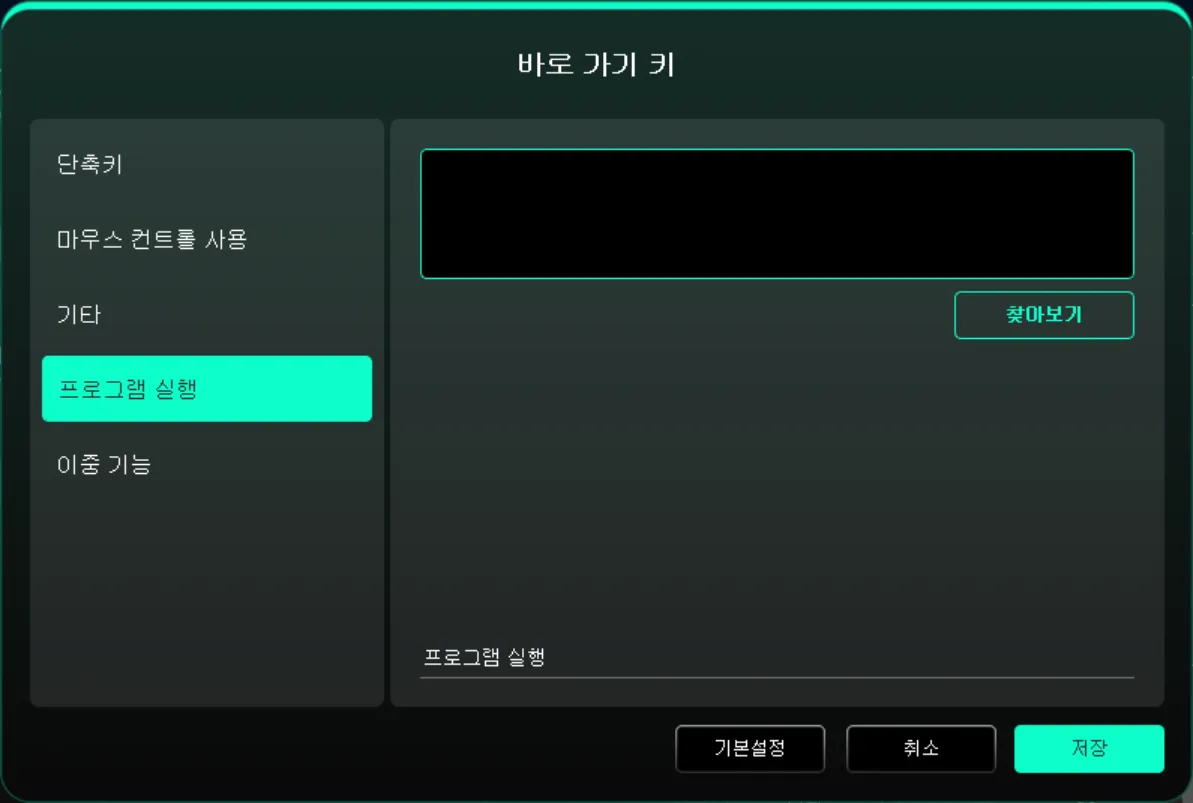
프로그램 실행:
단축키를 통해 해당 앱을 빠르게 실행할 수 있습니다.
2중 기능:
하나의 단축키를 누르면 B/E와 같이 두 가지 기능 간 전환이 가능합니다. 좌우 단축키는 각각 하나의 그룹으로 구성되며 조합키로 설정할 수 있습니다. 키보드를 통해 사용자 지정 입력이 가능하며, Win 키, Cmd 키 및 해당 조합키를 지원합니다.
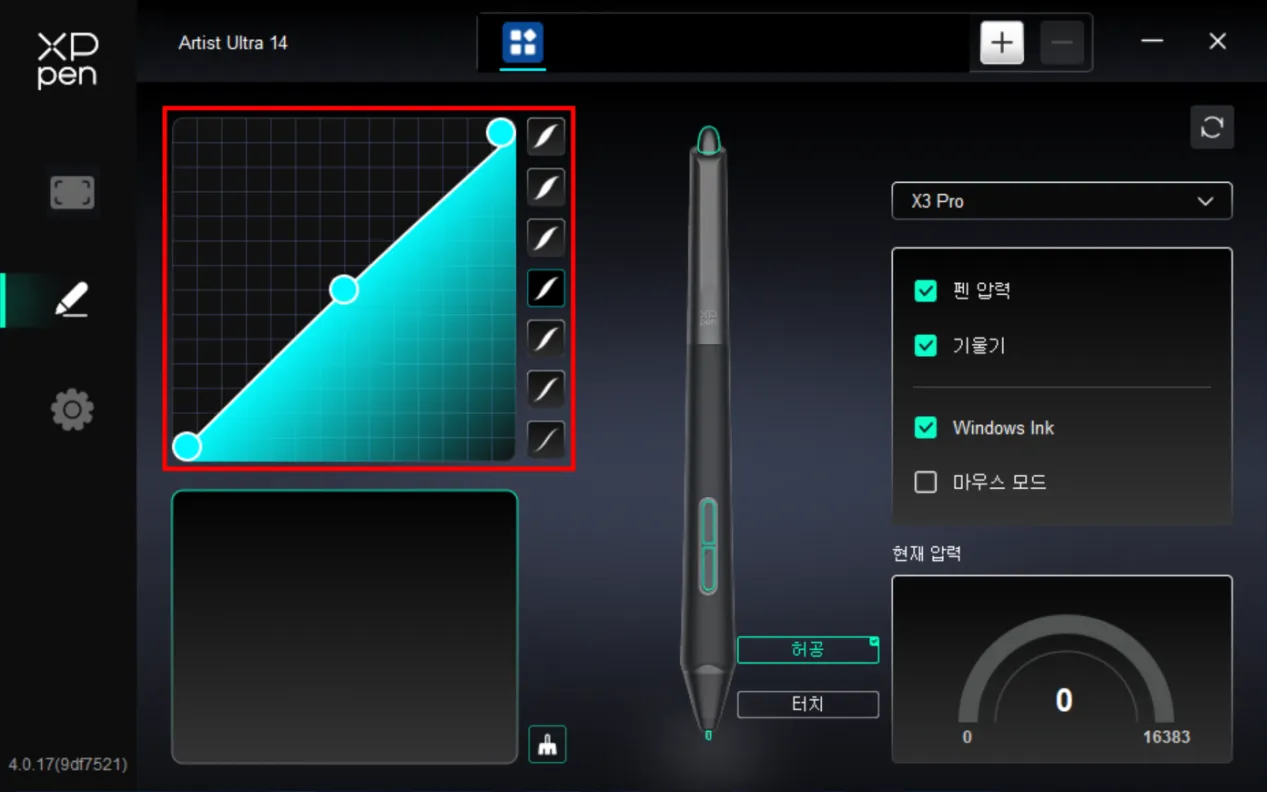
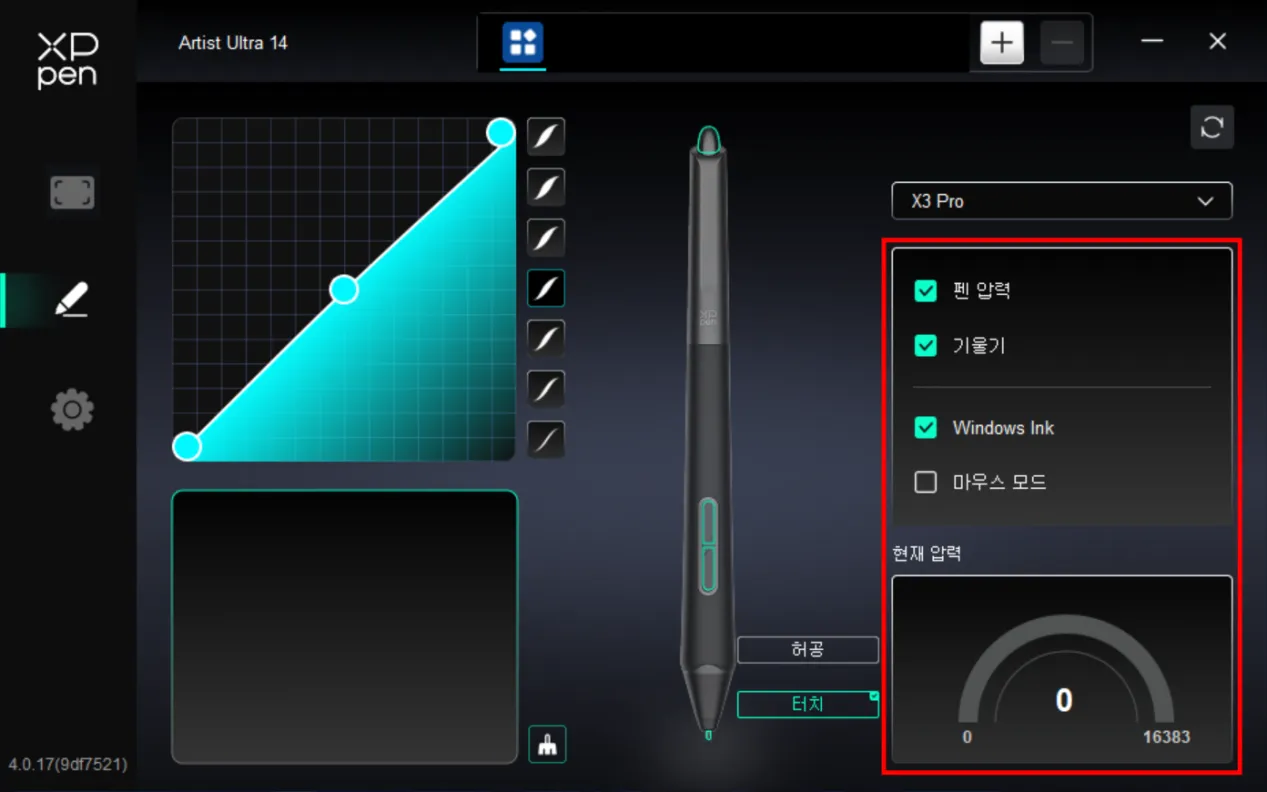
2.2. 압력감지
'펜 압력' 곡선을 조정하거나 사전 설정된 펜 압력 옵션을 선택합니다.
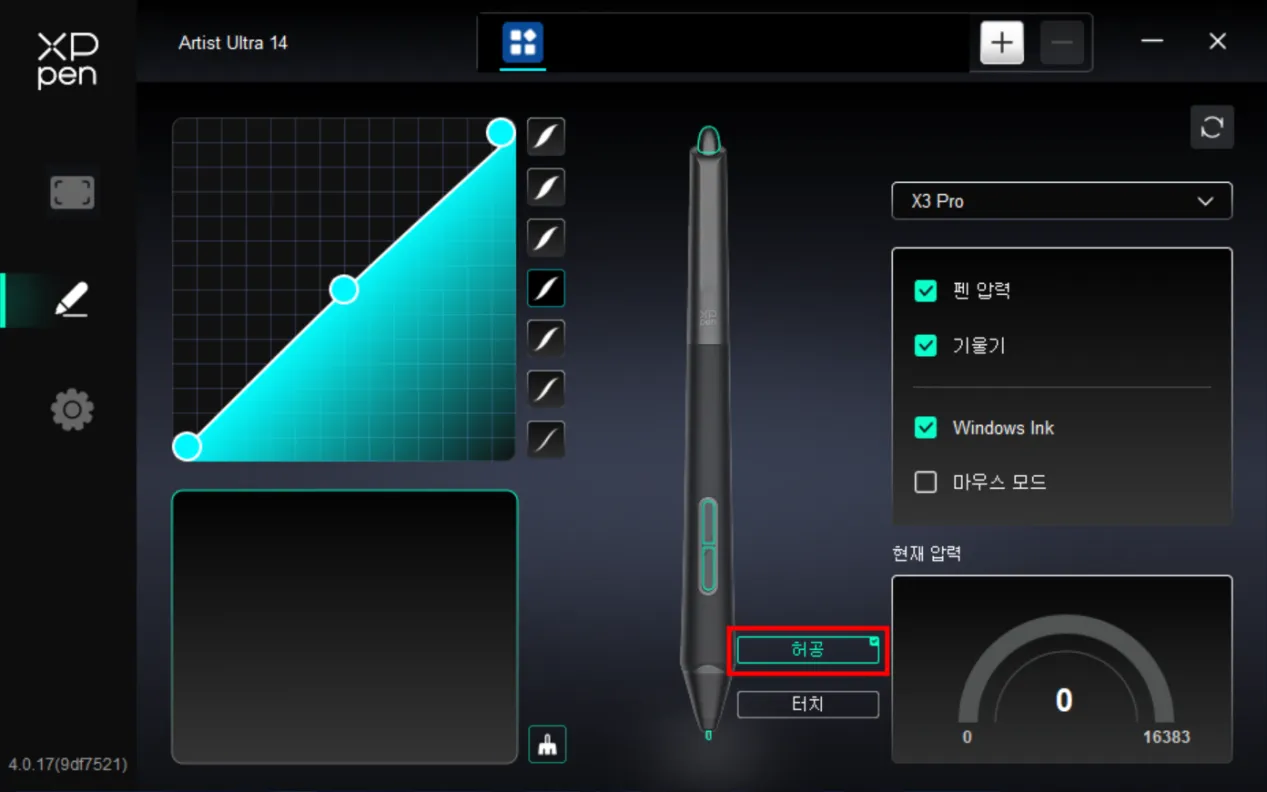
에어 클릭:
펜촉이 액정 타블렛 스크린에 닿지 않아 공중에 떠 있는 상태에서 단축키를 누르면 해당 기능이 활성화됩니다.
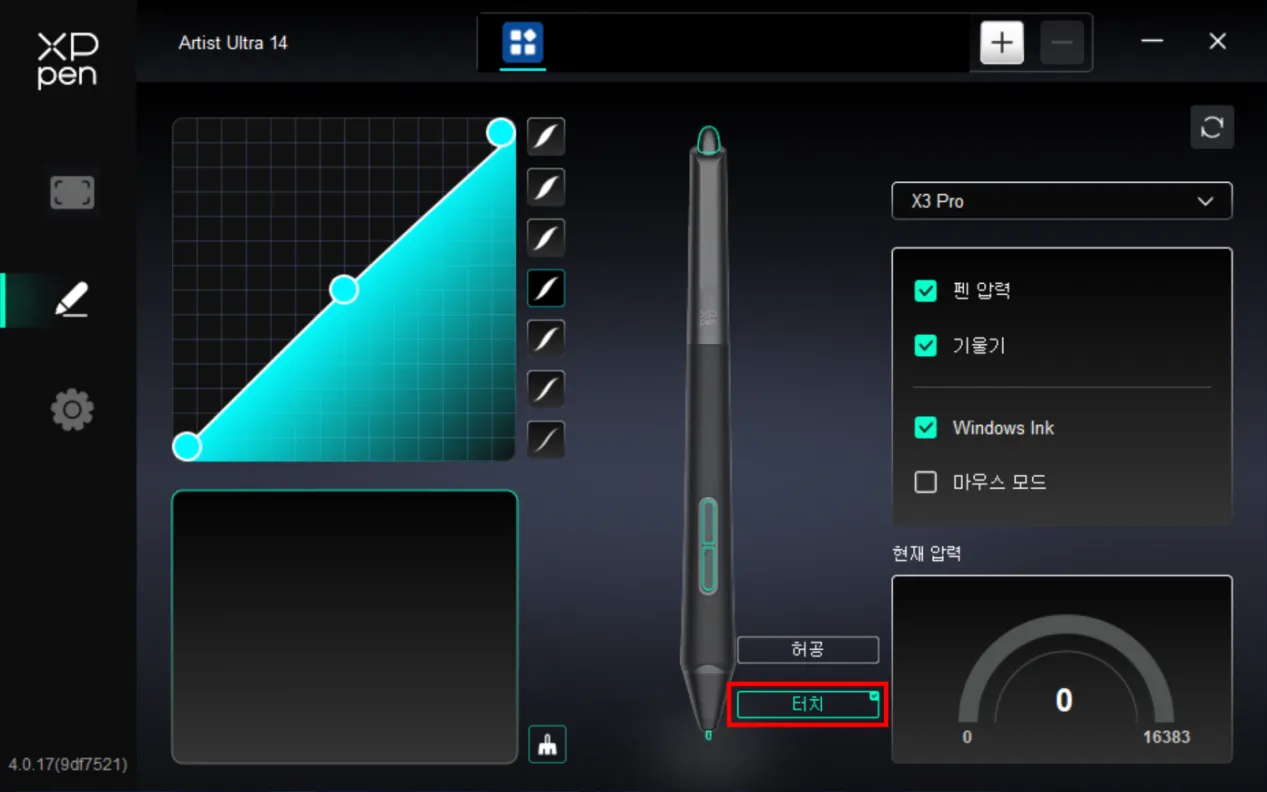
접촉 클릭:
단축키를 누를 때 펜촉이 액정 타블렛 스크린에 닿아야 해당 기능이 활성화됩니다. 이는 공중에 떠 있는 상태에서 단축키를 누를 오작동을 방지할 수 있습니다.
펜 압력:
비활성화하면, 스타일러스 사용할 때 펜에 압력을 가한 정도가 느껴지지 않습니다.
틸트:
비활성화하면, 스타일러스의 틸트 효과가 작동하지 않습니다.
Windows Ink(Windows 시스템 전용):
Windows 시스템은 펜으로의 수동 입력을 지원합니다. Microsoft Office/Whiteboard 등 소프트웨어에서 수동 입력 기능을 사용하려면 이 옵션을 끄지 마십시오.
마우스 모드:
펜을 들어올리면 커서가 마지막 위치에 머무릅니다. 조작 방법은 마우스와 같습니다. 선택 시, 기기 위에서 이동할 때 커서의 속도를 조정할 수 있으며, 선택하지 않으면 기본적으로 펜 모드로 작동합니다.
현재 압력 감지:
현재 사용하는 펜에 가한 압력을 테스트합니다.
2.3. 애플리케이션
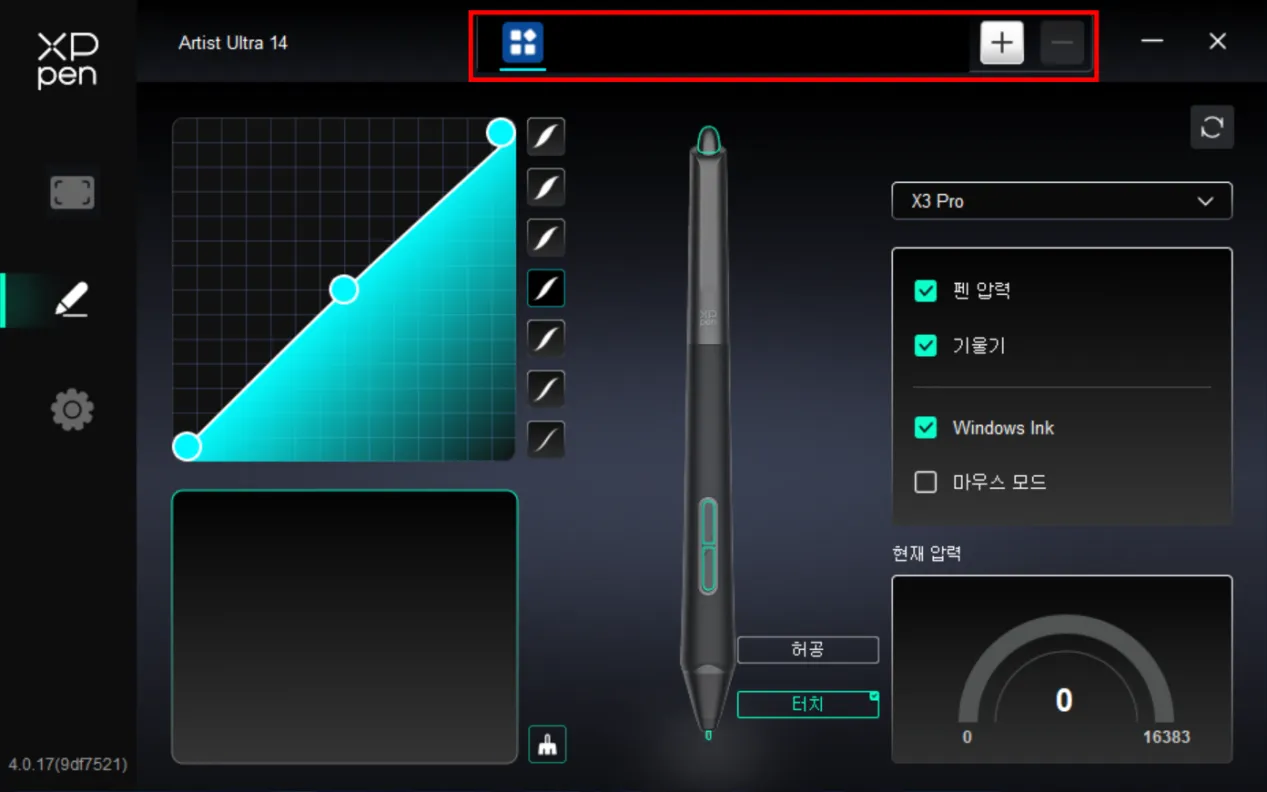
애플리케이션 목록에 앱을 추가하고 선택한 후, 해당 앱에서 펜 단축키의 기능을 사용자 지정할 수 있습니다.
예를 들면, 한 앱을 선택하고 설정을 변경한 경우, 해당 변경 사항은 해당 앱을 사용할 때에만 적용됩니다. 다른 앱으로 전환할 경우, 드라이버는 자동으로 인식합니다. 최대 7개의 앱을 추가할 수 있습니다.
앱을 추가하려면, 다음 단계를 따라 주십시오.
- 앱 바 우측 상단의 '+'를 클릭하여 앱 선택 페이지를 엽니다.
- 실행 중인 앱 중에서 추가할 앱을 선택하거나 '찾아보기'를 클릭하여 이미 설치된 앱 중에서 선택합니다.
- '확인'을 클릭하면, 선택한 앱이 앱 바에 추가됩니다.
- 추가된 앱을 선택한 후, 앱 바 우측에 있는 '-'를 클릭하면 해당 앱이 삭제됩니다.
- 기타 모든 앱을 선택할 경우, 사용자 지정되지 않은 나머지 앱들에 대해 기능이 적용됩니다.
3.드라이버 설정
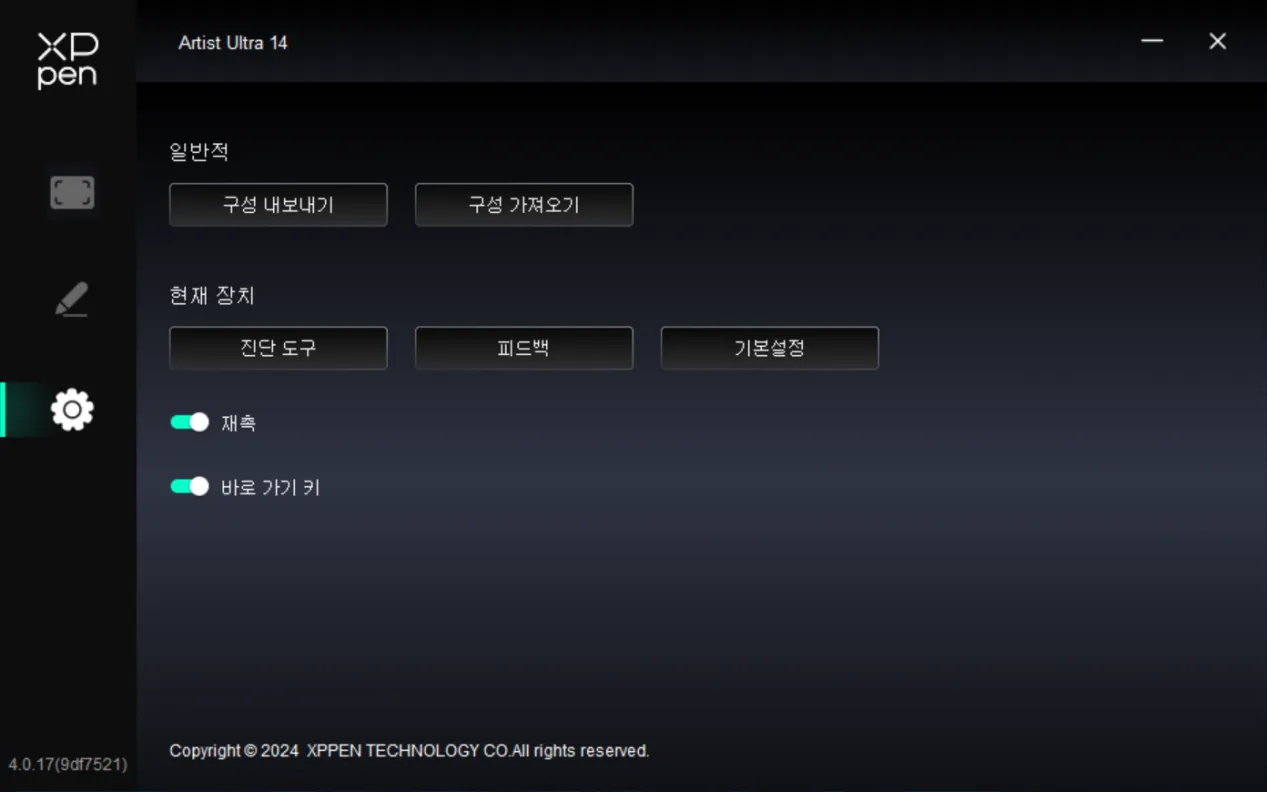
설정 파일 가져오기&내보내기:
미리 설정해둔 기능은 설정 가져오기&내보내기를 통해 설정값을 읽거나 저장할 수 있습니다.
이 기능은 동일한 운영체제에서만 사용할 수 있습니다.
진단 툴:
드라이버 사용 과정에서 문제가 발생할 경우, 문제 원인을 파악하기 위해 진단 툴을 사용하여 하드웨어 및 환경 정보를 가져올 수 있습니다. 또한 문제 해결에 참고하도록 해당 정보를 고객 지원 또는 기술지원팀에 제출할 수 있습니다.
이 페이지에서 제품의 일련 번호를 확인할 수 있습니다.
피드백:
드라이버 사용 과정에서 문제 또는 건의사항이 있는 경우, 이 페이지를 통해 당사에게 피드백을 보낼 수 있습니다.
초기화:
단축키, 작업 영역, 디스플레이 설정 등 모든 설정을 기본값으로 복원합니다.
알림:
비활성화하면, 단축키를 눌렀을 때 화면 하단에 단축키 알림이 표시되지 않습니다.
단축키:
비활성화하면, 기기의 모든 단축키의 기능이 비활성화됩니다.
4.무선 키보드
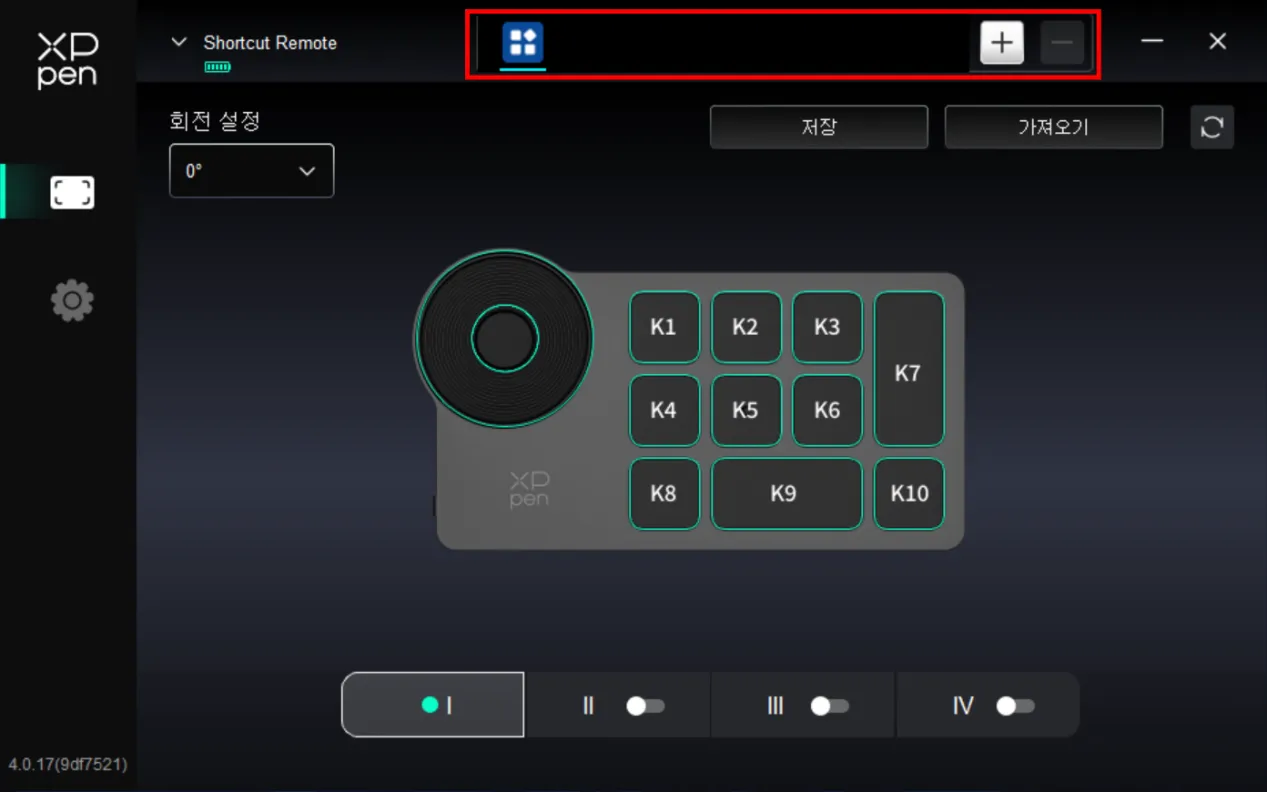
4.1. 애플리케이션
애플리케이션 목록에 앱을 추가하고 선택한 후, 해당 앱에서 펜 단축키의 기능을 사용자 지정할 수 있습니다.
예를 들면, 한 앱을 선택하고 설정을 변경한 경우, 해당 변경 사항은 해당 앱을 사용할 때에만 적용됩니다. 다른 앱으로 전환할 경우, 드라이버는 자동으로 인식합니다. 최대 7개의 앱을 추가할 수 있습니다.
앱을 추가하려면, 다음 단계를 따라 주십시오.
- 앱 바 우측 상단의 '+'를 클릭하여 앱 선택 페이지를 엽니다.
- 실행 중인 앱 중에서 추가할 앱을 선택하거나 '찾아보기'를 클릭하여 이미 설치된 앱 중에서 선택합니다.
- '확인'을 클릭하면, 선택한 앱이 앱 바에 추가됩니다.
- 추가된 앱을 선택한 후, 앱 바 우측에 있는 '-'를 클릭하면 해당 앱이 삭제됩니다.
- 기타 모든 앱을 선택할 경우, 사용자 지정되지 않은 나머지 앱들에 대해 기능이 적용됩니다.
4.2. 휠
휠 가운데 단축키를 통해 다양한 휠 기능 그룹 간 전환이 가능하며, 드라이버는 줌(기본값), 스크롤, 브러시, 회전 4개 그룹의 휠 기능을 제공합니다.
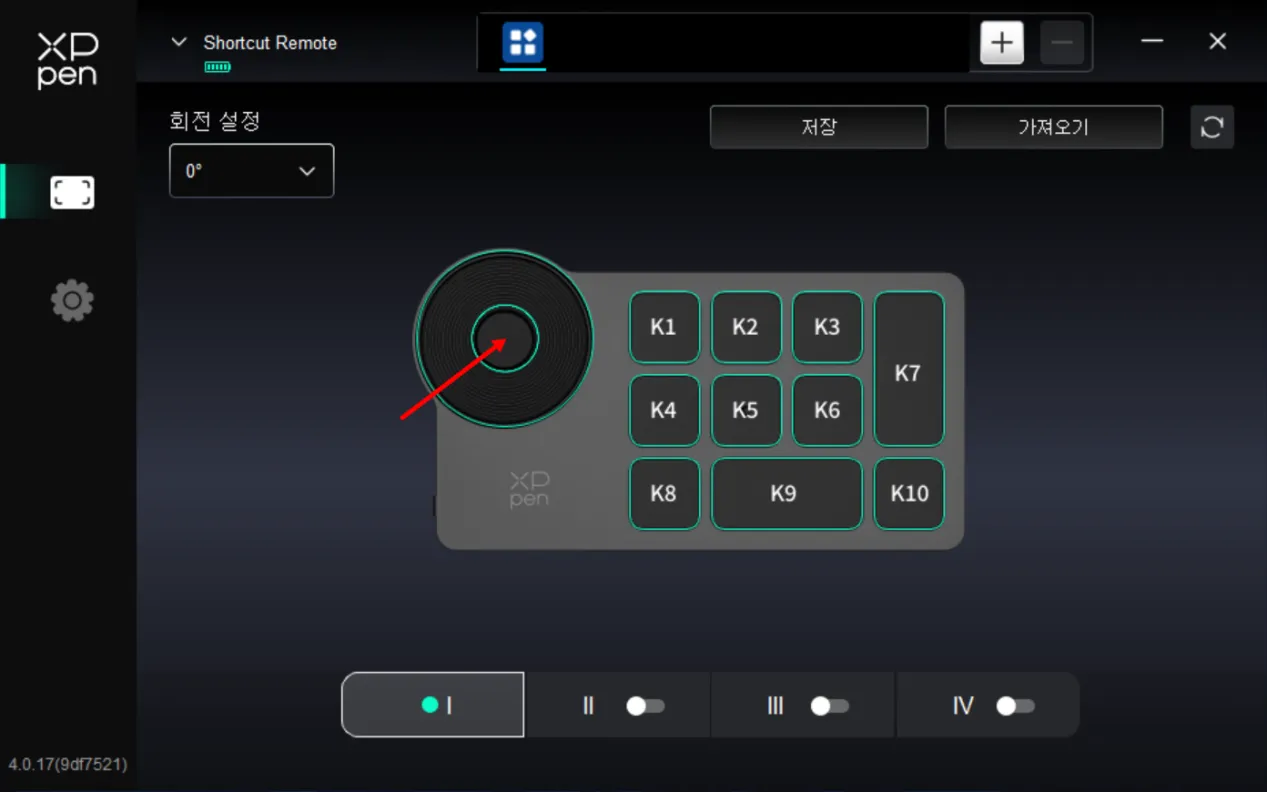
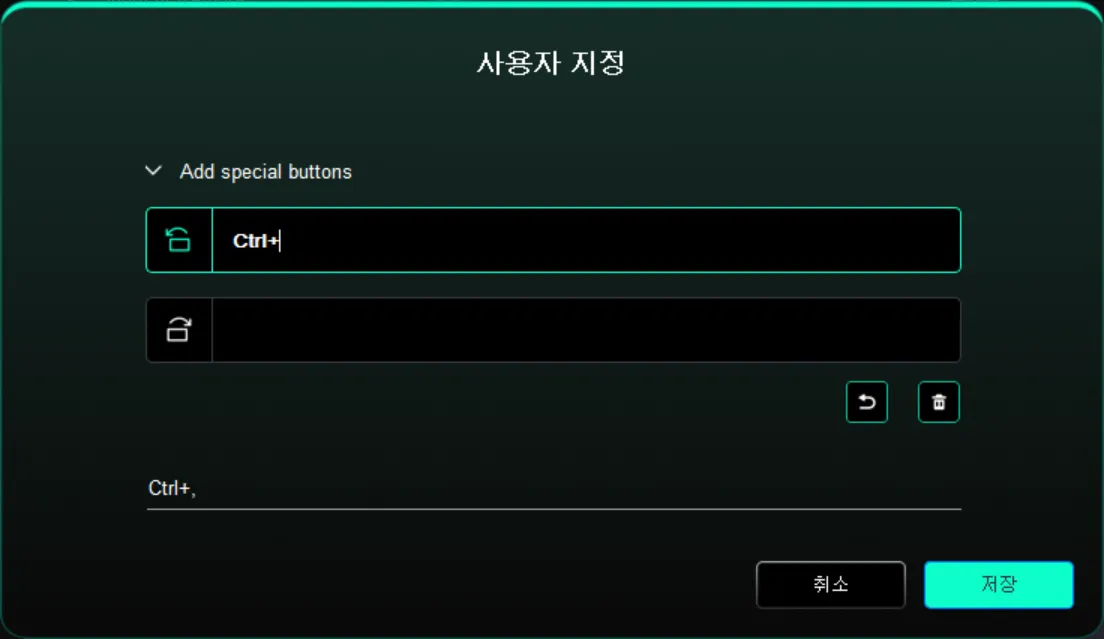
사용자 지정:
그림에서 휠 위치를 클릭한 후, 사전 설정 기능 풀다운 메뉴에서 '사용자 지정'을 선택하고, 키보드를 통해 설정하려는 단일키 또는 조합키를 입력하여 휠의 시계 방향 및 반시계 방향 기능을 사용자 정의합니다.
4.3. 단축키
드라이버는 네 개의 단축키 그룹을 제공합니다. 기본적으로 첫 번째 단축키 그룹이 사용되며(비활성화할 수 없음), 다른 활성화되지 않은 단축키 그룹은 초기 기능이 첫 번째 그룹과 동일합니다. 각 단축키 그룹마다 서로 다른 기능을 사용자 지정할 수 있으며, 활성화한 후에는 '단축키 그룹 전환'(기본값은 K1 키이며, 다른 키로 사용자 지정 가능)을 통해 활성화된 각 그룹 간 전환이 가능합니다.
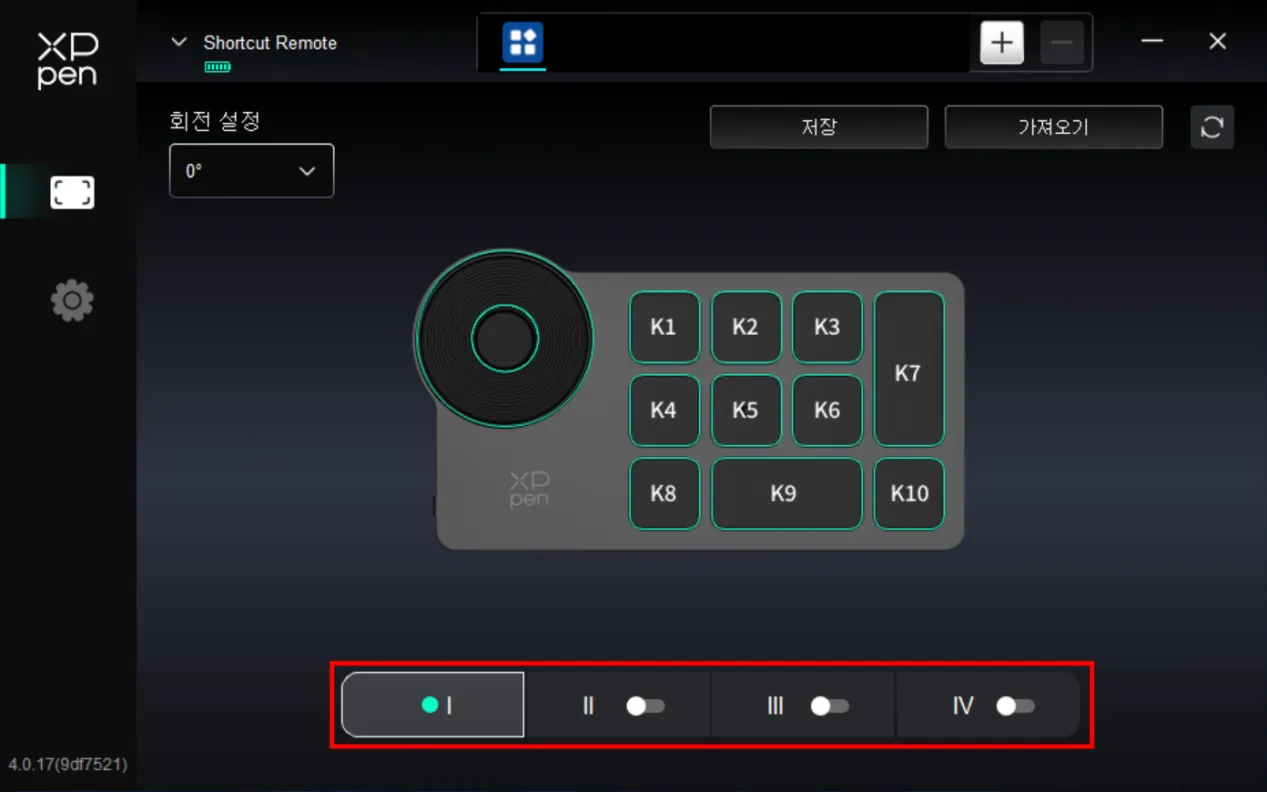
사용자 지정:
기기 그림에서 해당 단축키의 위치를 클릭하여 기능을 사용자 지정하며, 설정 방법은 펜 단축키 를 참조하십시오.
설정 미리보기
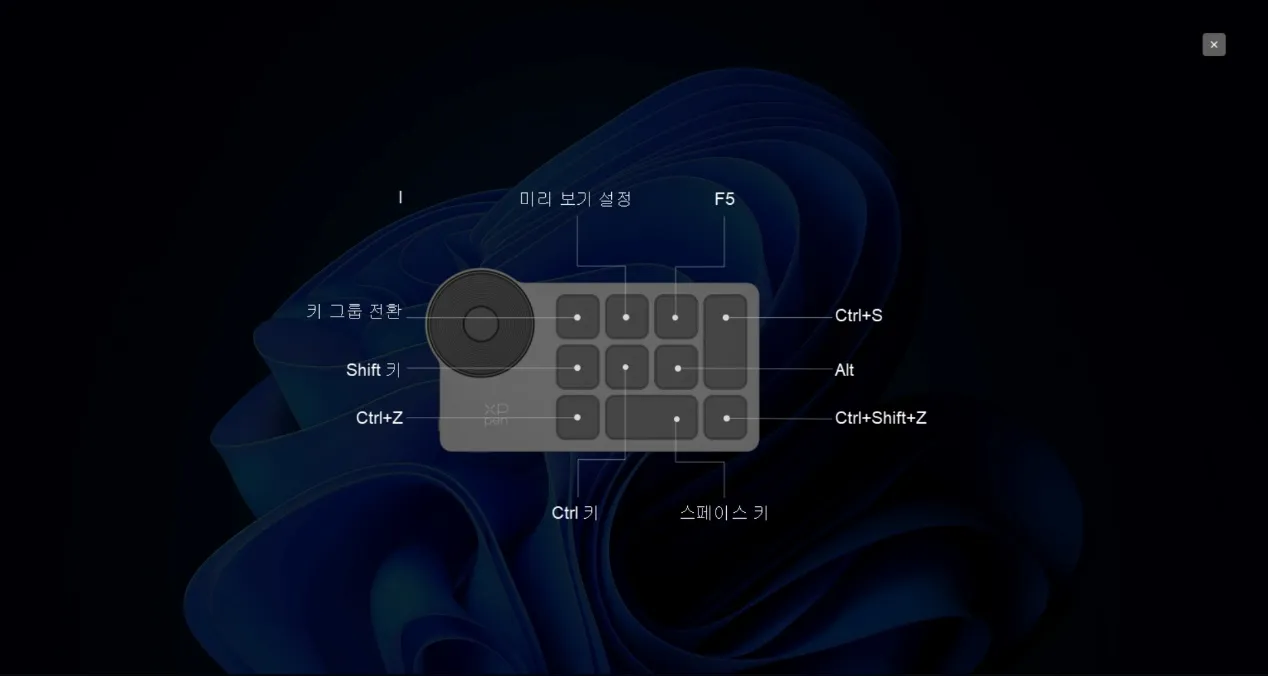
현재 사용 중인 단축키 그룹 기능을 확인하며, 드라이버에서 활성화되지 않은 단축키 그룹을 선택한 경우 기본적으로 그룹 Ⅰ의 단축키 기능을 사용합니다. 우측 상단의 닫기 아이콘을 클릭하여 미리보기 창을 닫을 수 있습니다.
4.4. 가져오기/저장
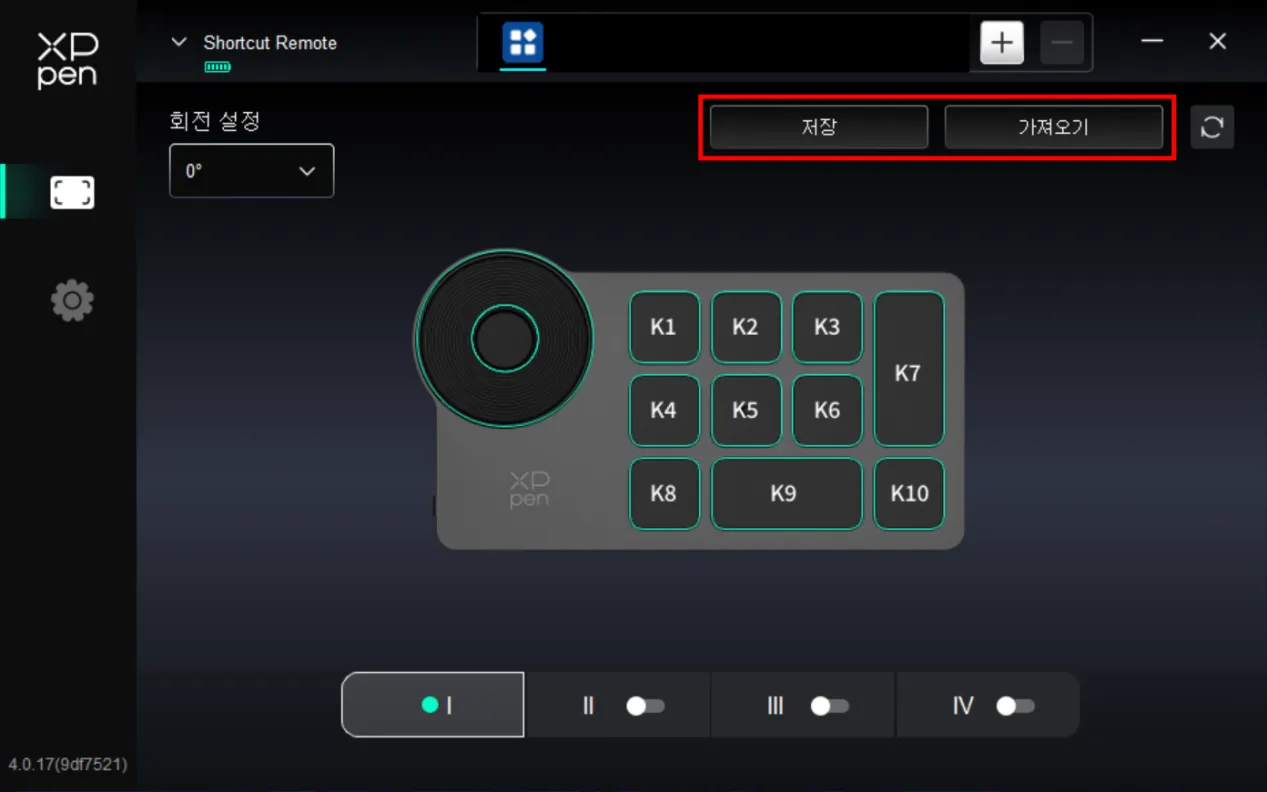
가져오기:
무선 단축키 키보드에 이미 저장된 구성을 현재 드라이버에서 선택된 앱에 가져옵니다.
저장:
드라이버에서 현재 선택된 앱의 설정을 무선 단축키 키보드에 저장합니다.
주의: 유선 연결 상태에서 '가져오기' 및 '저장' 기능을 사용해야 하며, 해당 설정에는 회전 기능이 포함되지 않으며 동일한 운영체제에서만 유효합니다.
드라이버 삭제
1.Windows
시작 메뉴 중에서 [설정]→[앱]→[앱과 기능]을 열고, 'Pentablet'를 찾아 클릭 후 '삭제'를 선택하고 안내에 따라 진행합니다.
2.macOS
[가기]→ [앱]에서 XPPen를 찾아 'UninstallPenTablet'를 클릭하고 안내에 따라 진행합니다.
3.Linux
Deb: 커맨드 라인에 sudo dpkg -r XPPenLinux를 입력한 후 명령을 실행합니다.
Rpm: 커맨드 라인에 sudo rpm -e XPPenLinux를 입력한 후 명령을 실행합니다.
Tar.gz: 압축을 해제한 후, 커맨드 라인에 sudo를 입력하고 uninstall.sh를 해당 위치에 드래그한 뒤 명령어를 실행하십시오.
FAQ
1. 액정 타블렛이 표시되지 않거나 화면이 깜빡입니다.
1) 전원이 제대로 연결되어 있는지 확인하십시오. 컴퓨터 출력 전력이 제한된 경우 USB-C to USB-C 단일 케이블로 연결 시 화면이 깜빡이거나 블랙스크린이 발생할 수 있습니다. 이 경우, 두 번째 USB-C 케이블로 액정 타블렛과 전원 어댑터를 연결하여 전원을 공급하십시오.
- 비디오 신호가 정상적으로 출력되는지 확인하십시오. 컴퓨터 USB-C 포트로 연결된 경우 DisplayPort 신호 출력을 지원해야 합니다.
- 제품 연결 섹션을 참조하여 올바른 연결 방식 및 케이블을 사용하고 있는지 확인하십시오.
- 전원 표시등이 파란색인지 확인하십시오. 그렇지 않은 경우 케이블을 확인하고 기기를 다시 시작하십시오.
- 신호가 불안정한 경우 케이블 연결이 잘 되는지 확인하십시오.
2. 컴퓨터가 기기를 인식하지 못합니다.
1) 사용 중인 USB 포트가 정상적으로 작동하는지 확인하십시오. 그렇지 않은 경우 다른 USB 포트를 사용하십시오.
3. 액정 타블렛은 2880*1800 90Hz로 표시되지 않습니다.
- 컴퓨터의 그래픽카드와 비디오 포트가 2880*1800 90Hz를 지원하는지 확인하십시오.
- 동일한 그래픽카드 포트에 다른 외부 디스플레이 기기가 연결되어 있는지 확인하십시오. 있는 경우 먼저 분리한 후 액정 타블렛의 해상도를 다시 확인하십시오.
4. OLED의 액정 타블렛 화면 번인을 방지하려면 어떻게 해야 하나요?
- OLED 액정 타블렛에서 동일한 이미지를 연속적으로 또는 반복적으로 표시하면 잔상이 생길 수 있습니다. 보통 잔상은 몇 분 이내에 사라집니다. 이는 OLED 소재의 특성으로, 제품의 결함은 아닙니다.
- Artist Ultra 14를 장시간 사용하지 않을 경우 화면 보호기 사용 또는 액정 타블렛을 끄는 것을 권장합니다. 운영체제의 메뉴 바를 어두운 배경으로 바꾸는 '다크 모드' 사용도 고려해 볼 수 있습니다.
5. OLED 액정 타블렛은 깜빡임(플리커) 현상이 있나요?
1) Artist Ultra 14의 OLED 디스플레이는 유사 DC 디밍 방식을 채택하여, 밝기가 높은 상태에서 액정 타블렛은 DC 디밍을 통해 깜빡임을 방지하며, 낮은 밝기에서는 액정 태블렛은 1920Hz 고주파 PWM 디밍을 사용합니다.
6. Photoshop에서 터치 기능을 어떻게 사용하나요?
1) Photoshop에서 '환경 설정' > '성능' 항목에서 '그래픽 프로세서 사용' 항목을 체크해 주세요.
7. 그래픽 소프트웨어에서 오작동 터치를 방지하는 방법은 무엇인가요?
- 제품은 이미 펜 우선 기능을 지원하며, 펜이 감지 영역에 들어오면 터치 기능이 자동으로 꺼져 오작동을 방지합니다.
- 제품 드라이버를 통해 터치 영역을 사용자 지정하여 터치 작용 범위를 제한함으로써 오작동을 방지할 수 있습니다.
- 또한 제품에 포함된 오작동 방지 장갑을 착용하여 그림 그리는 동안 오작동을 방지할 수도 있습니다.
- 혹은 제품 상단의 터치 스위치를 눌러 그림을 그리는 동안 터치 기능을 비활성화할 수 있습니다.
8. Krita에서 오작동 터치를 방지하려면 어떻게 해야 하나요?
1) Krita는 터치스크린에서 손가락으로 그림을 그릴 수 있습니다. 터치스크린 기능이 있는 액정 타블렛을 사용할 때, 이 기능은 압력감지 펜의 그림 입력을 방해할 수 있으므로 이 경우 해당 기능을 꺼주시기 바랍니다.
기능 끄기: 설정 -> Krita 설정 -> 일반 -> '도구' 태그 선택 -> '손가락 그리기: 터치스크린에서 그림 입력 허용' 체크 해제
또한 이 옵션을 체크 해제한 경우, 캔버스 이동은 한 손가락 제스처로도 가능하게 됩니다. 그러나 그림 작업에 방해가 되지 않도록, 캔버스 이동을 세 손가락 제스처로 동기화하여 변경할 것을 권장합니다.
변경 방법: 설정 -> Krita 설정 -> 캔버스 단축키 -> 캔버스 이동 뷰 → '제스처'로 이동한 후 입력을 '세 손가락 드래그'로 변경
9. 스타일러스가 작동하지 않습니다.
- 기기에 포함된 정품 스타일러스를 사용하고 있는지 확인하십시오.
- 드라이버가 올바르게 설치되어 있는지 확인하고 드라이버의 펜 설정이 정상인지 점검하십시오.
10. 그래픽 소프트웨어는 펜 압력을 감지할 수 없지만 커서는 움직일 수 있습니다.
- 사용 중인 그래픽 소프트웨어가 펜 압력을 지원하는지 확인하십시오.
- XPPen 웹사이트에서 최신 드라이버 설치 파일을 다운로드하여 설치한 후, 드라이버에서 펜 압력이 정상인지 확인하십시오.
- 드라이버를 설치하기 전에 안티바이러스 소프트웨어 및 그래픽 소프트웨어를 종료하십시오.
- 설치 전 타사 액정 타블렛 모니터의 드라이버를 제거하십시오.
- 설치가 완료되면 컴퓨터를 다시 시작하십시오.
- 드라이버의 펜 압력이 정상인 경우(Windows: 드라이버의 펜 설정에서 Windows Ink가 활성화되어야 함), 그래픽 소프트웨어를 실행하여 다시 테스트해 보십시오.
11. 펜과 커서의 위치를 보정하려면 어떻게 하나요?
- 스타일러스가 Artist Ultra 14에 올바르게 매핑되어 있는지 확인하십시오.
- 드라이버의 기기 설정 페이지에서 '보정' 아이콘을 찾아 클릭하고, 안내에 따라 화면을 보정하십시오.
- 평소 사용하는 펜 잡는 방식으로 잡고 진행하십시오. 제품이 개인적인 사용 습관에 더 잘 맞도록, 스타일러스로 기기 화면에 표시된 붉은 십자 중심을 클릭하여 펜과 커서 사이의 오차를 보정하십시오.
12. 페인팅 시 지연 및 렉이 발생합니다.
- 컴퓨터의 액정 타블렛 출력 주사율이 60Hz인지 확인하십시오.
- 컴퓨터 사양(CPU&GPU)이 설치된 그래픽 소프트웨어의 권장 사양 요건을 충족하는지 확인하고, 해당 소프트웨어 공식 홈페이지에 게시된 FAQ에 따라 관련 기능을 최적화하도록 설정하십시오.
The terms HDMI, HDMI High-Definition Multimedia Interface, HDMI trade dress and the HDMI Logos are trademarks or registered trademarks of HDMI Licensing Administrator, Inc.
낮은 블루라이트 비율:
낮은 블루라이트 비율은 눈의 피로를 방지하고 눈을 보다 편안하게 만듭니다.
기본적으로 이 제품은 하드웨어 수준의 로우블루라이트를 지원하며, 전원을 켜는 즉시 로우블루라이트 효과를 제공합니다.