Artist 12 Pro Lite
제품 개요
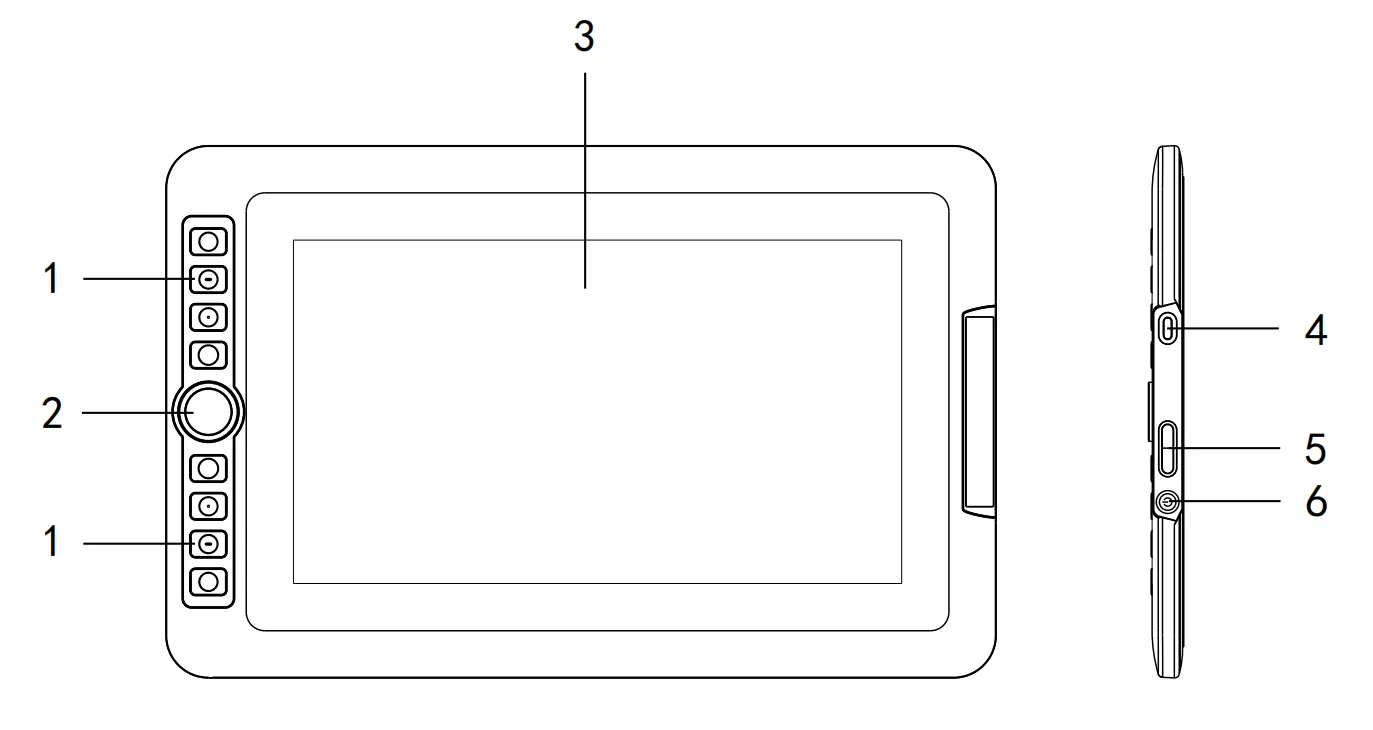
1. ExpressKeys (단축키)
2. 롤러 (다이얼)
3. 디스플레이 / 활성 영역
4. 3-in-1 USB-C 포트
5. 밝기 +/- 버튼
6. 전원 버튼 / 표시등
- 전원을 켜면 표시등이 파란색으로 켜집니다.
액세서리 목록
● 액정 타블렛 ×1
● 배터리 프리 스타일러스 ×1
● 3-in-1 케이블 ×1
● 장갑 ×1
● 청소용 천 ×1
● 빠른 시작 가이드 ×1
제품 연결
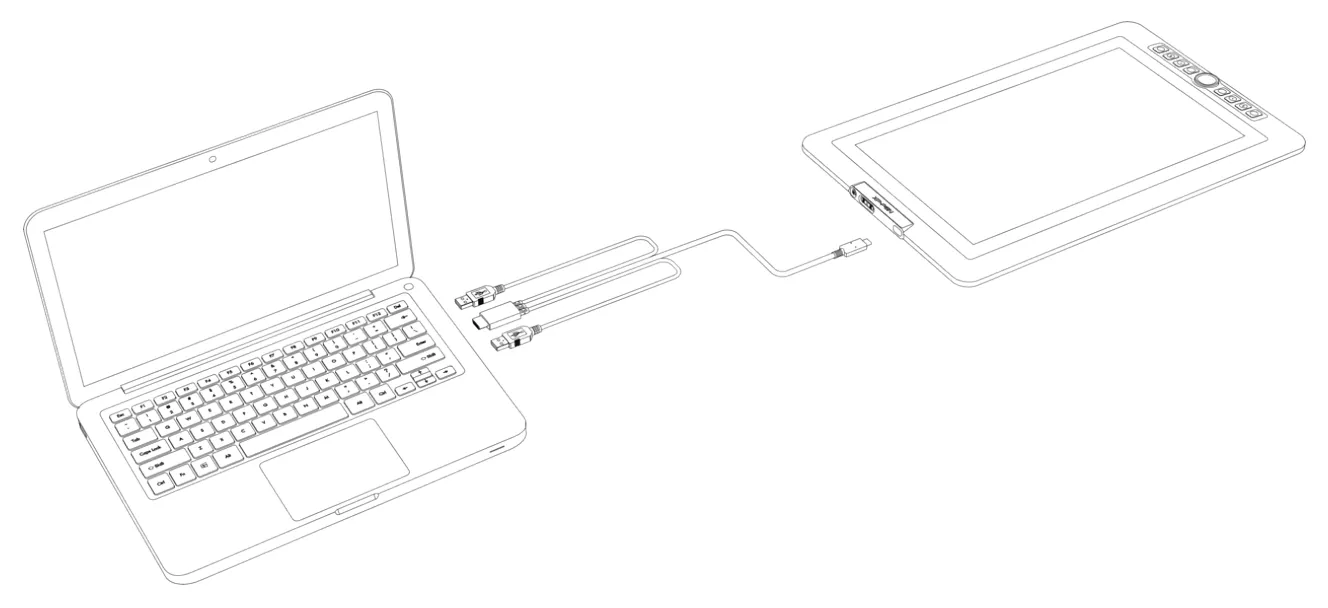
액정 타블렛은 독립형 장치가 아닙니다. USB-A 및 HDMI 포트가 있는 컴퓨터에 연결해야 합니다. 최상의 성능을 위해 가능하면 컴퓨터의 전용 GPU HDMI 포트를 사용하십시오.
1. 3-in-1 케이블의 USB-C 커넥터를 액정 타블렛에 연결합니다.
2. 3-in-1 케이블의 HDMI 커넥터와 검은색 USB-A 커넥터를 컴퓨터에 연결합니다.
3. 화면이 깜박이거나 켜지지 않으면 빨간색 USB-A 커넥터를 컴퓨터에 연결하여 추가 전원을 공급하십시오.
호환 시스템
● Windows 7 이상
● macOS 10.10 이상
● ChromeOS 88 이상
● Linux
*드라이버 다운로드 페이지에서 운영 체제에 맞는 드라이버를 선택하십시오. 본 설명서는 XPPen Mac 4.0 드라이버에만 적용됩니다. 3.0 드라이버의 경우 XP-PEN New UI Driver Manual을 참조하십시오.
드라이버 다운로드 및 설치
드라이버 다운로드
● 펜 디스플레이가 컴퓨터에 연결되어 있는지 확인하십시오.
● 공식 웹사이트https://www.xp-pen.kr을 방문하십시오.
● "드라이버" 페이지로 이동하여 "Artist 12 Pro Lite"를 검색하고 클릭하여 다운로드 페이지로 이동합니다. 운영 체제에 맞는 드라이버를 다운로드하여 설치하십시오.
● 드라이버를 실행하고 설정을 구성한 후 제품 기능을 테스트하십시오.
**Before installation, please note:**
● 모든 바이러스 백신 소프트웨어와 드로잉 애플리케이션을 닫으십시오.
● 다른 브랜드의 타블렛/디스플레이 드라이버를 제거하십시오.
● 설치 완료 후 컴퓨터를 다시 시작하십시오.
*최상의 경험을 위해 최신 드라이버를 사용하는 것이 좋습니다.
드라이버 설치
**Windows:** Windows: 압축 해제 후 관리자 권한으로 .exe 파일을 실행하고 안내에 따라 설치를 완료하십시오.
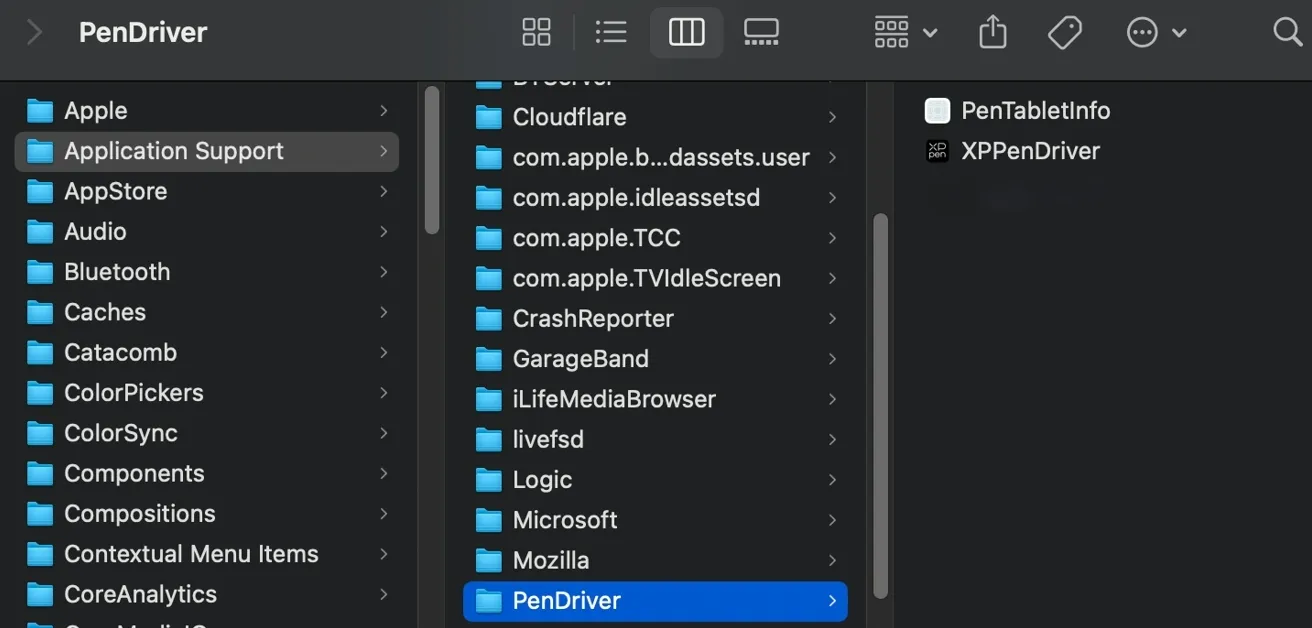
**macOS:** macOS: 압축 해제 후 .pkg 파일을 실행하고 안내에 따라 설치를 완료하십시오. 그런 다음 필요한 보안 설정을 추가하십시오 (시스템 설정 → 개인정보 보호 및 보안 → 손쉬운 사용). 인증 후 XPPenDriver와 XPPenTablet 옵션이 모두 선택되어 있는지 확인하십시오. 선택되지 않은 경우 장치와 드라이버가 제대로 작동하지 않을 수 있습니다.
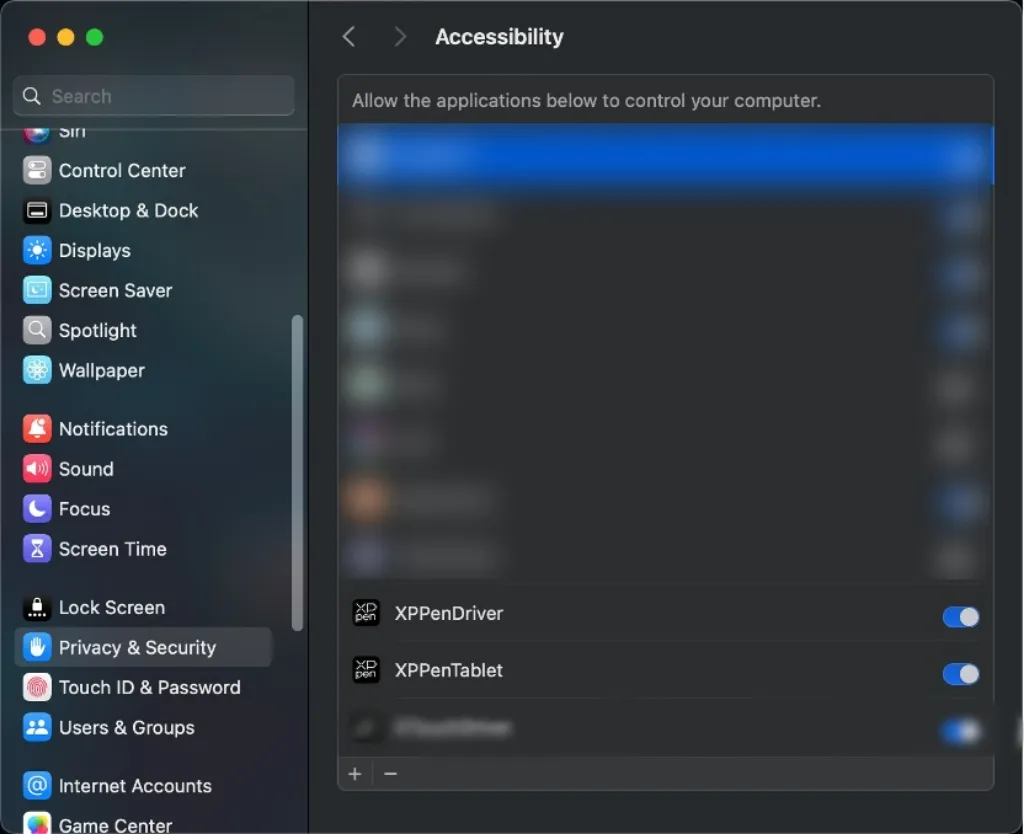
관련 옵션이 목록에 나타나지 않으면 라이브러리 → Application Support → PenDriver로 이동하여 수동으로 추가하십시오.
**Linux:**
- DEB: DEB: 터미널에서 "sudo dpkg -i"를 입력하고 설치 파일을 터미널로 드래그한 후 명령을 실행하십시오.
- RPM: RPM: 터미널에서 "sudo rpm -i"를 입력하고 설치 파일을 터미널로 드래그한 후 명령을 실행하십시오.
- Tar.gz: Tar.gz: 먼저 압축을 푼 다음 터미널에서 "sudo"를 입력하고 "install.sh"를 터미널로 드래그한 후 명령을 실행하십시오.
드라이버 사용
장치 연결: 드라이버 설치가 완료되면 자동으로 실행됩니다. 자동으로 실행되지 않으면 수동으로 드라이버 폴더로 이동하여 드라이버를 여십시오.
- Windows 경로: 시작 → PenTablet
- macOS 경로: 응용 프로그램 → XPPen → PenTablet
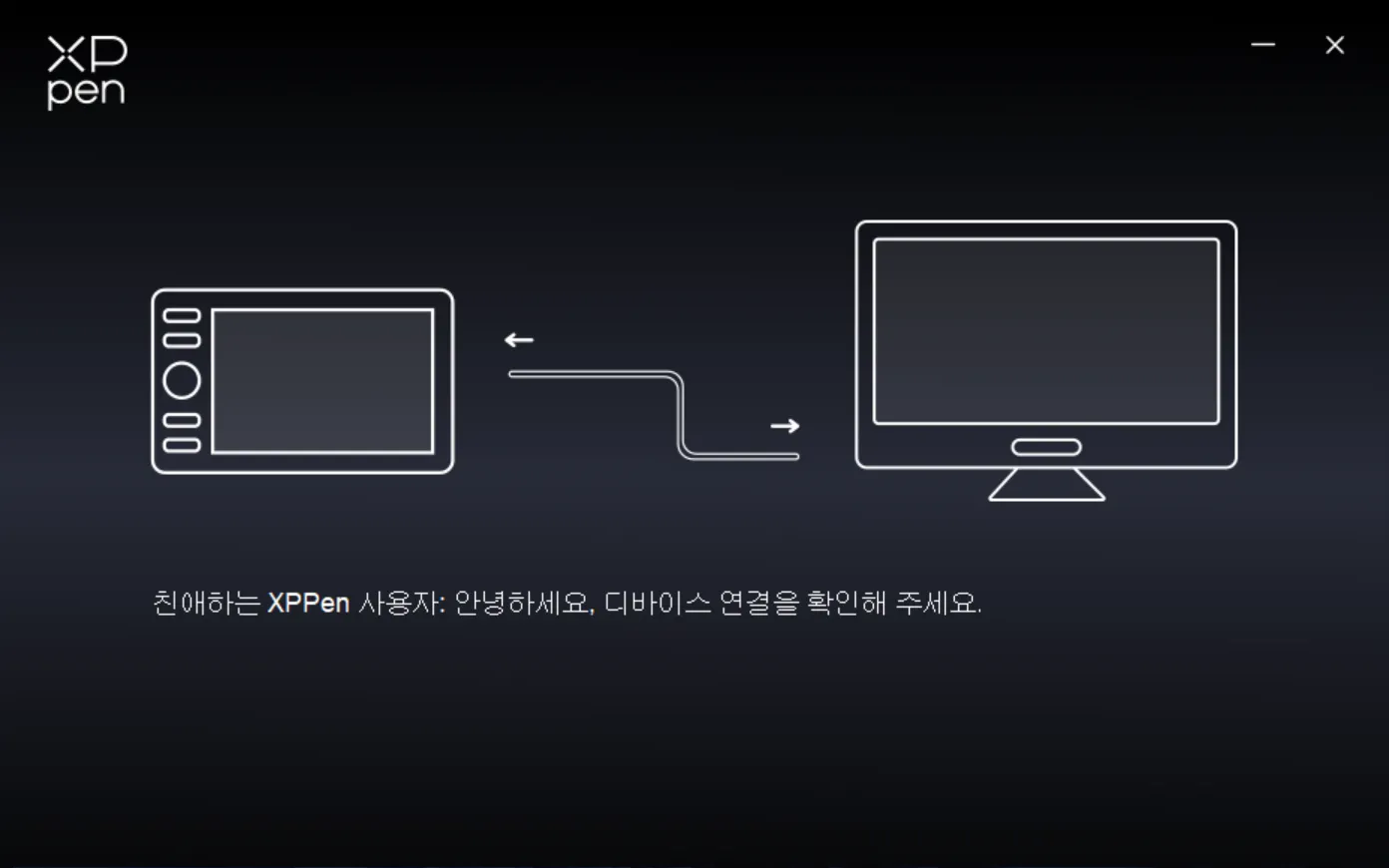
장치가 연결되지 않았거나 연결에 실패한 경우 다음 프롬프트가 표시됩니다. 장치를 다시 연결하거나 컴퓨터 또는 드라이버를 다시 시작하거나 고객 지원에 문의하십시오.
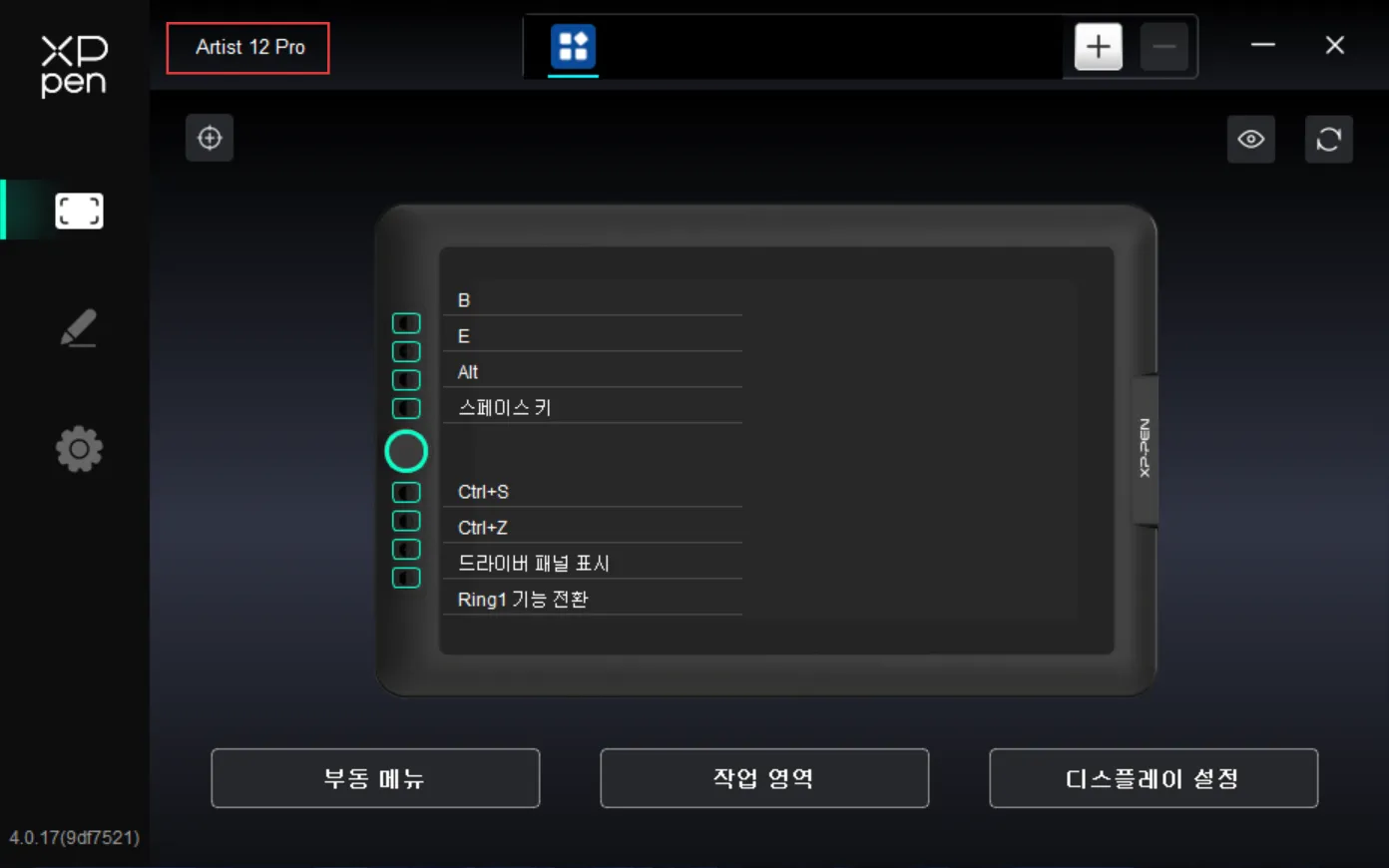
장치가 컴퓨터에 성공적으로 연결되면 장치 이름이 드라이버 왼쪽 상단에 표시됩니다.
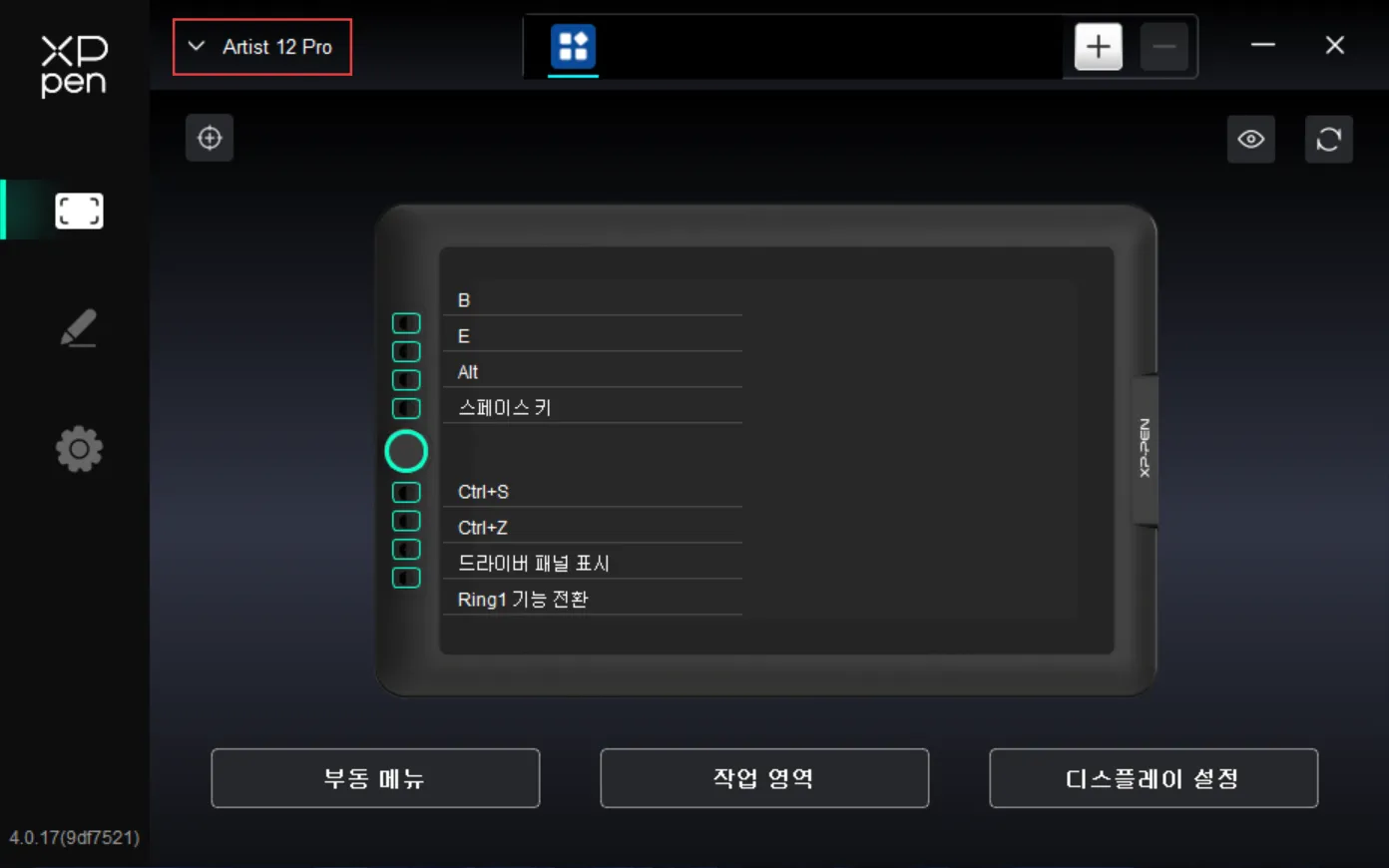
드라이버는 최대 3개의 장치를 동시에 지원합니다. 장치로 전환한 후 설정을 사용자 지정할 수 있으며 변경 사항은 현재 선택된 장치에만 적용됩니다.
플로팅 메뉴
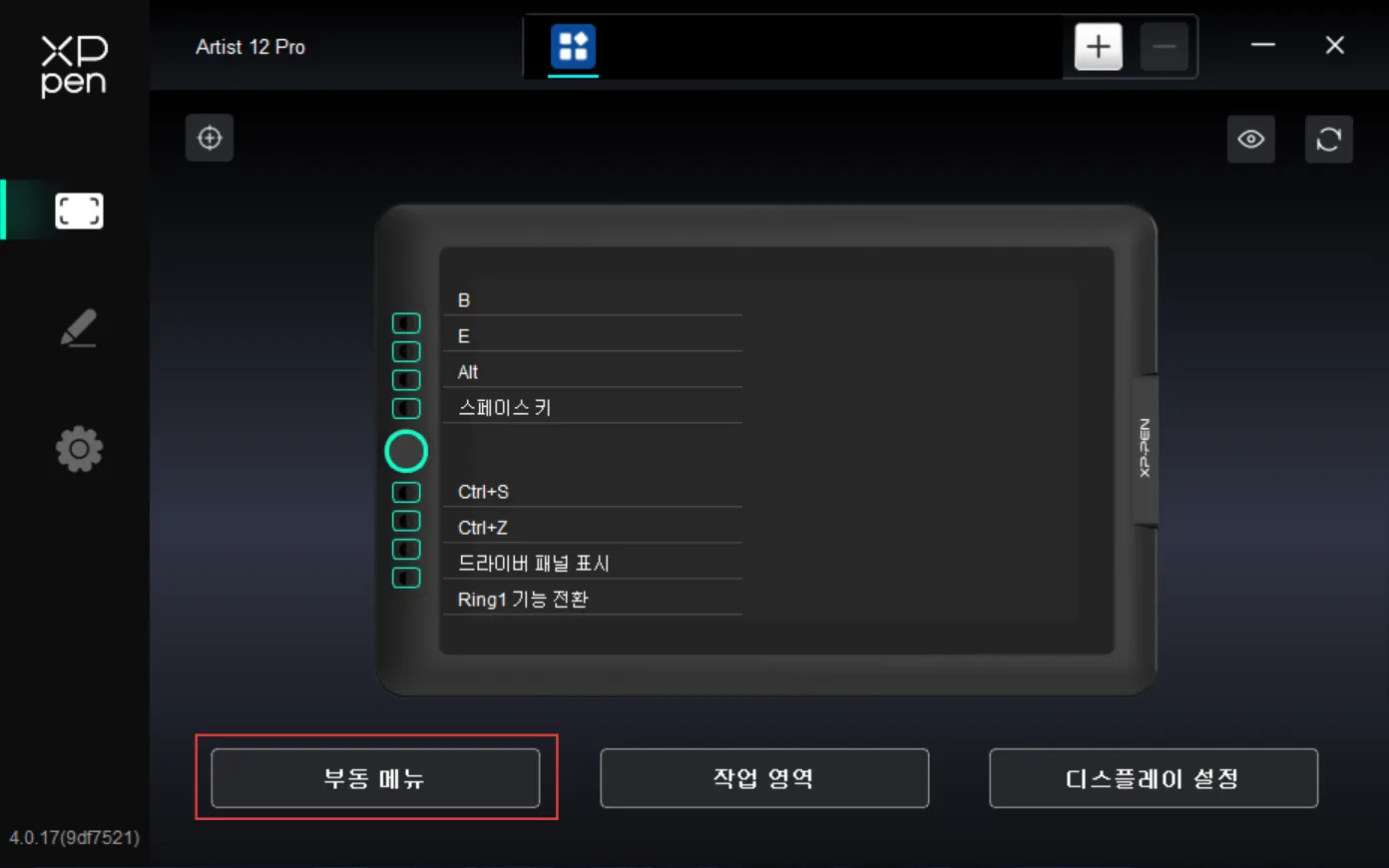
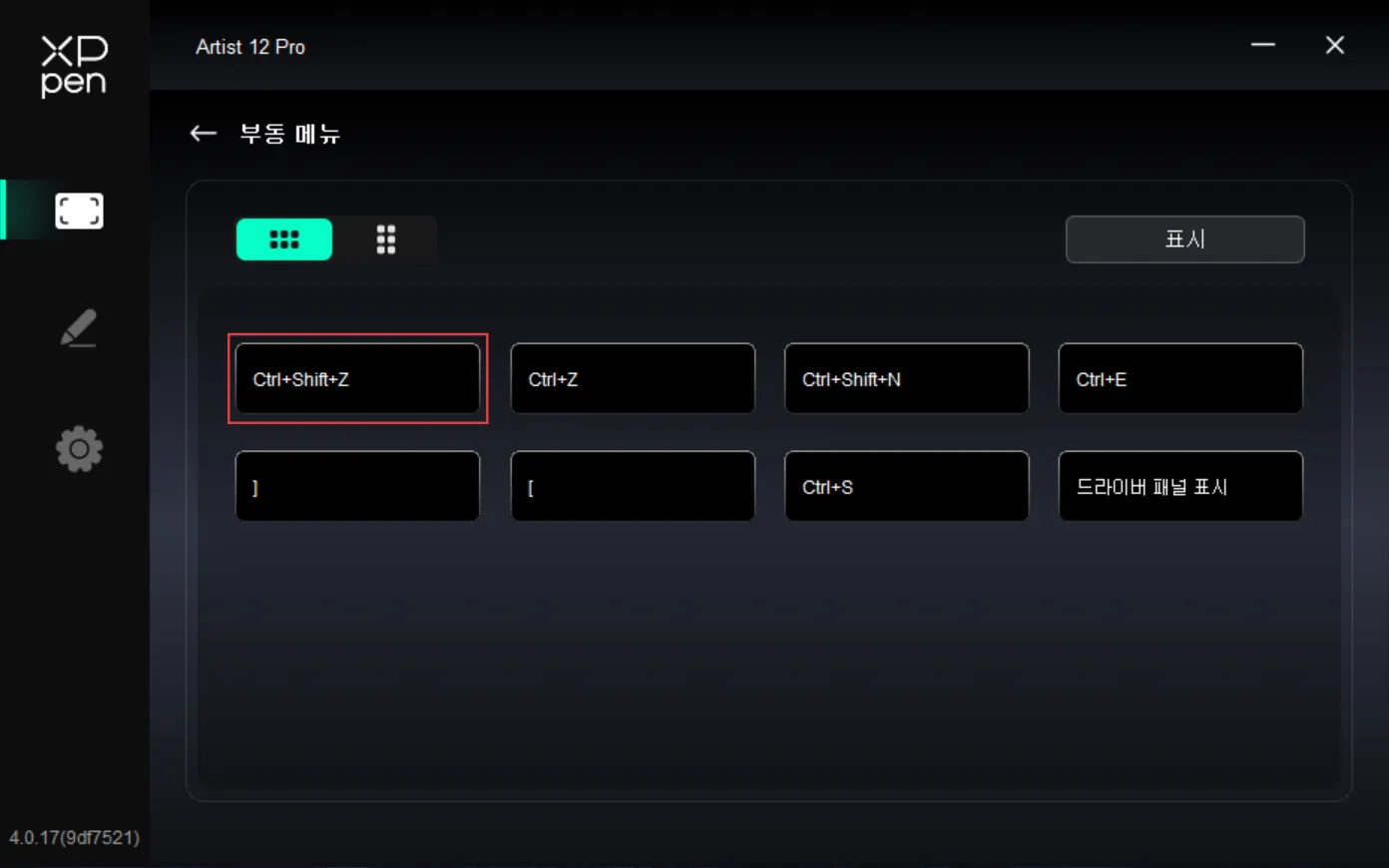
플로팅 메뉴는 액정 타블렛 또는 컴퓨터 모니터에 단축 버튼을 표시할 수 있습니다. 자주 사용하는 작업을 플로팅 메뉴에 할당한 다음 스타일러스 또는 마우스로 버튼을 클릭하여 할당된 작업을 실행합니다. 드라이버 홈페이지의 플로팅 메뉴 버튼을 클릭하여 디스플레이와 기능을 사용자 지정합니다.
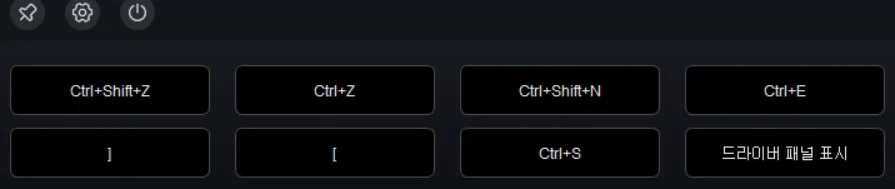
왼쪽 상단 아이콘: 표시 위치 고정, 드라이버 플로팅 메뉴 설정에 액세스, 플로팅 메뉴 닫기.
드라이버 설정
드라이버 왼쪽의 아이콘을 클릭하여 기능을 전환하고 액정 타블렛의 설정을 구성합니다. 여기에는 장치 설정 / 스타일러스 설정 / 드라이버 설정이 포함됩니다.
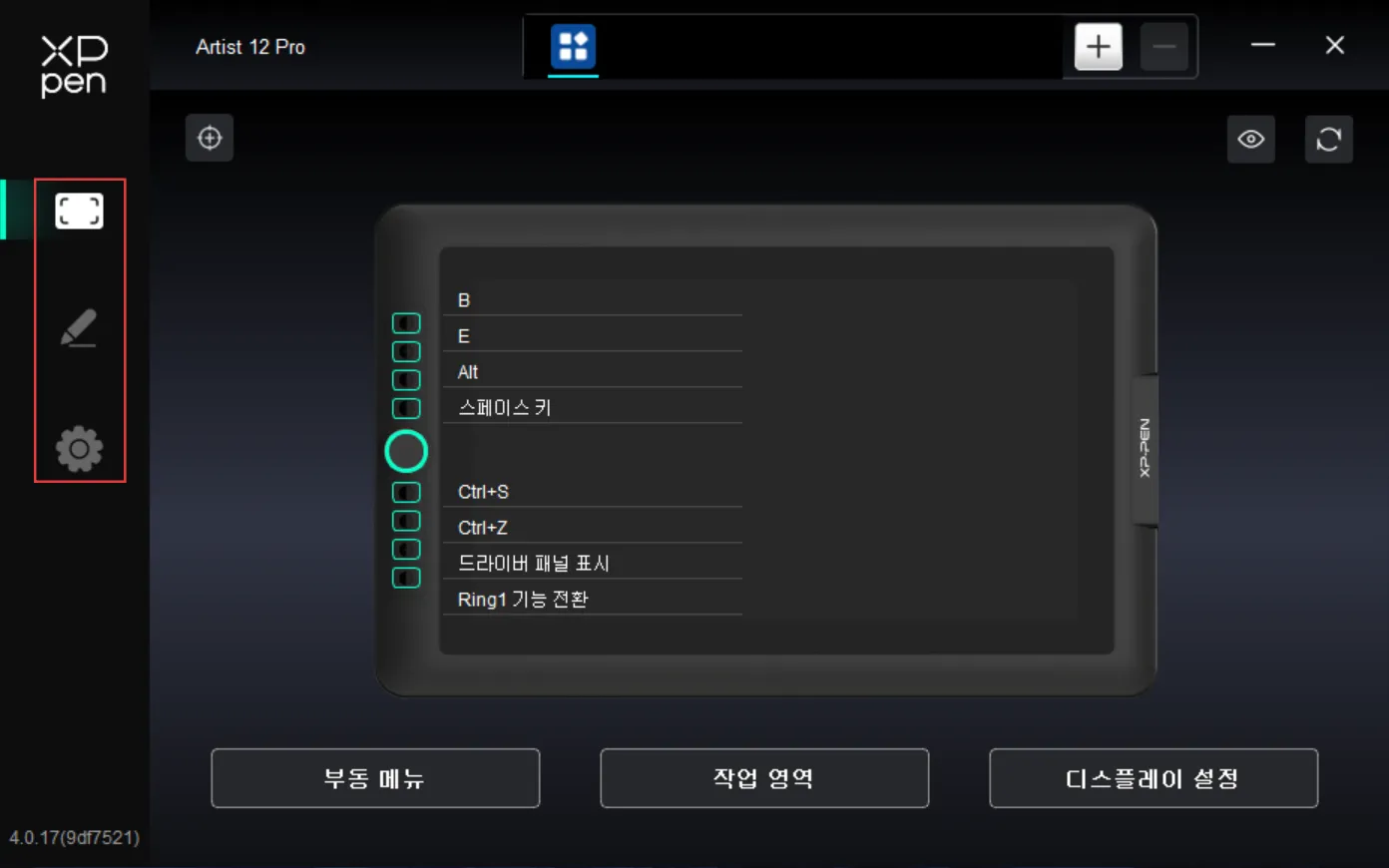
장치 설정
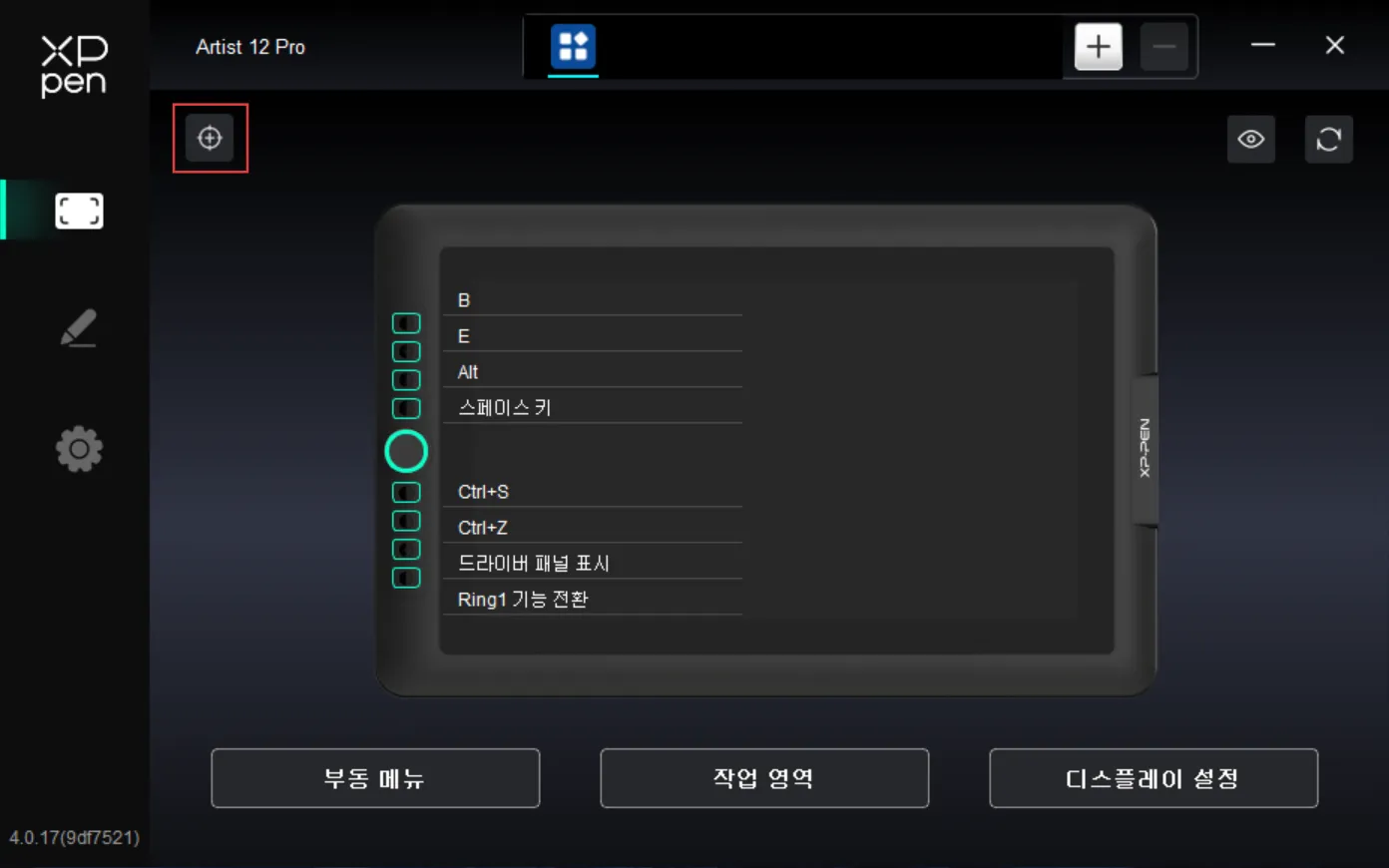
화면 보정: 스타일러스가 액정 타블렛에 올바르게 매핑되었는지 확인하십시오. 그렇지 않은 경우 작업 영역 섹션을 참조하여 매핑 영역을 조정하십시오. 그런 다음 평소대로 잡고 디스플레이에 나타나는 빨간색 십자선 중앙을 스타일러스 끝으로 탭하여 스타일러스와 커서 사이의 오차를 보정하십시오.
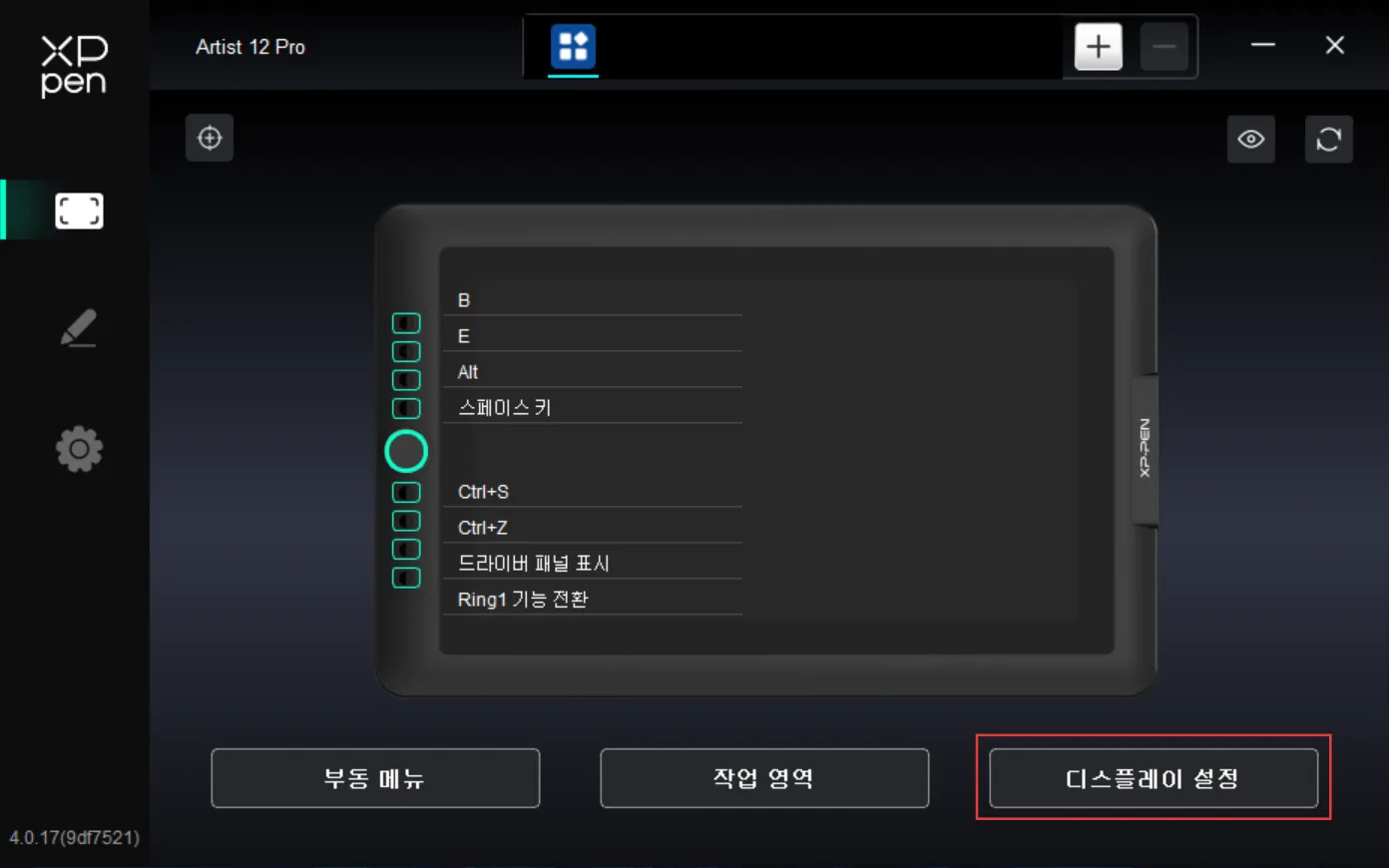
플로팅 메뉴: 플로팅 메뉴는 액정 타블렛 또는 컴퓨터 모니터에 단축 버튼을 표시할 수 있습니다. 자주 사용하는 작업을 플로팅 메뉴에 할당한 다음 스타일러스 또는 마우스로 버튼을 클릭하여 할당된 작업을 실행합니다.
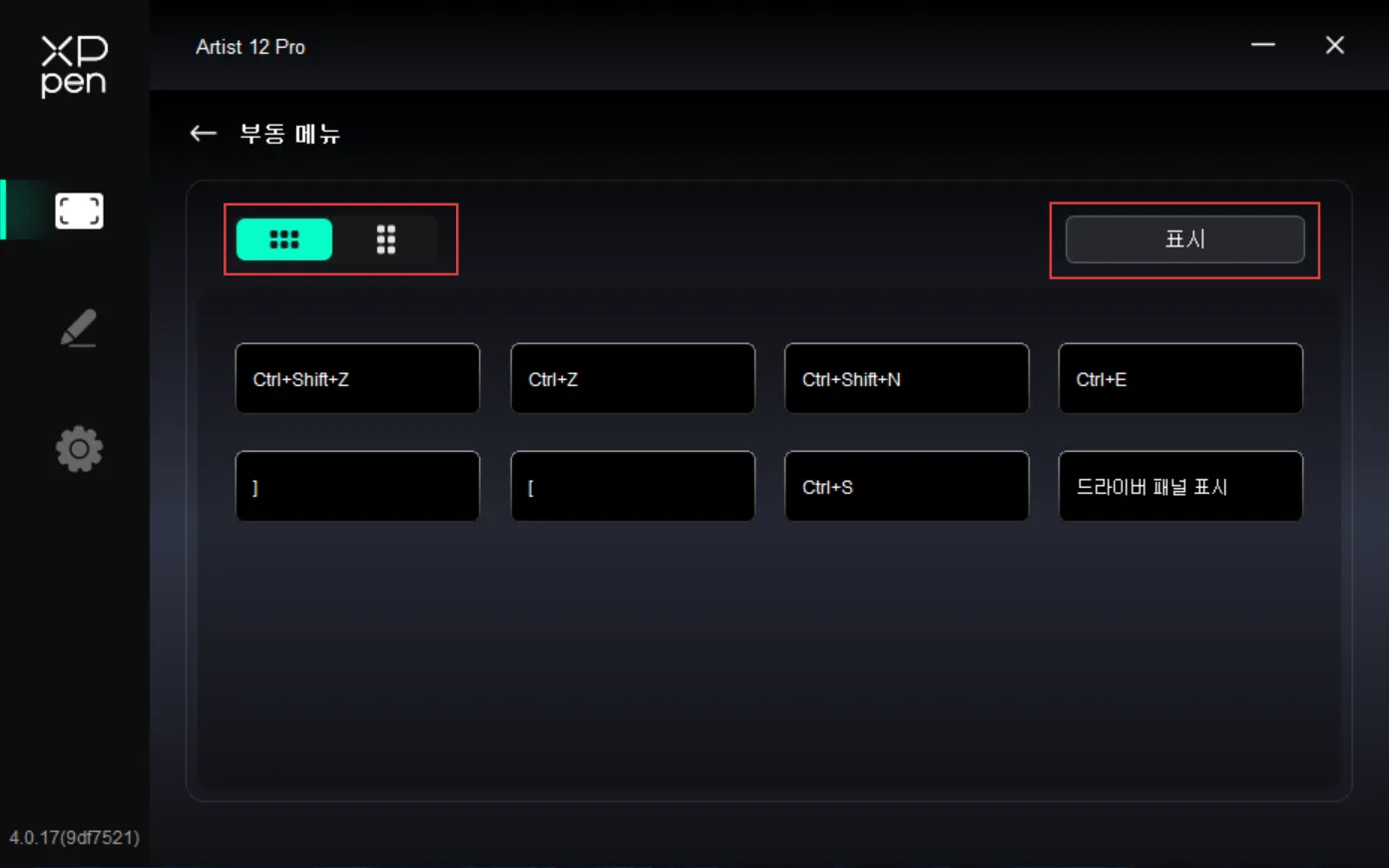
플로팅 메뉴는 가로 및 세로 표시 모드를 모두 지원합니다. 왼쪽 상단 영역을 클릭하여 표시 모드를 전환하십시오. 오른쪽 상단의 "표시" 버튼을 클릭하여 바탕 화면에 플로팅 메뉴를 표시합니다.
플로팅 메뉴의 단축 버튼을 클릭하여 해당 기능을 구성합니다. 키보드 단축키, 기타 또는 애플리케이션 실행으로 설정할 수 있습니다.
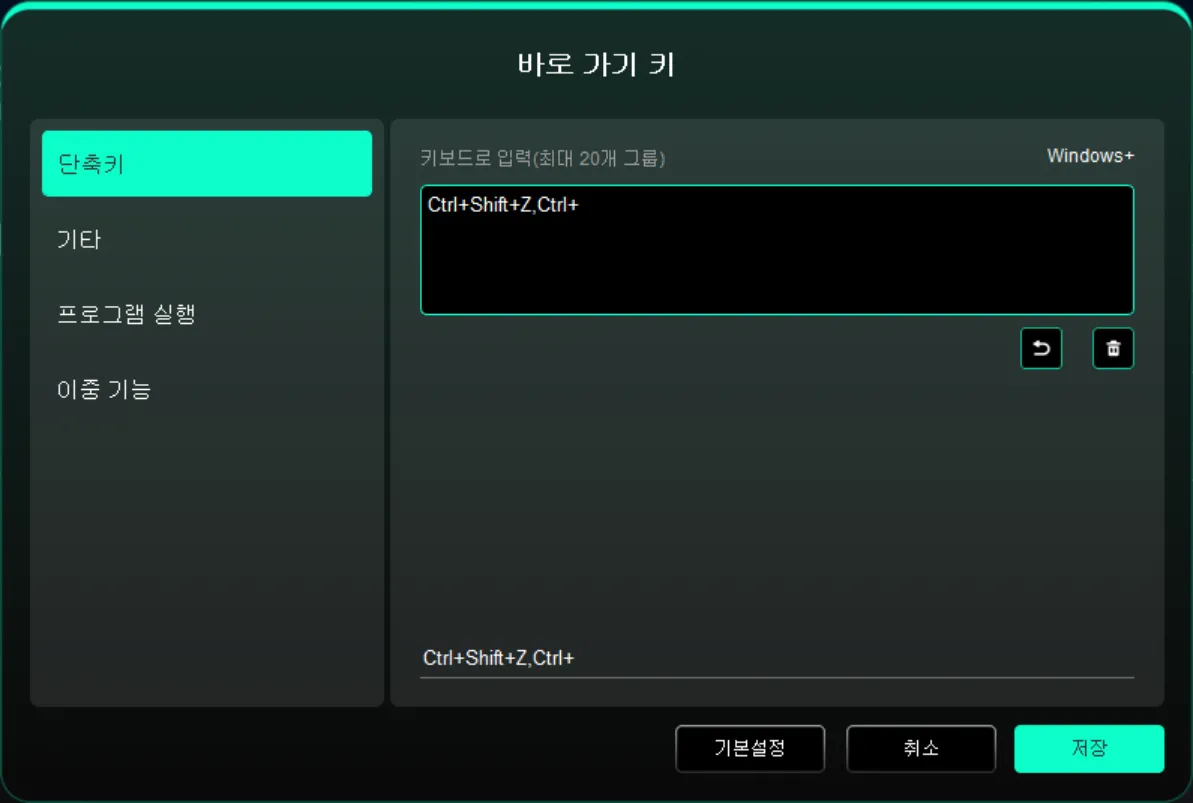
**Shortcut Keys:**
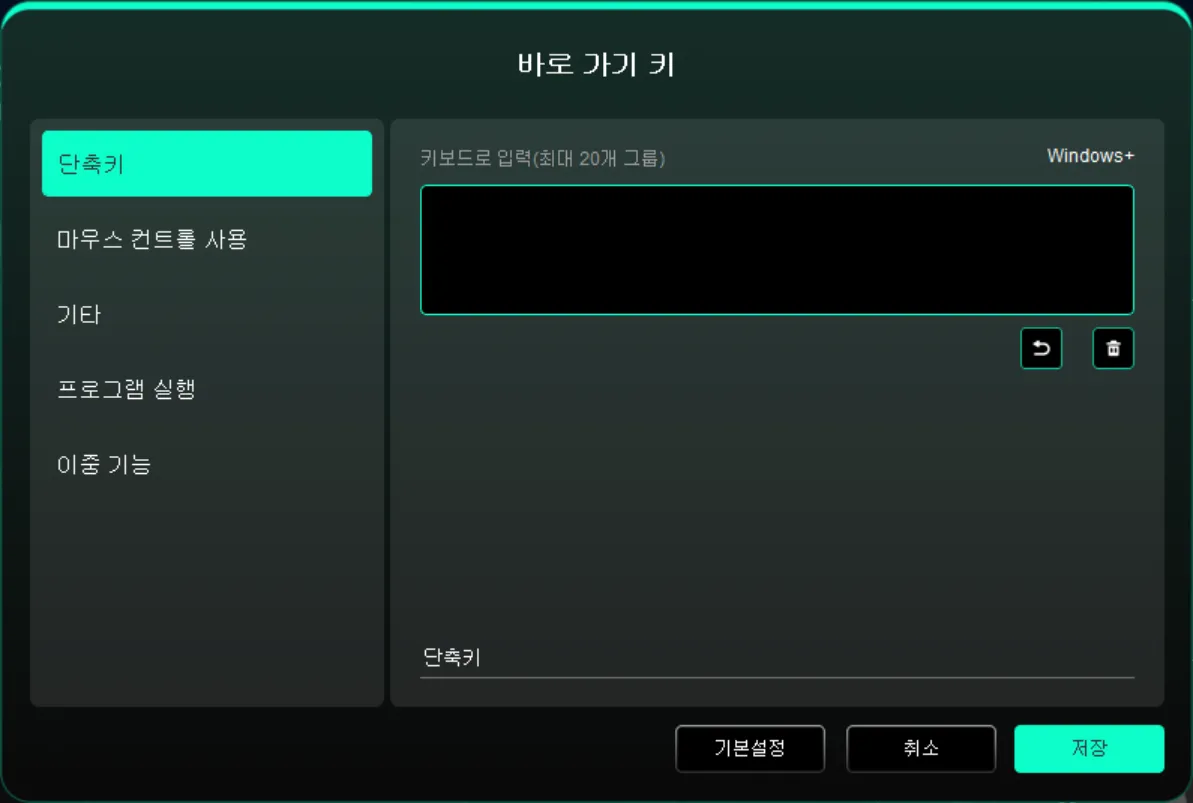
바로 가기 키: 키보드 단축키를 구성합니다. 예를 들어 3ds Max에서 "Alt+A"를 설정하여 정렬 도구를 사용합니다. 여러 개의 키보드 단축키를 하나의 그룹으로 설정할 수 있습니다. 예를 들어 Ctrl+C, Ctrl+V를 입력하면 버튼을 누를 때 구성된 모든 단축키가 순차적으로 실행됩니다. Windows (명령): 수정자 키 조합을 추가합니다. 예를 들어 Win(Cmd)+Shift+3을 입력하려면 Shift+3을 누르면 드라이버가 자동으로 시스템 키를 추가합니다. 사용자 지정 이름: 드라이버 인터페이스 하단의 사용자 지정 이름 필드를 사용하여 현재 기능에 대한 표시 이름을 할당합니다.
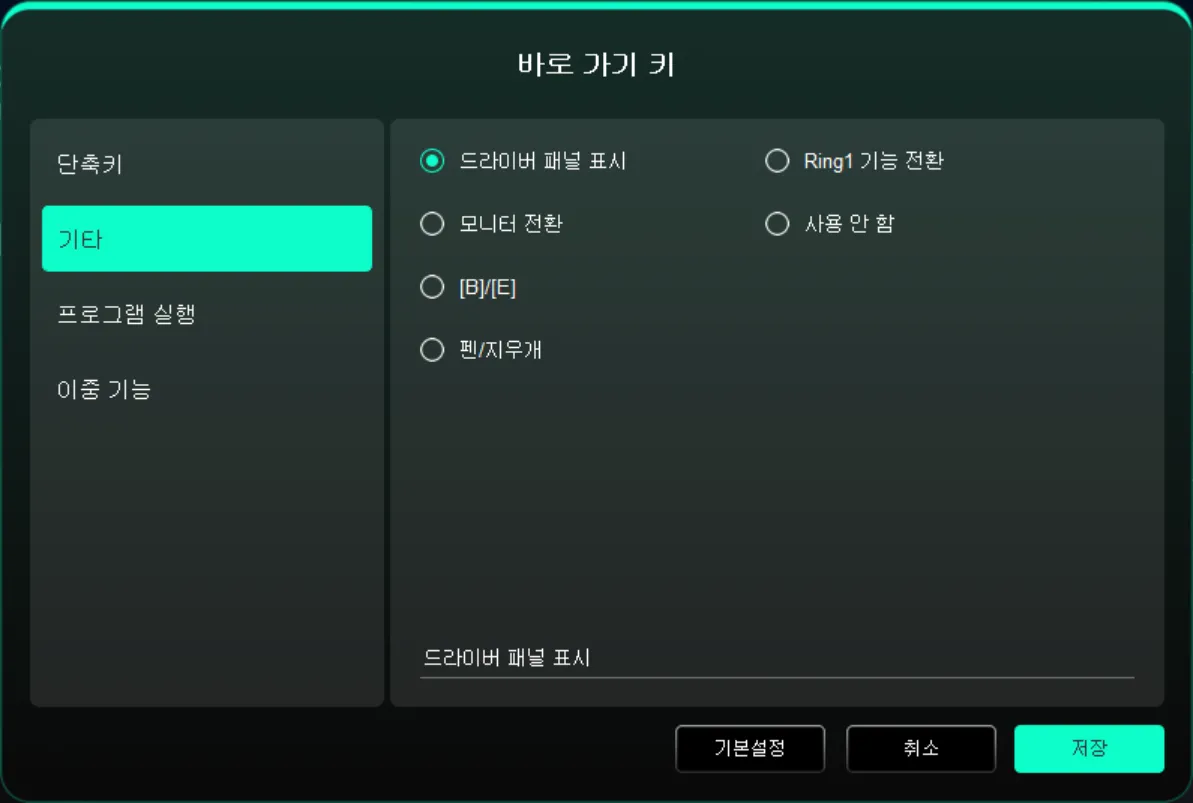
**Other:**
기타:
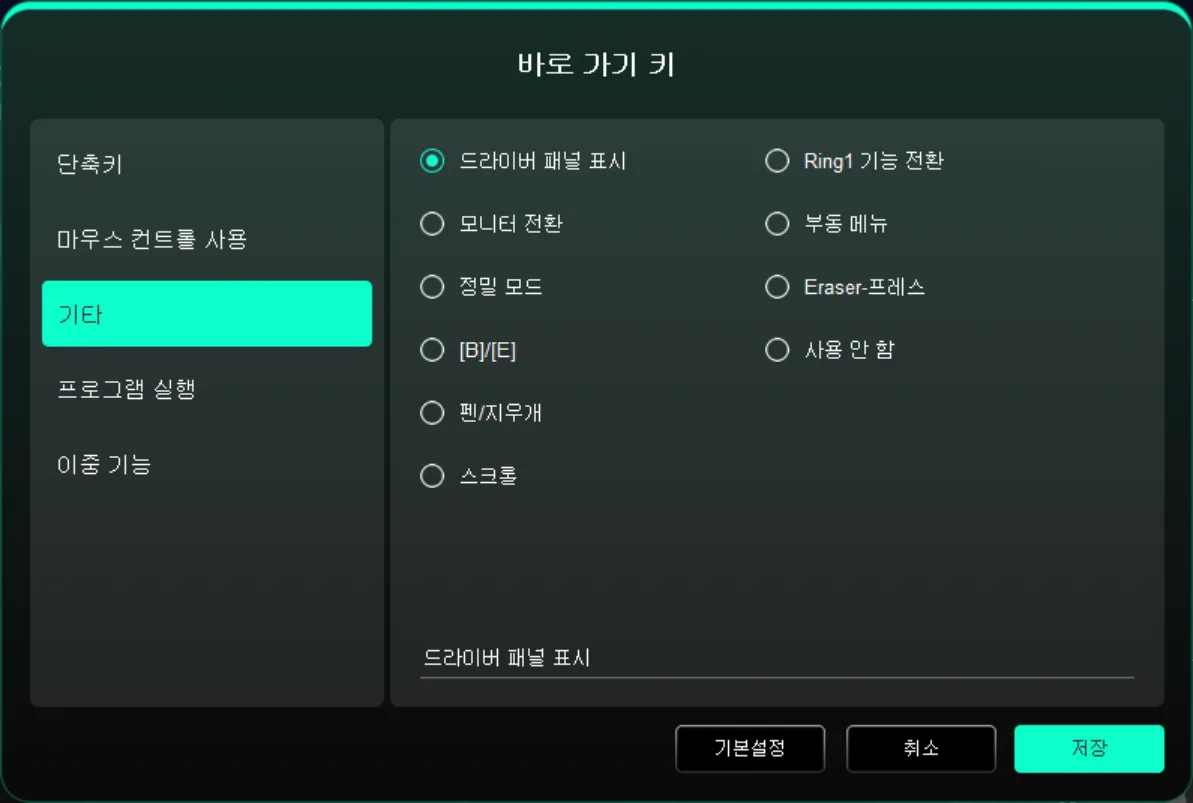
- 드라이버 패널 표시: 드라이버 설정 패널을 빠르게 표시합니다.
- 모니터 전환: 여러 모니터가 연결된 경우 커서를 대체 모니터로 매핑합니다.
- [B]/[E]: B/E 키 기능을 전환합니다.
- 펜/지우개: 펜 모드와 지우개 모드를 전환합니다.
- 링 1 기능 전환: 롤러 1의 기능을 전환합니다.
- 동작 없음: 아무 기능도 실행하지 않습니다.
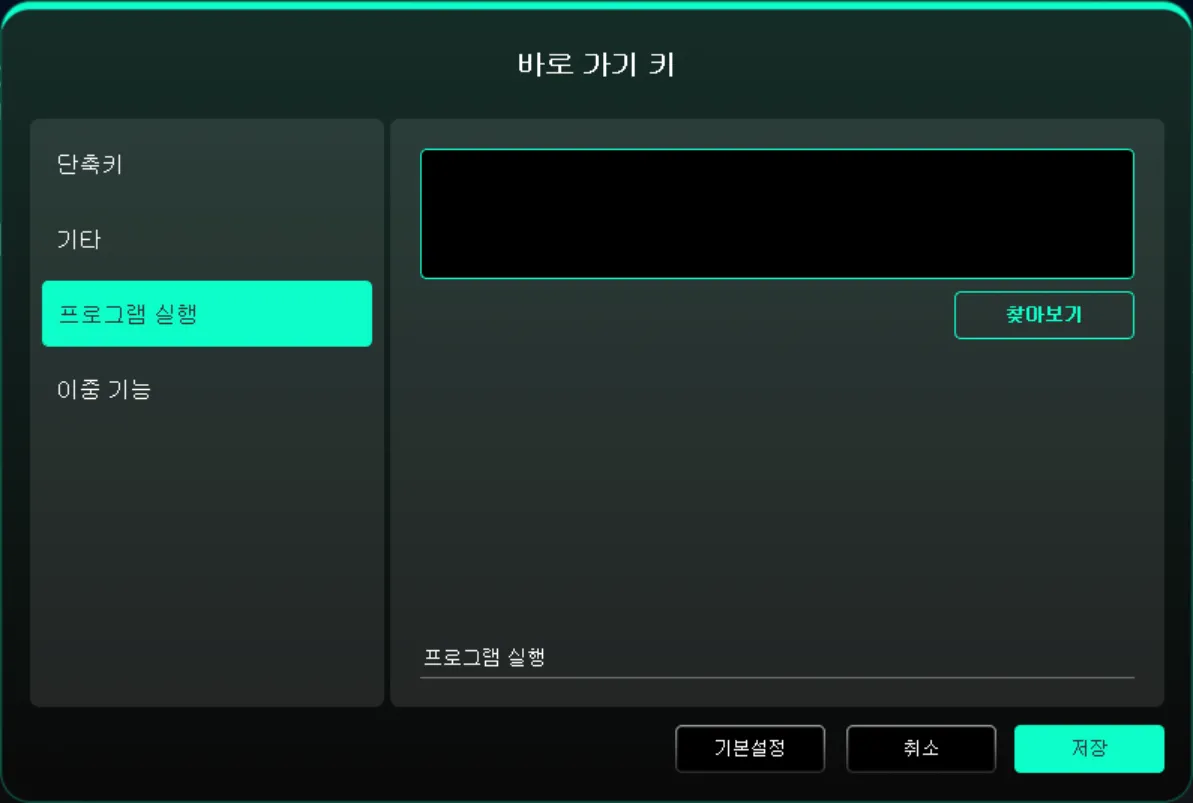
**Run Application:**
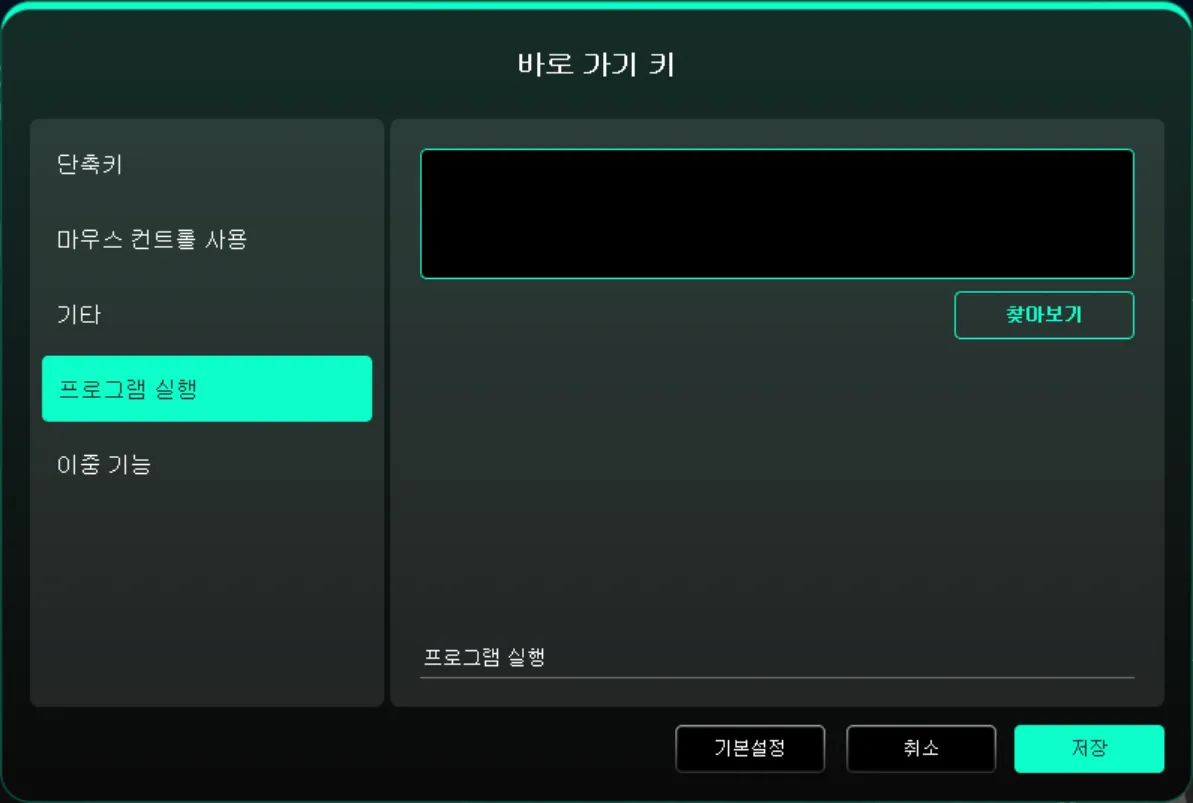
애플리케이션 실행: 단축키를 통해 선택한 애플리케이션을 빠르게 실행합니다.
**Dual Function:**
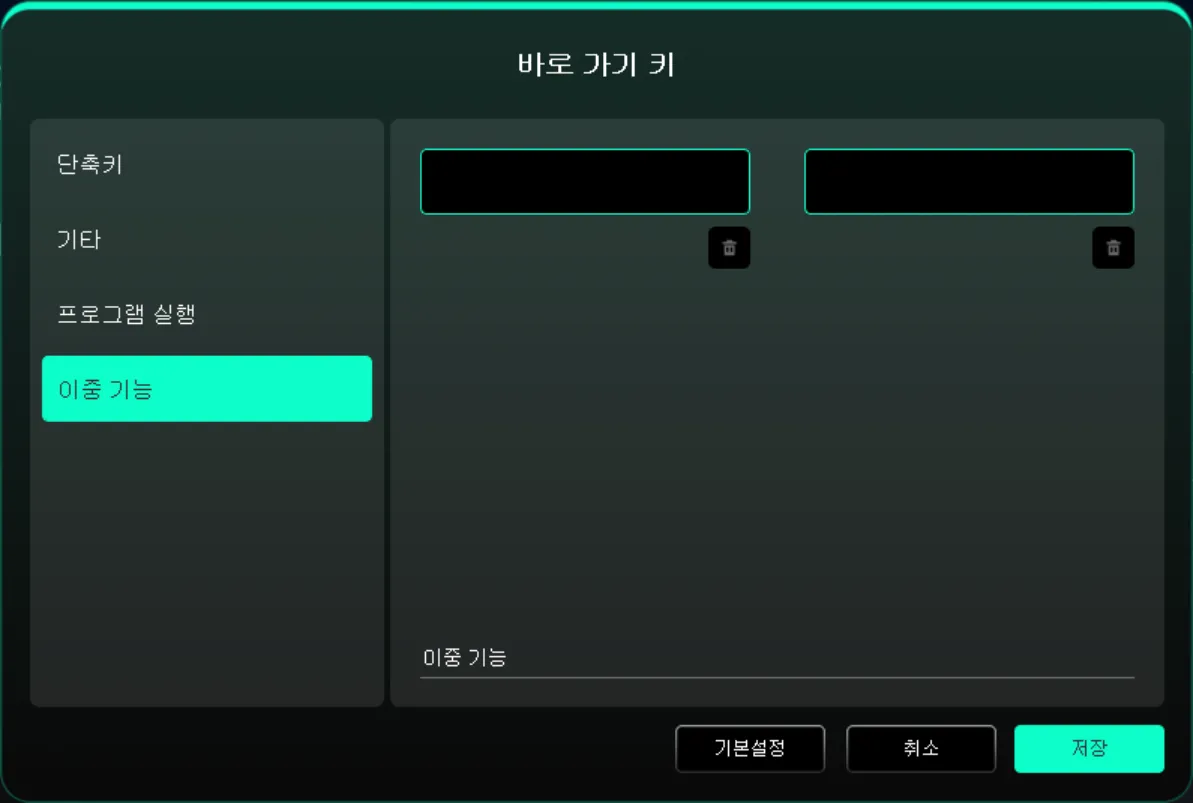
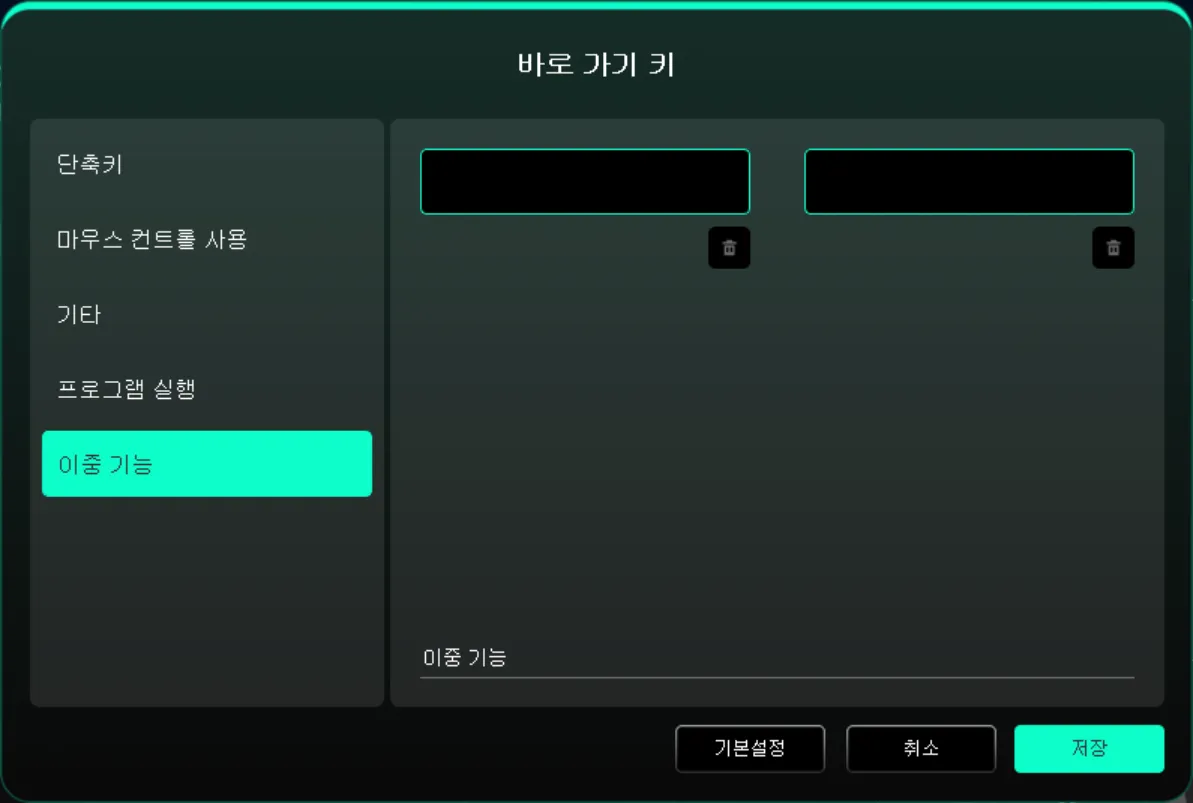
이중 기능: 하나의 단축키를 클릭하여 두 가지 기능을 전환합니다(예: B/E). 왼쪽과 오른쪽 모두 단일 그룹(조합 키 포함)이 될 수 있습니다. Win, Cmd 및 그 조합을 포함한 키보드를 통한 사용자 지정 입력이 지원됩니다.
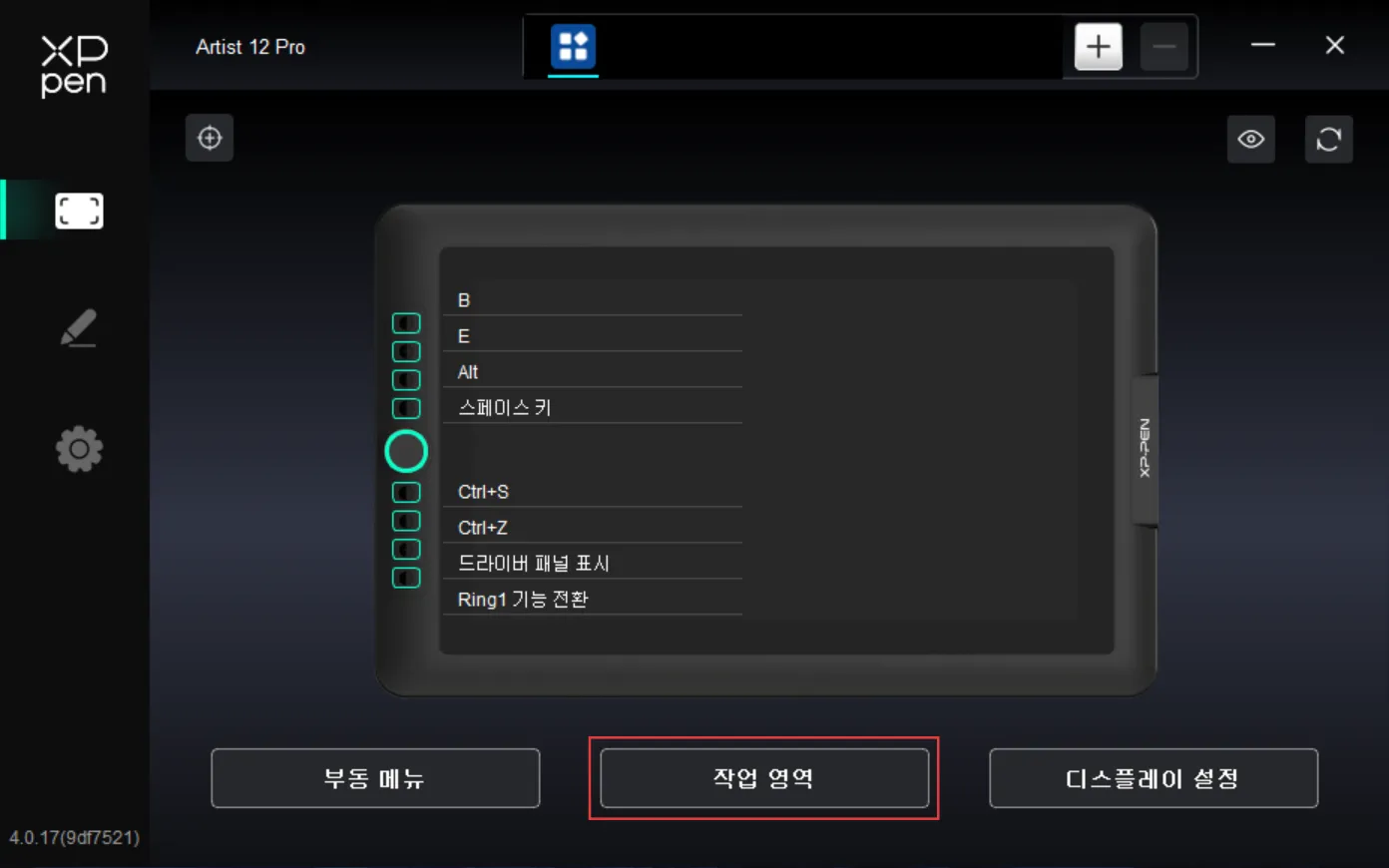
**Work Area**
작업 영역: 장치 작업 영역과 화면 표시 영역 간의 매핑 관계를 정의합니다.
화면: 현재 표시 영역과 장치 간의 매핑 관계를 구성합니다.
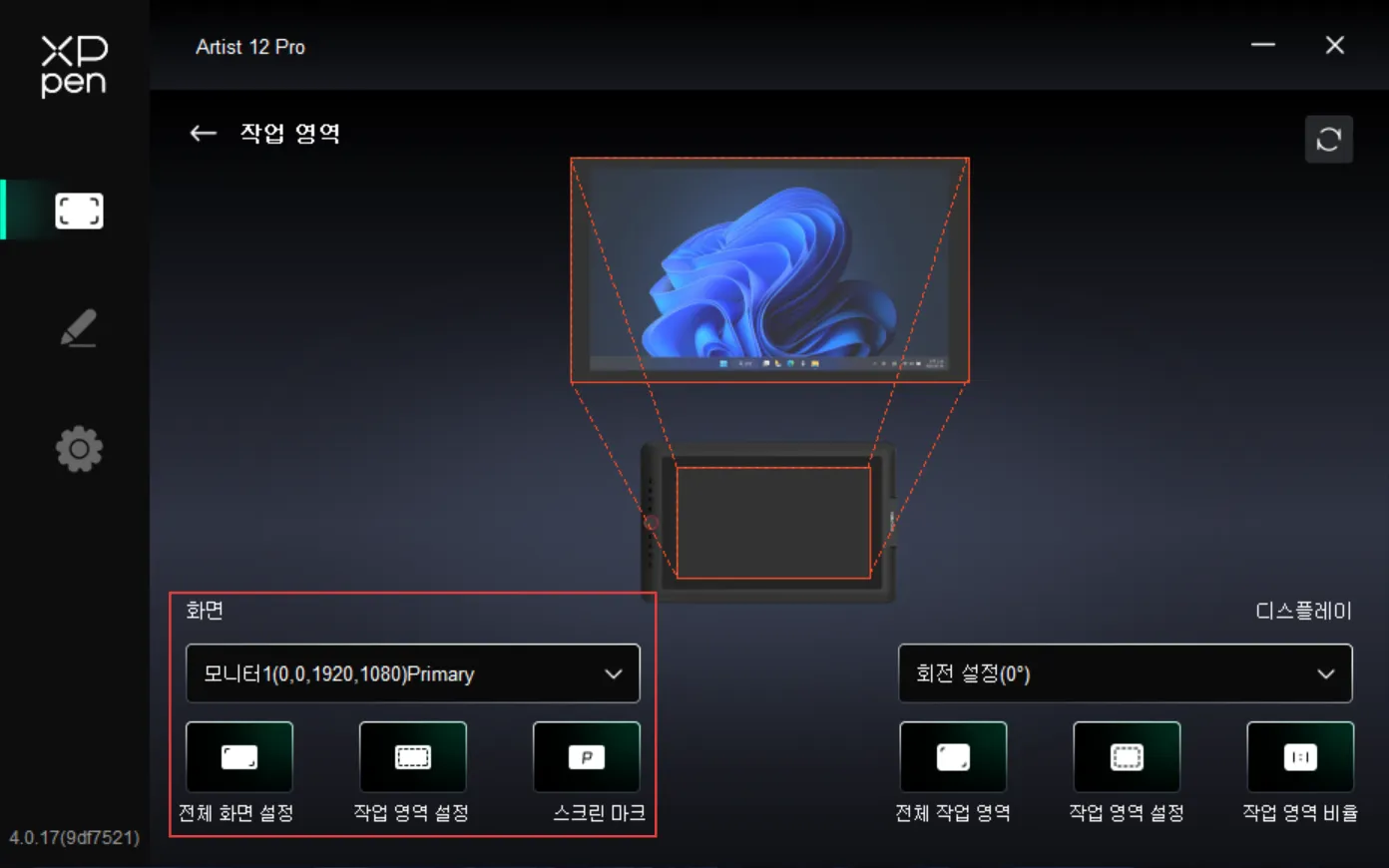
- 복제 모드에서 여러 모니터를 사용하는 경우 장치 작업 영역이 모든 모니터에 동시에 매핑됩니다.
- 확장 모드에서 여러 모니터를 사용하는 경우 화면 탭에서 장치 작업 영역을 매핑할 모니터를 선택합니다.
디스플레이 매핑 영역 설정:
- 전체 화면: 선택한 모니터의 전체 영역.
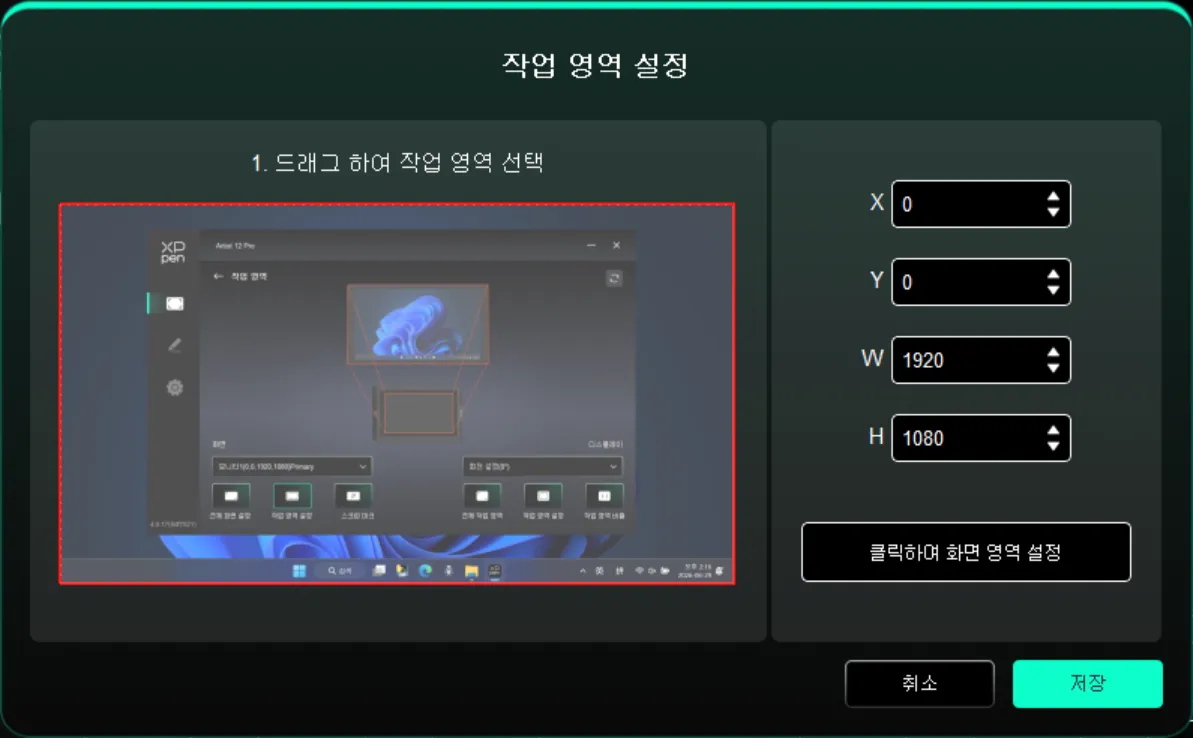
- 사용자 지정 화면 영역: 세 가지 방법: 드래그하여 선택 / 좌표 (X, Y, W, H 입력) / 클릭하여 화면 영역 설정 (모니터에서 "왼쪽 상단" 및 "오른쪽 하단" 위치를 탭).
화면 식별: 연결된 모든 모니터를 식별합니다. 각 모니터의 왼쪽 하단에 숫자 식별자가 나타납니다.
액정 타블렛: 액정 타블렛의 작업 영역을 구성합니다.
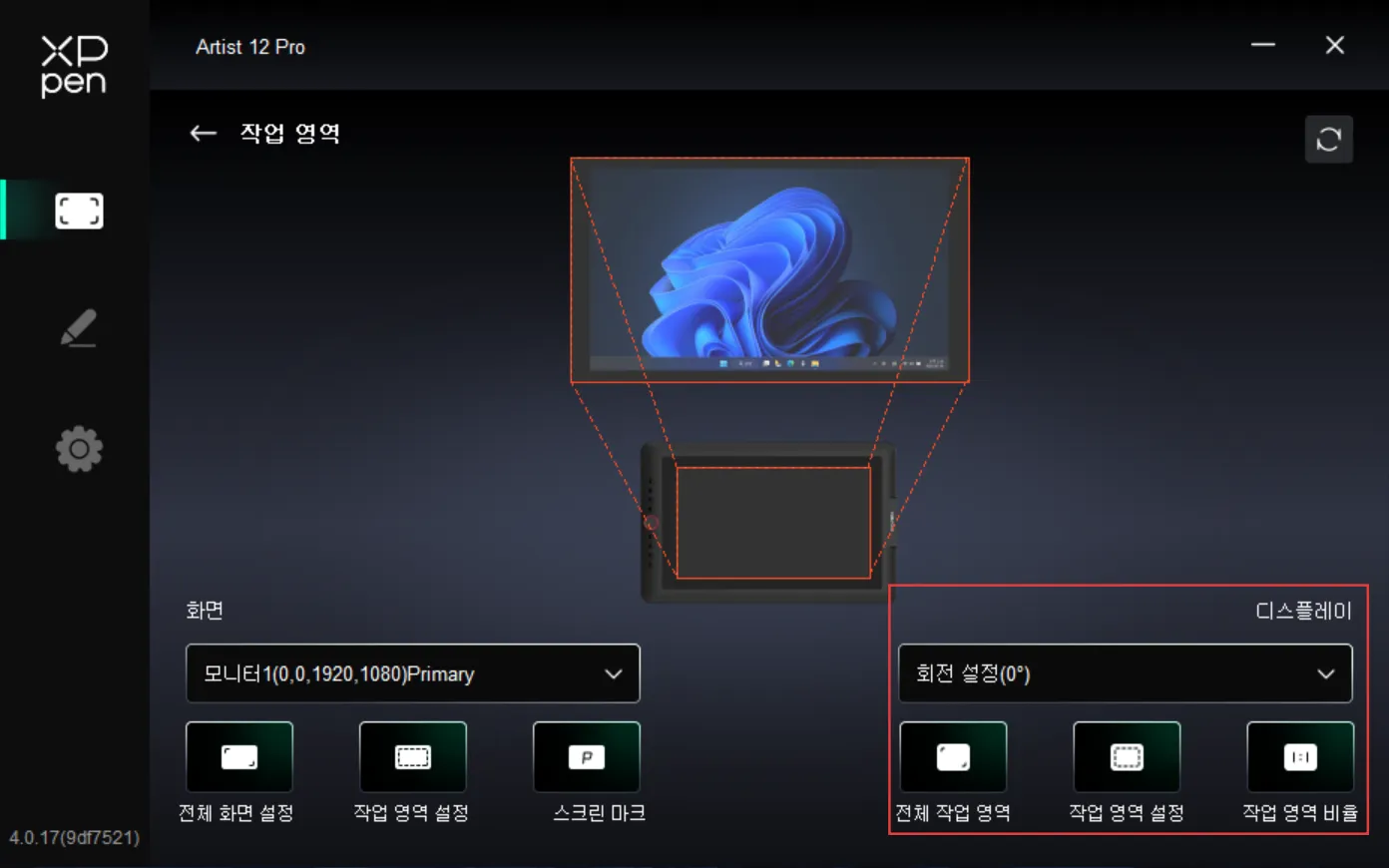
- 전체 활성 영역: 장치의 전체 작업 영역.
- 사용자 지정 활성 영역: 세 가지 방법: 드래그하여 선택 / 좌표 (X, Y, W, H 입력) / 클릭하여 활성 영역 설정 (장치 작업 영역에서 "왼쪽 상단" 및 "오른쪽 하단" 위치를 탭).
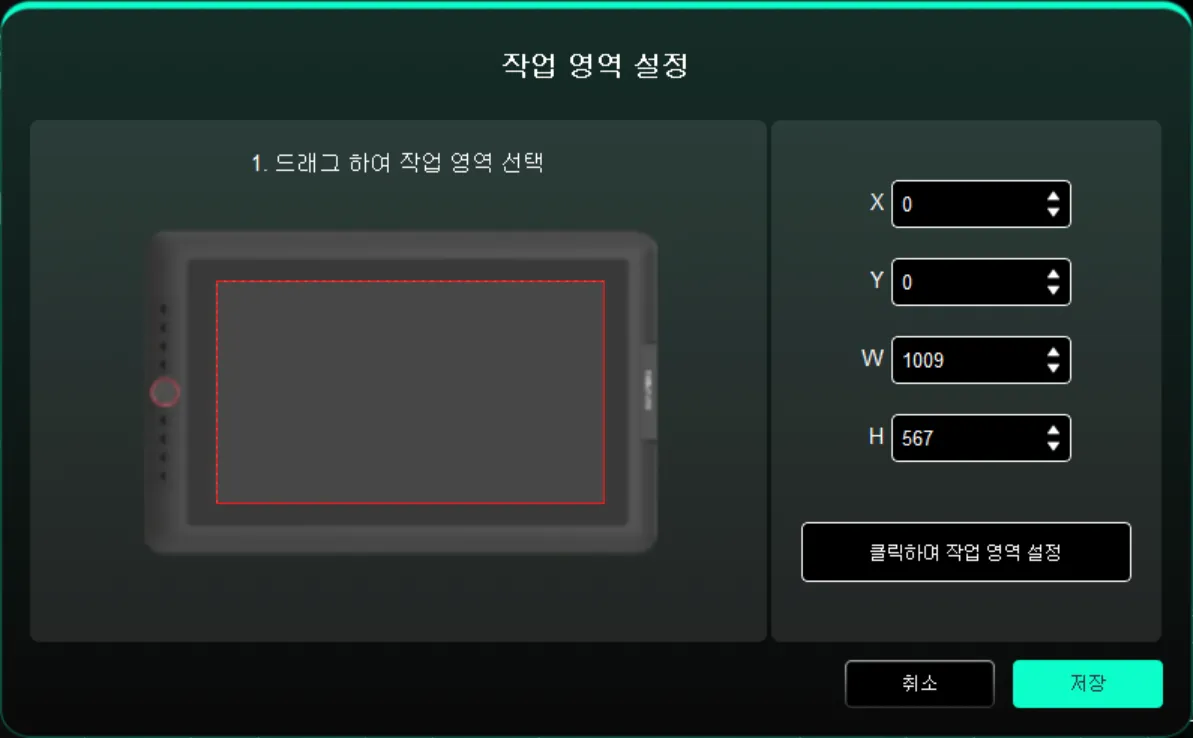
- 화면 비율: 장치 작업 영역을 선택한 모니터의 전체 표시 영역에 비례하도록 설정합니다.
- 회전: 제품을 시계 방향으로 0° (오른손 모드), 90°, 180° (왼손 모드) 또는 270° 회전하여 사용합니다.
**Display Settings (Windows Only)**
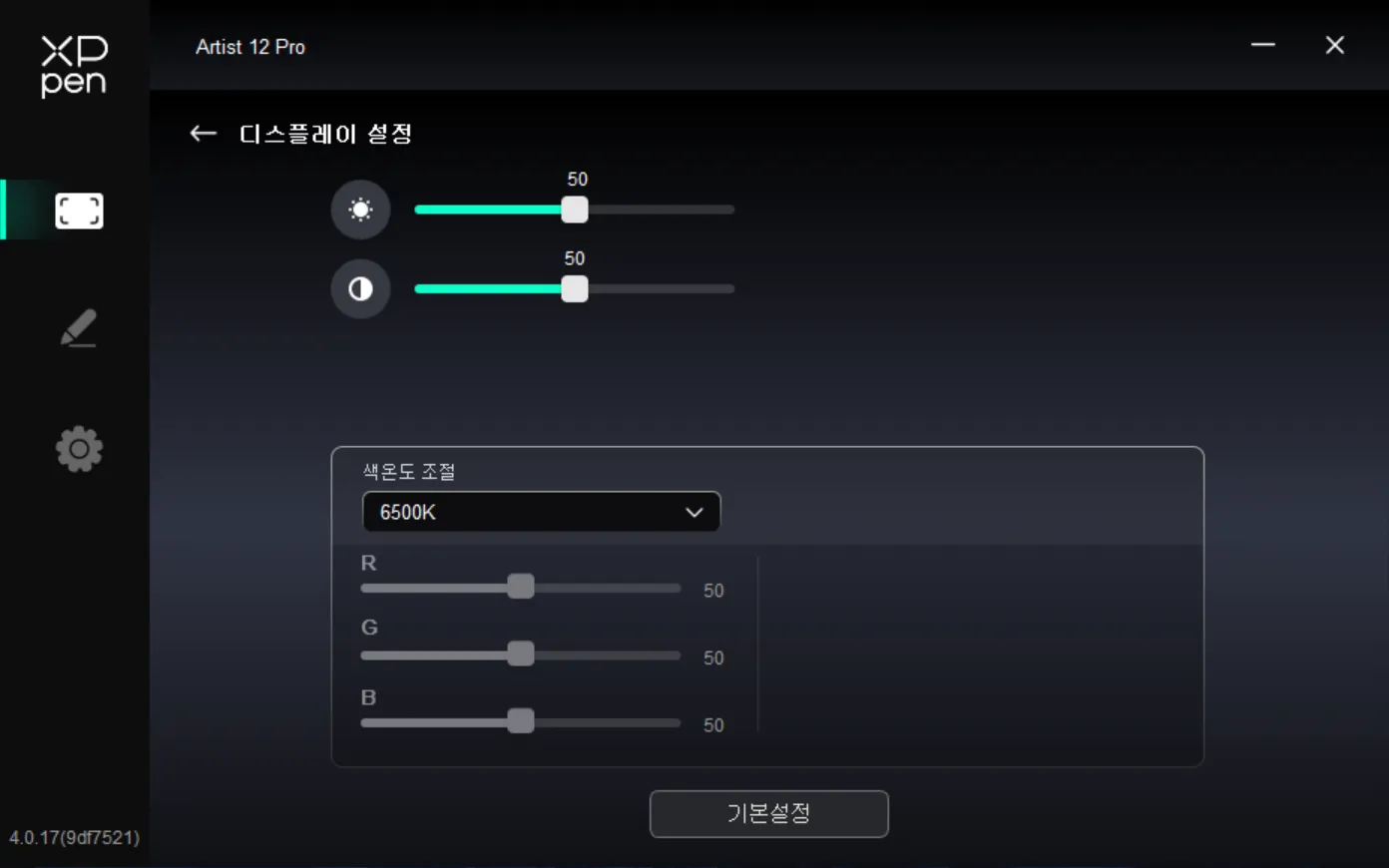
디스플레이 설정 (Windows 전용): 액정 타블렛의 색상 관련 매개변수를 구성합니다.
- 밝기 / 명암: 해당 슬라이더를 드래그하여 장치의 밝기 또는 명암을 조정합니다.
- 색온도: 드라이버는 5000K, 6500K (기본값), 7500K, 9300K 및 USER의 5가지 모드를 제공합니다. USER 모드에서는 R, G, B 값을 조정하여 색온도를 사용자 지정할 수 있습니다.
스타일러스 설정
스타일러스가 감지 범위 내에 있으면 자동으로 감지되어 드라이버에 추가됩니다.
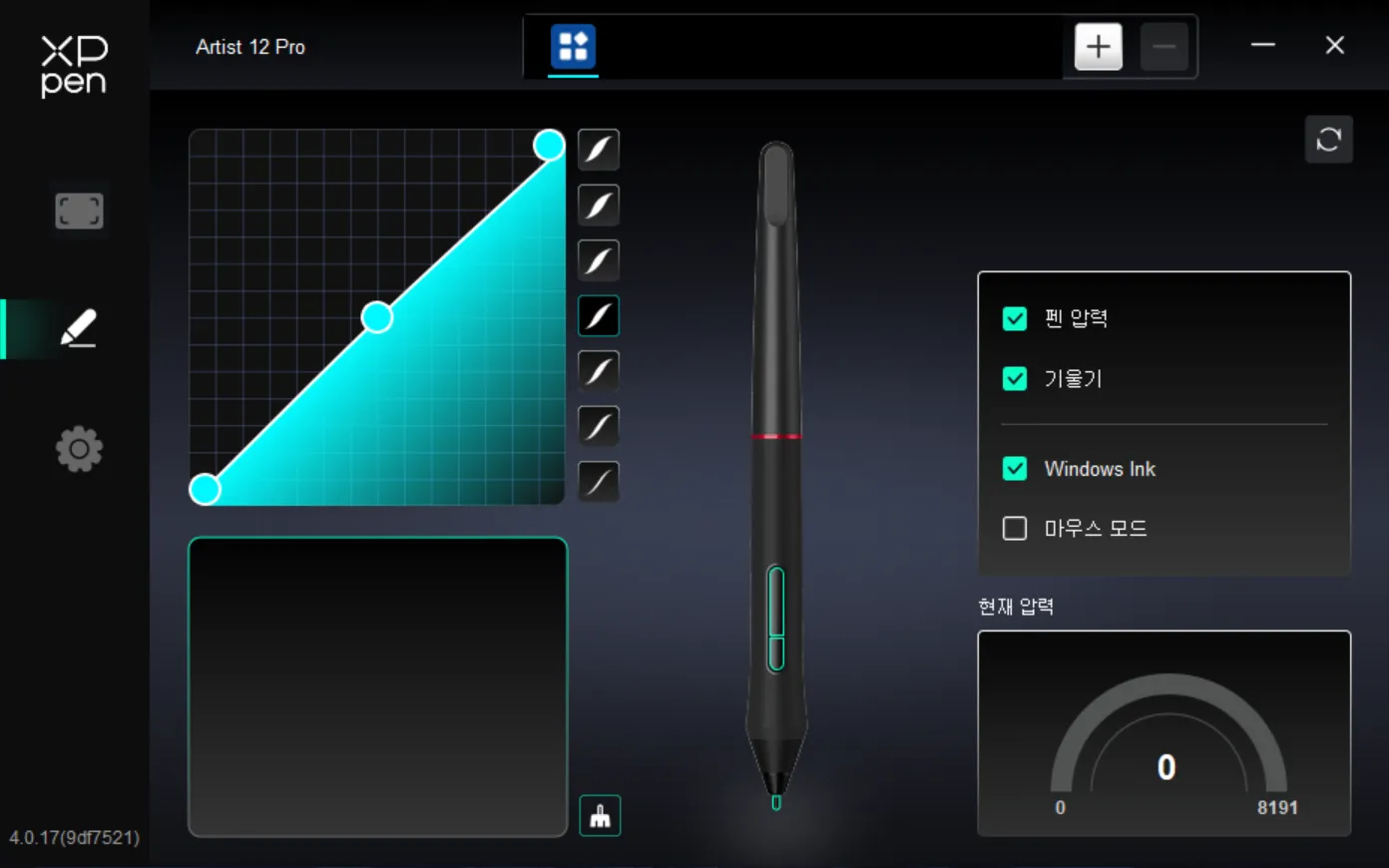
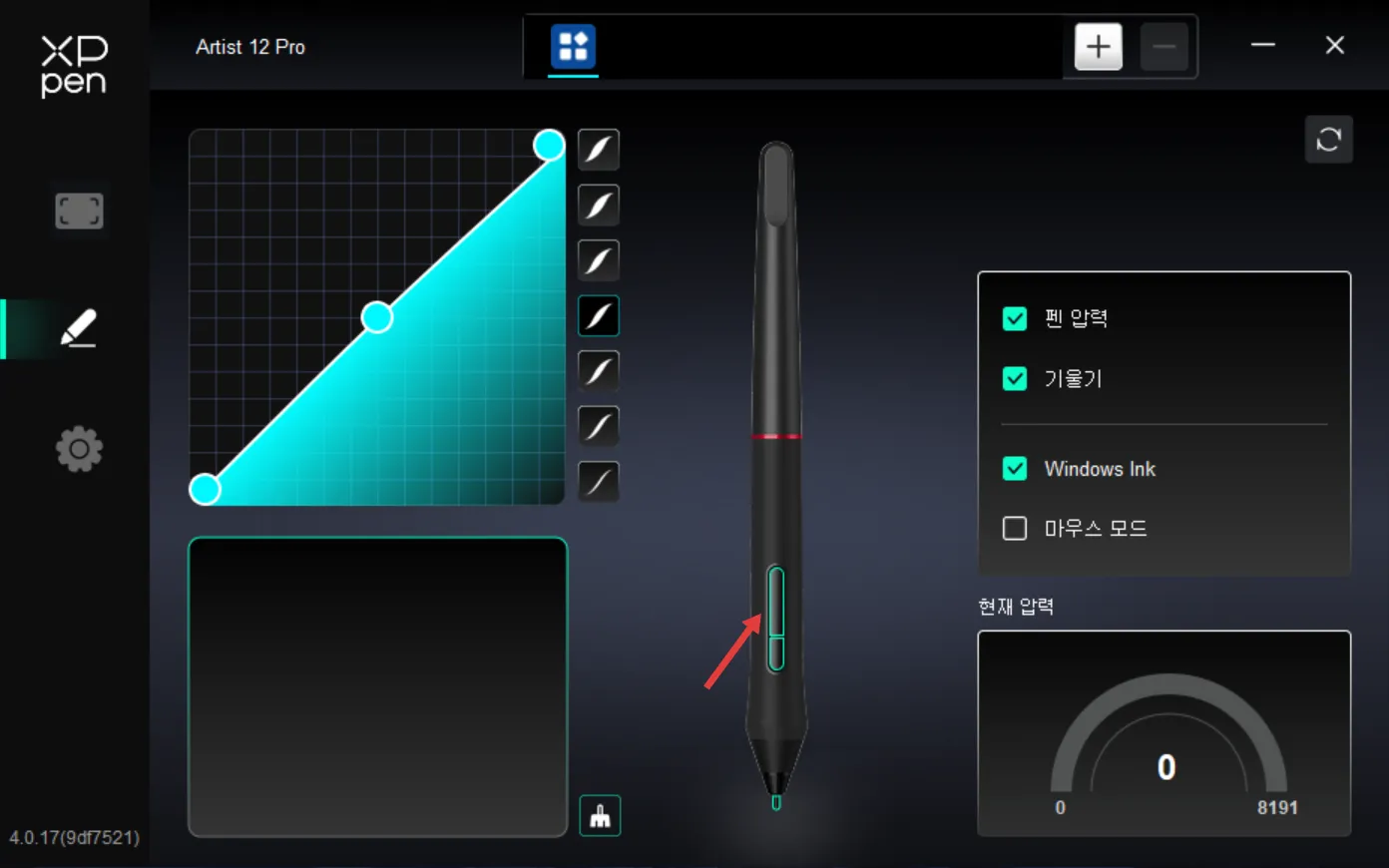
스타일러스 키: 다이어그램에서 스타일러스 키를 클릭하여 기능을 사용자 지정합니다.
바로 가기 키: 키보드 단축키를 구성합니다. 여러 개의 단축키를 하나의 그룹으로 설정할 수 있습니다. Windows (명령): 수정자 키 조합을 추가합니다. 사용자 지정 이름: 드라이버 인터페이스 하단의 사용자 지정 이름 필드를 사용합니다.
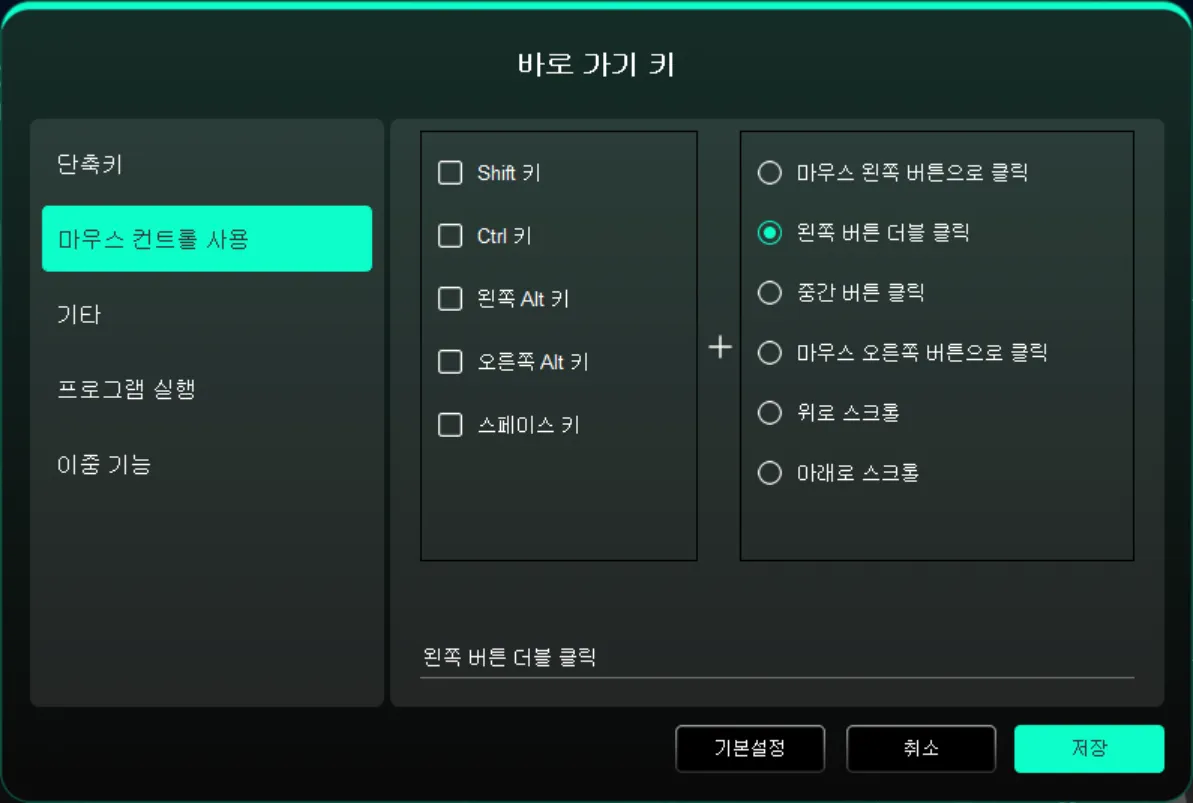
마우스 제어: 마우스 및 키보드 조합 키를 구성합니다.
기타:
- 드라이버 패널 표시
- 모니터 전환
- 정밀 모드: 활성 표시 영역을 정의된 범위로 제한합니다.
- [B]/[E]: B/E 키 기능을 전환합니다.
- 펜/지우개: 펜 모드와 지우개 모드를 전환합니다.
- 스크롤: 할당된 버튼을 누른 상태에서 펜을 사용하여 스크롤합니다.
- 링 1 기능 전환
- 플로팅 메뉴: 플로팅 메뉴를 호출합니다.
- 지우개 - 길게 누름: 버튼을 길게 눌러 지우개 모드로 전환하고, 놓으면 원래 기능으로 복원됩니다.
- 동작 없음
애플리케이션 실행: 선택한 애플리케이션을 빠르게 실행합니다.
이중 기능: 하나의 단축키를 클릭하여 두 가지 기능을 전환합니다.
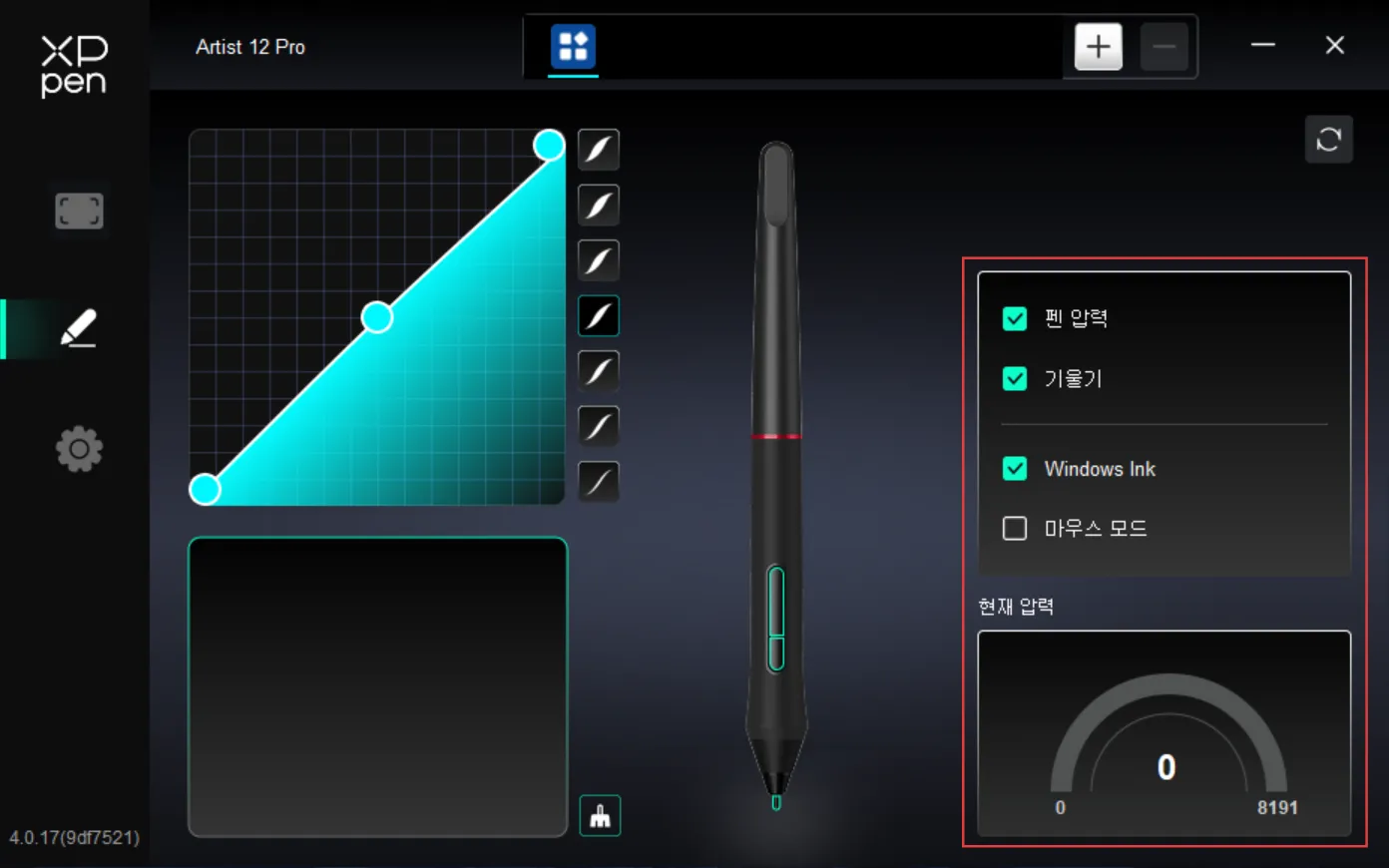
필압 감도: 펜의 필압 곡선을 조정하거나 사전 설정된 필압 옵션을 선택합니다.
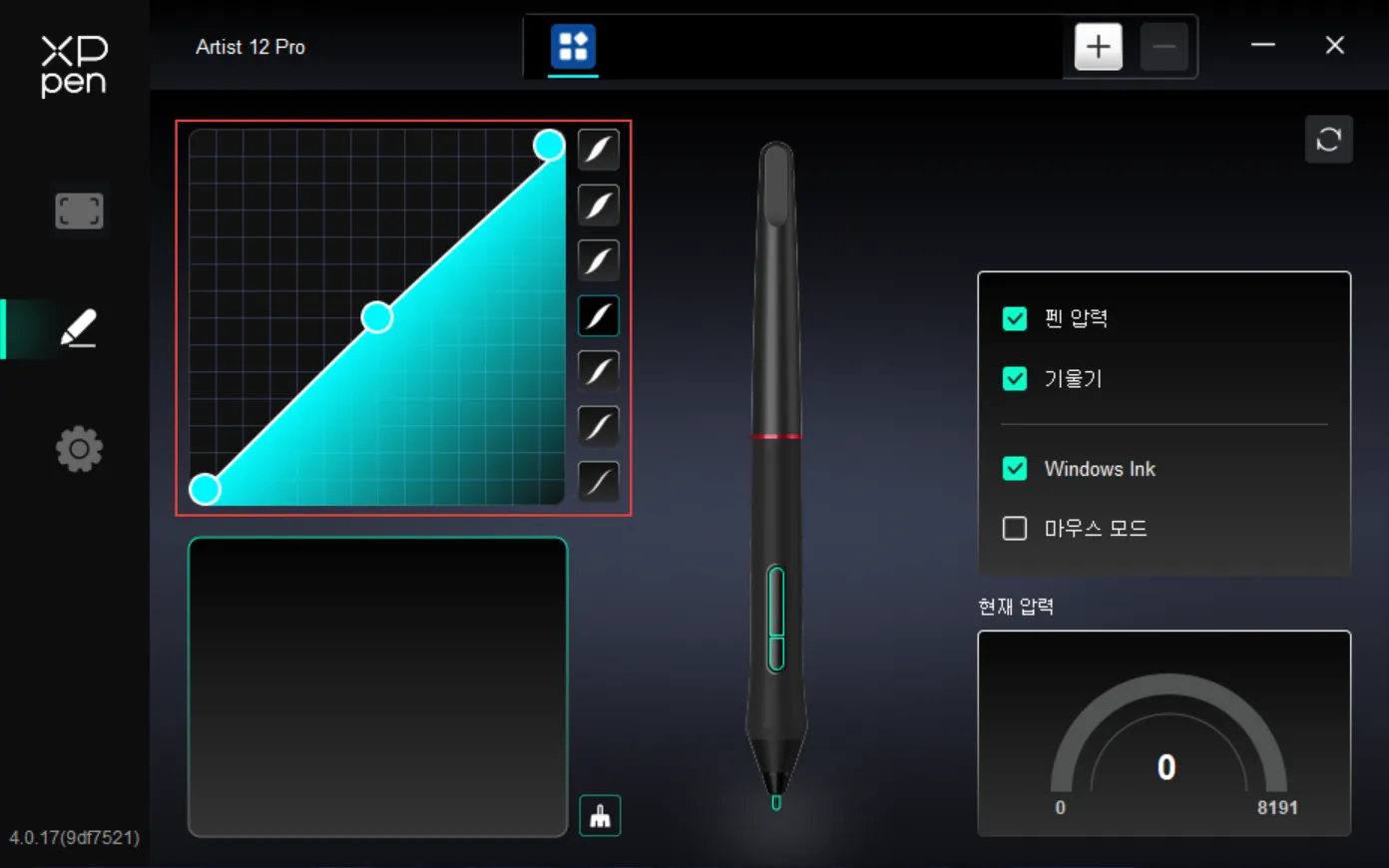
- 필압: 꺼져 있으면 스타일러스 사용 중 적용된 펜 압력을 느끼지 않습니다.
- 기울기: 꺼져 있으면 스타일러스 기울기 효과가 비활성화됩니다.
- Windows Ink (Windows 전용): Windows는 스타일러스 필기 입력을 지원합니다. Microsoft Office/Whiteboard와 같은 소프트웨어에서 필기 기능이 필요한 경우 이 옵션을 비활성화하지 마십시오.
- 마우스 모드: 스타일러스를 들어 올리면 커서가 떠난 위치에 남아 마우스처럼 작동합니다. 선택하면 장치에서 커서 이동 속도를 조정할 수 있습니다. 선택하지 않으면 기본적으로 스타일러스 모드가 사용됩니다.
- 현재 필압: 현재 적용 중인 스타일러스 압력을 테스트합니다.
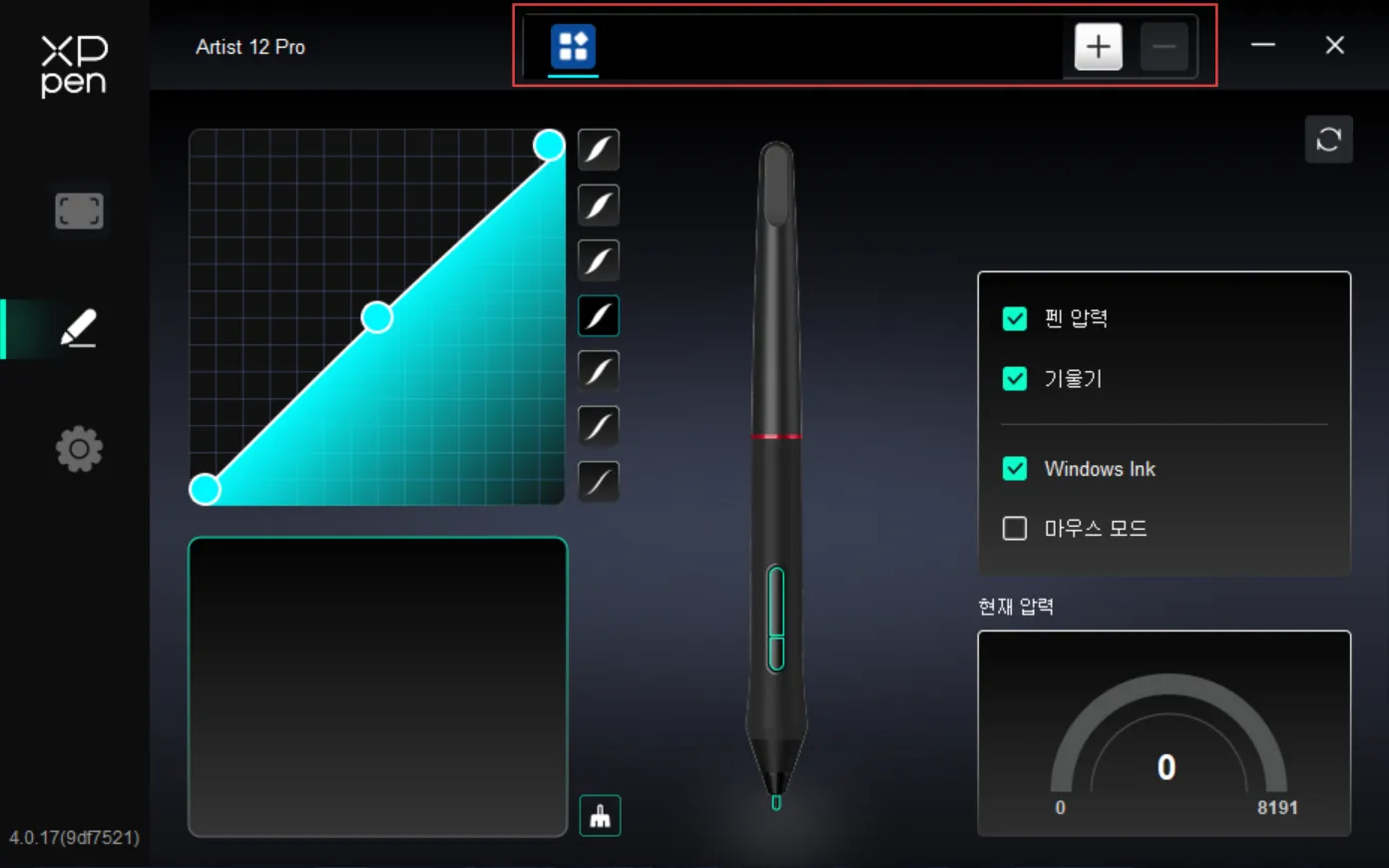
애플리케이션: 애플리케이션 목록에 애플리케이션을 추가하고 선택하여 해당 특정 애플리케이션에 대한 스타일러스 키 기능을 사용자 지정합니다. 최대 7개의 애플리케이션을 추가할 수 있습니다.
드라이버 설정
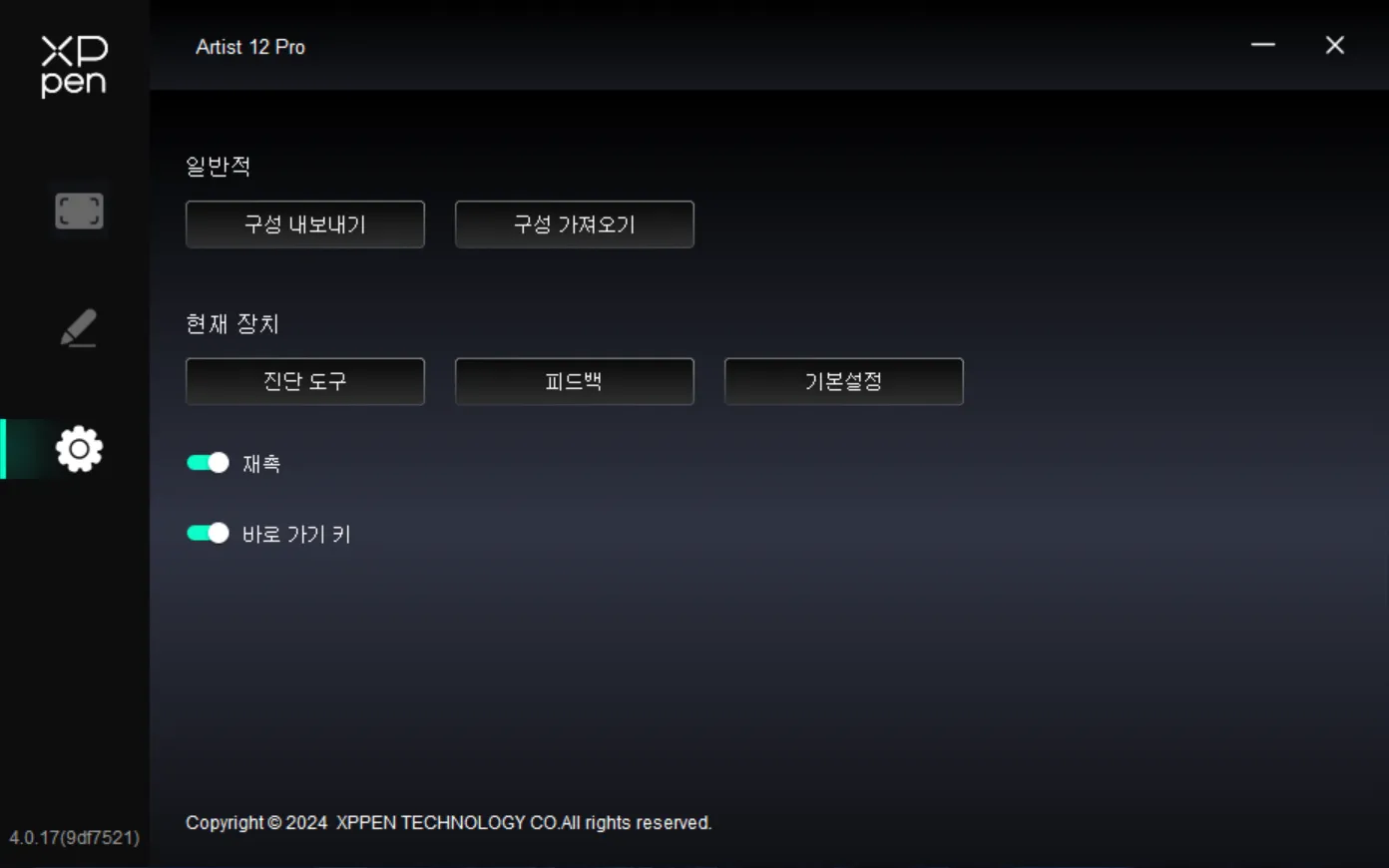
● 프로필 가져오기/내보내기: 가져오기/내보내기 기능을 사용하여 프로필 설정을 로드하거나 저장합니다. 이 기능은 동일한 운영 체제에서만 지원됩니다.
● 진단 도구: 드라이버 사용 중 문제가 발생하면 진단 도구를 사용하십시오.
● 피드백: 드라이버에 대한 질문이나 제안이 있는 경우 이 페이지를 통해 보내실 수 있습니다.
● 기본값으로 복원: 모든 단축키, 작업 영역 및 디스플레이 설정을 기본값으로 복원합니다.
● 프롬프트 정보: 꺼져 있으면 버튼을 누를 때 화면 하단에 키 누름 프롬프트가 표시되지 않습니다.
● 바로 가기 키: 꺼져 있으면 모든 장치 키 기능이 비활성화됩니다.
드라이버 제거
**Windows:** Windows: [시작] → [설정] → [앱] → [앱 및 기능]을 열고 "PenTablet"을 찾아 클릭한 다음 "제거"를 선택하고 안내에 따르십시오.
**macOS:** macOS: [이동] → [응용 프로그램]으로 이동하여 XPPen을 찾고 "UninstallPenTablet"을 클릭한 다음 안내에 따르십시오.
**Linux:**
- DEB: DEB: 터미널에서 "sudo dpkg -r XPPenLinux"를 입력하고 명령을 실행하십시오.
- RPM: RPM: 터미널에서 "sudo rpm -e XPPenLinux"를 입력하고 명령을 실행하십시오.
- Tar.gz: Tar.gz: 먼저 압축을 푼 다음 터미널에서 "sudo"를 입력하고 "uninstall.sh"를 터미널로 드래그한 후 명령을 실행하십시오.
자주 묻는 질문 (FAQ)
액정 타블렛에 아무것도 표시되지 않거나 검은 화면이 나타납니다.
- 전원이 올바르게 연결되었는지 확인하십시오.
- 연결 케이블이 올바른지 확인하십시오.
- 전원 표시등이 파란색인지 확인하십시오. 그렇지 않은 경우 연결 케이블을 확인하고 장치를 다시 시작하십시오.
- 신호가 불안정한 경우 케이블 연결이 안전한지 확인하십시오.
컴퓨터가 장치를 인식하지 못합니다.
- 사용 중인 USB 포트가 제대로 작동하는지 확인하십시오. 그렇지 않은 경우 다른 USB 포트를 사용해 보십시오.
스타일러스가 작동하지 않습니다.
- 장치와 함께 제공된 정품 스타일러스를 사용하고 있는지 확인하십시오.
- 드라이버가 올바르게 설치되었는지 확인하고 드라이버의 스타일러스 설정이 정상인지 확인하십시오.
드로잉 소프트웨어가 필압을 감지할 수 없지만 커서는 움직일 수 있습니다.
- 드로잉 소프트웨어가 필압을 지원하는지 확인하십시오.
- XPPen 웹사이트에서 최신 드라이버 설치 파일을 다운로드하고 드라이버에서 필압이 올바르게 작동하는지 확인하십시오.
- 드라이버를 설치하기 전에 바이러스 백신 소프트웨어와 그래픽 애플리케이션을 닫으십시오.
- 설치 전에 다른 액정 타블렛의 드라이버를 제거하십시오.
- 설치 후 컴퓨터를 다시 시작하십시오.
- 드라이버에서 필압이 정상인 경우 (Windows: 드라이버의 스타일러스 설정에서 Windows Ink가 활성화되어 있는지 확인), 드로잉 소프트웨어를 실행하고 다시 테스트하십시오.
커서 오차.
- 드라이버 매핑을 확인하십시오.
- 드라이버를 사용하여 스타일러스를 보정하십시오.
드로잉에 지연이나 끊김이 발생합니다.
- 컴퓨터 구성(CPU 및 GPU)이 설치된 드로잉 소프트웨어의 권장 요구 사항을 충족하는지 확인하고, 드로잉 소프트웨어 공식 웹사이트에 게시된 FAQ를 참조하여 관련 기능을 최적화하십시오.

The terms HDMI, HDMI High-Definition Multimedia Interface, HDMI trade dress and the HDMI Logos are trademarks or registered trademarks of HDMI Licensing Administrator, Inc.
제품 관련 지원이 필요하시면 문의해 주십시오:
- 이메일: servicekr@xp-pen.com
- 웹사이트: https://www.xp-pen.kr